

Referencia de transiciones de escena
Cuando cambias de escena, evmux puede animar el cambio. En lugar de subir un stinger de video, puedes elegir una de las transiciones integradas en el selector de Stinger / Transition. Estas transiciones no necesitan ningún archivo y se reproducen en el momento en que cambias.
Transiciones disponibles
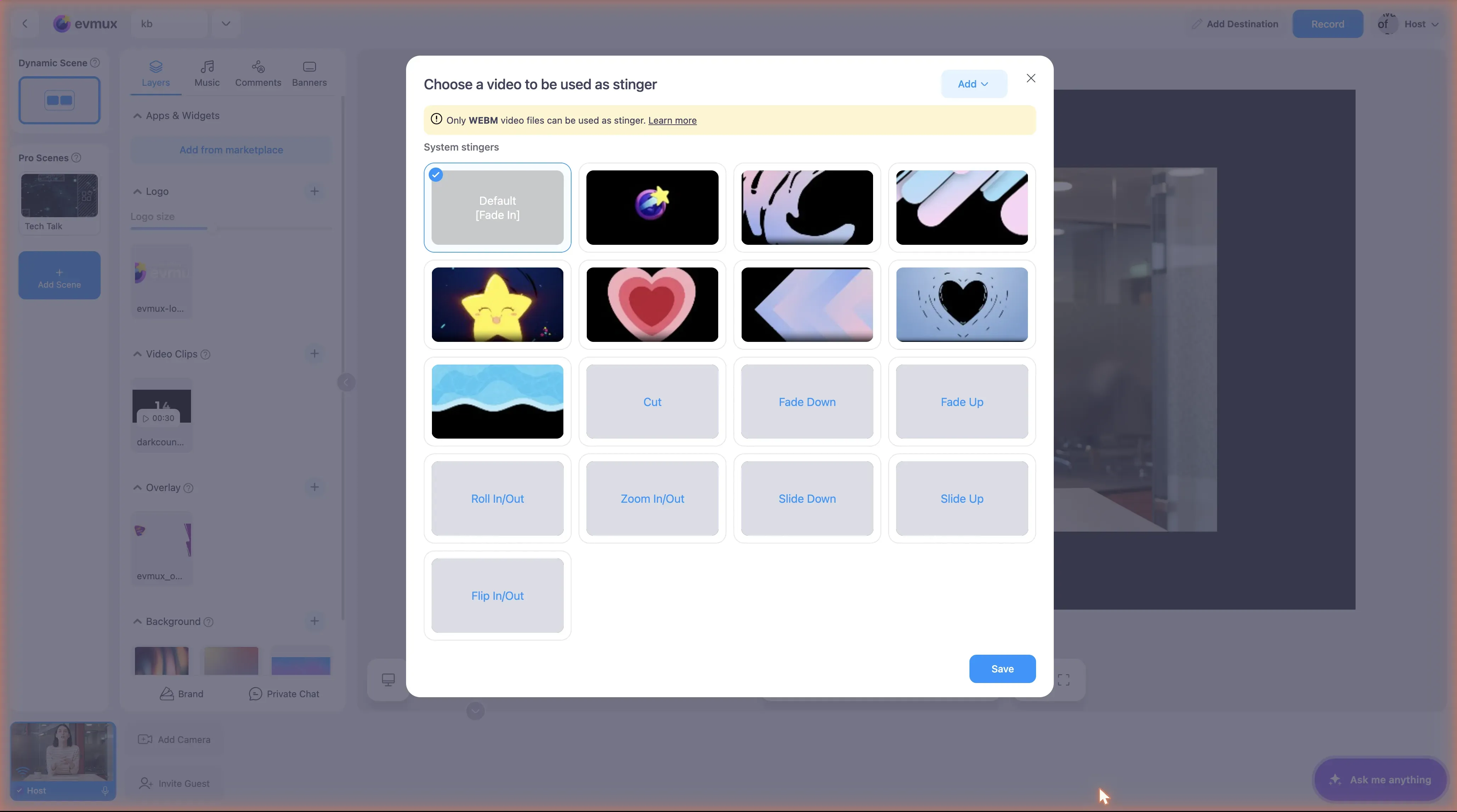
| Transición | Duración | Cómo se ve |
|---|---|---|
| Default | 1 segundo | La escena actual se desvanece y la siguiente aparece con un fundido. Se usa cuando no hay ningún stinger ni transición seleccionados. |
| Cut | 0.3 segundos | Cambio instantáneo sin animación. |
| Fade Down | 1 segundo | La escena actual se desvanece mientras se desliza hacia abajo; la siguiente aparece con un fundido. |
| Fade Up | 1 segundo | La escena actual se desvanece mientras se desliza hacia arriba; la siguiente aparece con un fundido. |
| Roll In/Out | 1 segundo | La escena actual rueda fuera de la pantalla y la siguiente entra rodando. |
| Zoom In/Out | 1 segundo | La escena actual se aleja mientras la siguiente se acerca. |
| Slide Down | 1 segundo | La escena actual se desliza hacia abajo fuera de la pantalla; la siguiente entra deslizándose. |
| Slide Up | 1 segundo | La escena actual se desliza hacia arriba fuera de la pantalla; la siguiente entra deslizándose. |
| Flip In/Out | 1 segundo | Un giro 3D: la escena actual se voltea y desaparece, y la siguiente se voltea hasta quedar a la vista. |
Durante una transición, la escena saliente se anima encima de la entrante, así que los espectadores ven cómo la escena vieja se va y la nueva aparece debajo.
Transiciones integradas vs stingers de video
| Transiciones integradas | Stingers de video | |
|---|---|---|
| Duración | Fija (de 0.3 a 1 segundo) | Variable (hasta 8 segundos) |
| Aspecto | Animaciones predefinidas | Tu propio video |
| Audio | Ninguno | Puede incluir audio |
| Necesita subir un archivo | No | Sí, un archivo de video |
| Punto de corte | No aplica | Personalizable |
| Carga sobre el estudio | Muy ligera | Depende del video |
Cuándo usar cuál
- Cambios rápidos: usa Cut o el fundido Default para cambios de escena rápidos y discretos.
- Aspecto pulido: Zoom y Slide dan una sensación suave y profesional.
- Efecto dramático: Flip llama la atención; úsalo con moderación.
- Consistencia: mantén un solo estilo de transición durante toda la transmisión.