

Cómo transmitir Zoom a evmux y redistribuirlo a las redes sociales
Respuesta rápida: ¡sí, es posible!
SÍ puedes mostrar el contenido de Zoom en evmux y transmitirlo a tus redes sociales. Hay dos métodos:
- Compartir pantalla (el más fácil) - Captura la ventana de Zoom en evmux
- App RTMP Ingest (avanzado) - Usa el Custom Live Streaming de Zoom para enviar RTMP directamente a evmux
Dos formas de hacerlo
| Método | ¿Compatible? | Ideal para |
|---|---|---|
| Compartir la ventana de Zoom en evmux | ✅ Sí | Configuración rápida, cualquier plan de Zoom |
| App RTMP Ingest (Zoom envía RTMP a evmux) | ✅ Sí | Mejor calidad, sin captura de pantalla |
| Agregar superposiciones y gráficos de evmux encima | ✅ Sí | Ambos métodos |
| Transmitir a YouTube, Facebook, etc. | ✅ Sí | Ambos métodos |
Método 1: Compartir pantalla (recomendado para la mayoría)
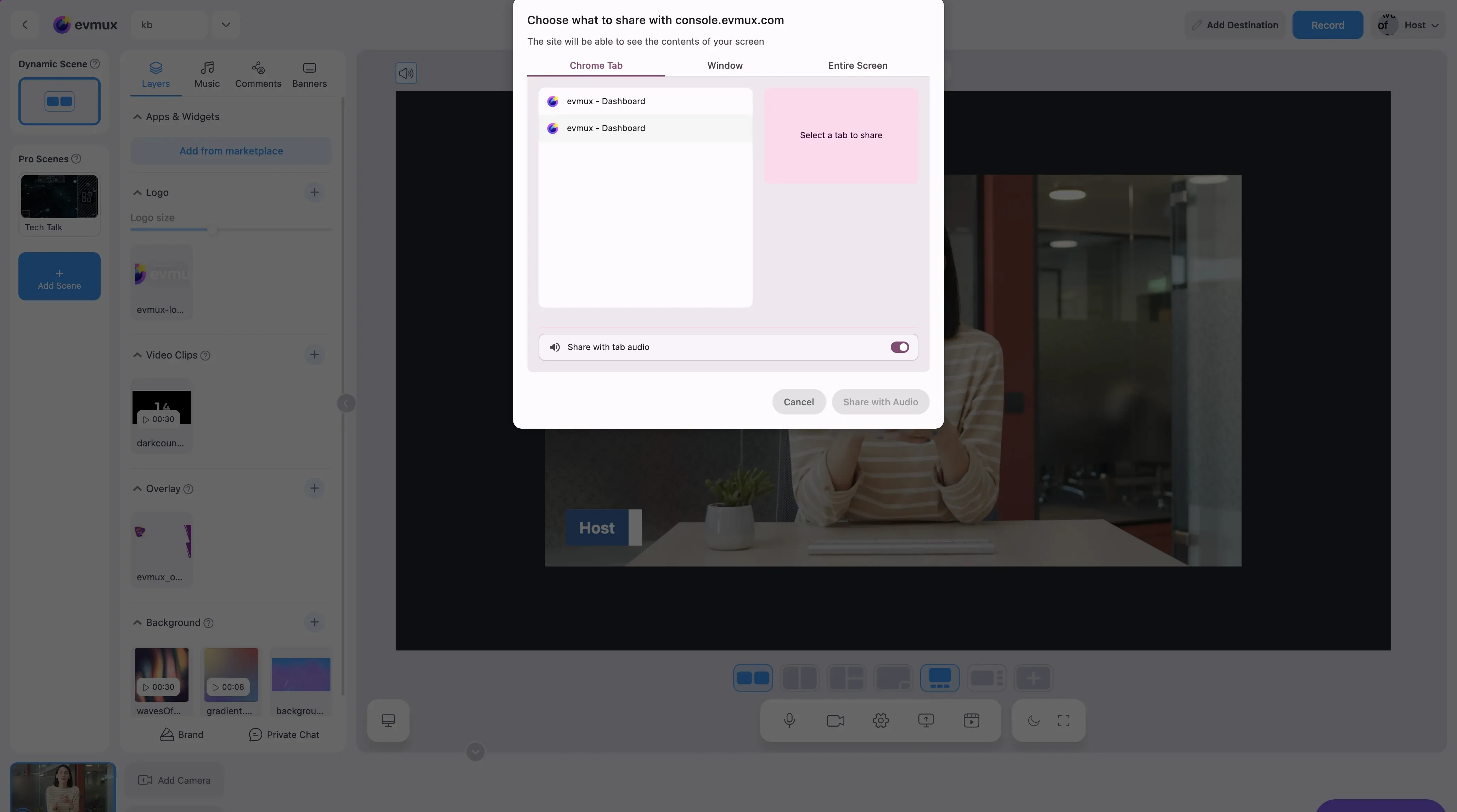
Ten en cuenta antes de empezar
- La pantalla compartida solo lleva el audio de la llamada (los demás participantes), no tu propio micrófono. Para que te escuchen, agrega tu micrófono en evmux por separado (únete a la escena como participante).
- Si también agregas tu propia cámara a la escena, puede quedar ligeramente desincronizada con el audio de la pantalla compartida (la pantalla compartida tiene un pequeño retraso), así que tus labios pueden no coincidir con el sonido. Es menor y no es un impedimento, solo tenlo presente.
Flujo de trabajo paso a paso:
Paso 1: Prepara ambas aplicaciones
- Abre Zoom en tu computadora y únete o inicia tu reunión
- Abre evmux en tu navegador (se recomienda Chrome)
- Acomoda las ventanas para poder acceder a ambas
Paso 2: Agrega una capa de pantalla compartida en evmux
- En evmux, ve al panel Layers (capas)
- Haz clic en Add Layer (agregar capa) → Screen Share (compartir pantalla)
- Tu navegador te preguntará qué quieres compartir
- Elige una de estas opciones:
| Opción | Qué hace |
|---|---|
| Entire Screen (pantalla completa) | Captura toda tu pantalla, incluido Zoom |
| Window (ventana) | Captura solo la ventana de Zoom (recomendado) |
| Browser Tab (pestaña del navegador) | No sirve para Zoom |
- Selecciona la ventana de Zoom y haz clic en Share (compartir)
Paso 3: Ubica la capa de Zoom
- El contenido de Zoom ahora aparece como una capa en evmux
- Cambia su tamaño y ubícalo en tu escena
- Puedes ponerlo a pantalla completa o como imagen dentro de imagen
Paso 4: Agrega los extras de evmux
Ahora agrega tus elementos de producción encima:
- Lower thirds (tercios inferiores) con los nombres de los oradores
- Banners (banners) con información
- Logos (logos) y marca
- Otras señales de cámara (tu propia cámara, etc.)
Paso 5: Conecta los destinos de transmisión
- Abre Destinations (destinos) (el botón en la parte superior derecha del estudio, o el menú principal en móvil)
- Agrega tus plataformas: YouTube, Facebook, LinkedIn, etc.
- Configura cada destino
Paso 6: Sal en vivo
- Haz clic en Go Live (salir en vivo)
- Tu producción combinada de Zoom + evmux se transmite a todos los destinos
- Los espectadores ven la transmisión mejorada
Diagramas del flujo completo
Método de compartir pantalla:
Reunión de Zoom ↓Compartir pantalla (captura de ventana) ↓Escena de evmux (agrega gráficos, superposiciones, otras cámaras) ↓Salida de transmisión ↓YouTube, Facebook, LinkedIn, etc.Método RTMP Ingest:
Reunión de Zoom ↓Custom Live Streaming (RTMP) ↓App RTMP Ingest (recibe la transmisión) ↓Escena de evmux (agrega gráficos, superposiciones, otras cámaras) ↓Salida de transmisión ↓YouTube, Facebook, LinkedIn, etc.Consejos para la mejor calidad
Configuración de Zoom:
- Usa Gallery View (vista de galería) o Speaker View (vista de orador) según lo que necesites
- Activa el video HD en la configuración de Zoom
- Usa “Hide Self View” (ocultar vista propia) si no necesitas verte en Zoom
- Considera el modo de pantalla completa para una captura más limpia
Configuración de evmux:
- Ubica la ventana de Zoom para que llene el área de captura
- Usa una escena dedicada para el contenido de Zoom
- Prueba el enrutamiento del audio para evitar eco
Configuración de la computadora:
- Usa un monitor grande o varios monitores
- Cierra las aplicaciones innecesarias
- Asegúrate de tener una buena conexión a internet tanto para Zoom como para la transmisión
Consideraciones de audio
Evitar el eco:
- Silencia tu micrófono en una de las aplicaciones (Zoom o evmux)
- Usa audífonos
- Prueba el audio antes de salir en vivo
Capturar el audio de Zoom:
- Al compartir pantalla, evmux captura el audio de tu pantalla compartida
- Asegúrate de que el audio de Zoom se reproduzca por tus altavoces o audífonos
- Ajusta el nivel en el mosaico de esa señal en la Fast Access Bar
Método 2: App RTMP Ingest (avanzado - mejor calidad)
Si quieres mayor calidad sin la compresión de la captura de pantalla, puedes usar la app RTMP Ingest (ingesta RTMP) de evmux para recibir una transmisión RTMP directa desde Zoom.
Requisitos:
- Cuenta de Zoom con Custom Live Streaming activado (requiere una cuenta de Zoom con licencia o de pago)
- El anfitrión debe activar Custom Live Streaming en la configuración de la reunión de Zoom
Paso a paso:
Paso 1: Agrega la app RTMP Ingest en evmux
- En evmux, ve al panel Layers
- Haz clic en Add Layer → Apps & Widgets (apps y widgets)
- Busca y selecciona RTMP Ingest
- La app generará una RTMP URL (URL RTMP) y una Stream Key (clave de transmisión) únicas
- Copia ambos valores, los necesitarás en Zoom
Paso 2: Configura el Custom Live Streaming de Zoom
- En Zoom, ve a la configuración de tu reunión (en el portal web de Zoom)
- Activa “Allow live streaming meetings” (permitir transmitir reuniones en vivo) → marca “Custom Live Streaming Service” (servicio personalizado de transmisión en vivo)
- Durante tu reunión de Zoom, haz clic en More (más) → Live on Custom Live Streaming Service (en vivo en servicio personalizado de transmisión)
- Ingresa la RTMP URL y la Stream Key de la app RTMP Ingest de evmux
- Haz clic en Go Live en Zoom
Paso 3: Ubica y mejora en evmux
- La transmisión de Zoom aparece como una capa en tu escena de evmux
- Cambia el tamaño y la posición según lo necesites
- Agrega superposiciones, tercios inferiores, banners y otros elementos de producción
- Conecta tus destinos de transmisión y sal en vivo
Ventajas de RTMP Ingest:
- Mejor calidad de video - Sin compresión de captura de pantalla
- No necesitas compartir tu pantalla - Libera tu computadora
- Funciona entre computadoras - Zoom y evmux no tienen que estar en la misma máquina
- Flujo de trabajo profesional - Entrada de transmisión directa, como un switcher de hardware
Limitaciones de RTMP Ingest:
- Requiere una cuenta de Zoom de pago con Custom Live Streaming
- Configuración un poco más compleja
- Pequeño retraso por la codificación RTMP
Alternativa: prescindir de Zoom por completo
Para mejor calidad y control, considera:
- Que los participantes se unan directamente a evmux como oradores o invitados
- Usar la videoconferencia integrada de evmux
- Obtener video de mayor calidad sin la compresión de la pantalla compartida
- Control total sobre la cámara de cada participante
Esto elimina la necesidad de Zoom en muchos casos de uso.
Qué puedes lograr
| Función | Compartir pantalla | RTMP Ingest |
|---|---|---|
| Mostrar la reunión de Zoom en evmux | ✅ | ✅ |
| Agregar tercios inferiores a los participantes de Zoom | ✅ | ✅ |
| Agregar banners y gráficos | ✅ | ✅ |
| Mezclar con tu propia cámara | ✅ | ✅ |
| Transmitir a varias plataformas | ✅ | ✅ |
| Calidad de transmisión profesional | ✅ | ✅ |
| Sin necesidad de captura de pantalla | ❌ | ✅ |
| Funciona entre computadoras distintas | ❌ | ✅ |
| Cualquier plan de Zoom | ✅ | ❌ (de pago) |
Solución de problemas
¿No aparece la ventana de Zoom?
- Asegúrate de haber seleccionado la ventana correcta al compartir
- Prueba a compartir la pantalla completa
- Comprueba que Zoom no esté minimizado
¿Mala calidad de video?
- Maximiza la ventana de Zoom antes de capturarla
- Activa HD en la configuración de Zoom
- Considera capturar la ventana en lugar de la pantalla completa
¿Problemas de audio?
- Revisa el nivel en el mosaico de esa señal en evmux
- Asegúrate de que el audio de Zoom no esté silenciado
- Prueba con audífonos para evitar el eco
¿Lag o retraso?
- Cierra las aplicaciones innecesarias
- Revisa la conexión a internet
- Reduce la calidad de video si hace falta