

Lo que tu propia IA puede hacer a través de MCP
Estas son cosas que un cliente de IA conectado a tu estudio mediante MCP puede hacer cuando se lo pides en lenguaje natural. Configúralo primero: Conecta tu propia IA al estudio (MCP). El asistente integrado en el estudio no realiza estas acciones; solo explica y te muestra dónde están las cosas. La redacción exacta no importa. Los ejemplos de abajo están agrupados según lo que hacen.
Capas
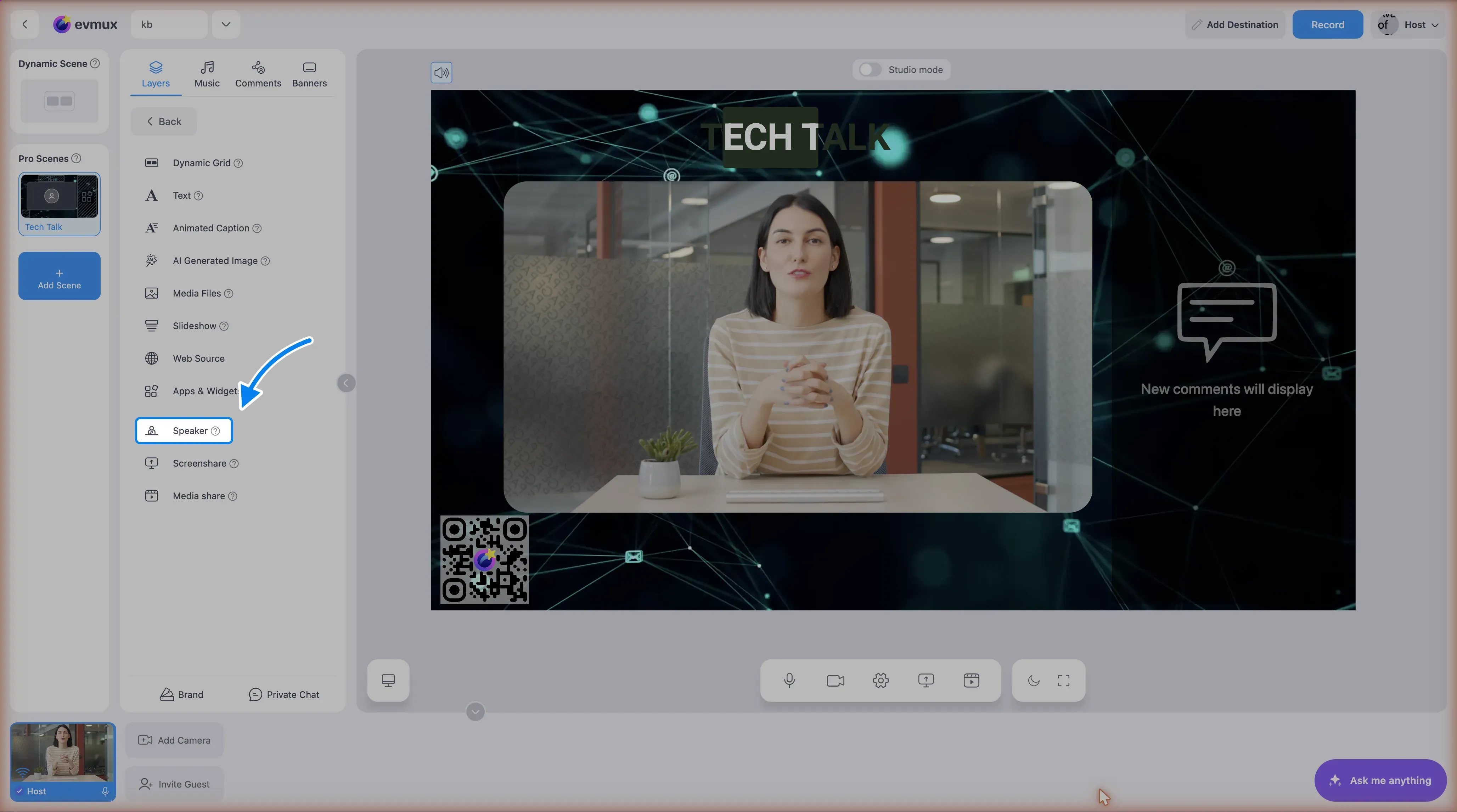
Agregar una capa
- “Agrega una capa de texto que diga ‘Bienvenidos de nuevo’ en Poppins, negrita, blanco, 80 px, centrada.”
- “Pon la imagen de mi logo en la esquina superior derecha con 50% de opacidad y esquinas redondeadas.”
- “Agrega el video de intro, ponlo en bucle y fija su volumen en 30.”
- “Agrega el video de highlights y cambia a la escena Q&A cuando termine.”
- “Agrega la cámara de Sarah en la mitad izquierda de la pantalla.”
- “Agrega la pantalla compartida de John a pantalla completa.”
- “Agrega mi segunda cámara en la esquina inferior derecha.”
- “Agrega una fuente web que muestre https://example.com con un tamaño fijo.”
- “Agrega un subtítulo animado con ‘Dana Levi’ y ‘Head of Marketing’ en azul y blanco.”
- “Agrega mi presentación de diapositivas del producto a esta escena.”
- “Agrega una cuadrícula dinámica, centrada, en modo fit.”
- “Agrega la app de cuenta regresiva a la escena.”
Para cualquier capa puedes indicar posición, tamaño, opacidad y radio de las esquinas. A las imágenes, los videos y las cámaras se les puede aplicar eliminación de pantalla verde (chroma key).
Cambiar o quitar una capa
- “Mueve la capa de texto abajo a la izquierda.”
- “Cambia el tamaño de la cámara del invitado a 800 por 450.”
- “Pon la opacidad del video en 60%.”
- “Recorta un 10% de la parte superior de la pantalla compartida.”
- “Redondea las esquinas de mi cámara.”
- “Bloquea la capa de fondo.”
- “Quita la capa de cuenta regresiva.”
- “Ordena las capas automáticamente.” (el asistente elige entre los diseños predefinidos integrados)
Escenas
- “Crea una escena nueva llamada Q&A.”
- “Crea una escena nueva a partir de la plantilla de entrevista.”
- “Ve a la siguiente escena.” / “Vuelve a la escena anterior.”
- “Reproduce la escena 3.”
- “Cambia a vertical.” / “Cambia a horizontal.”
Música y sonido
- “Reproduce la música.” / “Pausa la música.”
- “Siguiente pista.” / “Pista anterior.”
- “Pon el volumen de la música en 20.”
- “Activa el modo lista de reproducción.”
- “Agrega la pista ‘Summer Vibes’ a la lista de reproducción.”
- “Quita la segunda pista de la lista de reproducción.”
- “Reproduce el efecto de sonido de aplausos.”
- “Baja el volumen de Sarah a 40.”
- “Silencia a John.” / “Activa el audio de John.”
Banners, comentarios y marca
Banners, tickers y comentarios
- “Muestra el banner de bienvenida.” / “Oculta el banner.”
- “Muestra el siguiente banner.” / “Muestra el banner anterior.”
- “Muestra el ticker.” / “Oculta el ticker.”
- “Muestra el último comentario en pantalla.”
- “Crea un banner con el título ‘En vivo desde Tel Aviv’ y el texto ‘Haz tus preguntas en el chat’.”
- “Crea un ticker desplazable que diga ‘La oferta termina esta noche’, de derecha a izquierda.”
- “Cambia el título del banner de bienvenida a ‘Bienvenidos a todos’.”
Marca
- “Cambia el estilo del banner.”
- “Pon el color principal en #0096ff.”
- “Usa la fuente Lato para los banners.”
- “Configura mi logo.”
- “Cambia el marco.”
Participantes
- “Oculta a Sarah de la escena.” / “Muestra a Sarah de nuevo.”
- “Pon el spotlight en John.” / “Quita el spotlight.”
Presentaciones de diapositivas
- “Siguiente diapositiva.” / “Diapositiva anterior.”
- “Ve a la diapositiva 5.”
Información
También puedes hacerle preguntas al asistente sobre lo que hay en tu estudio:
- “¿Qué capas hay en esta escena?”
- “¿Qué imágenes y videos tengo?”
- “Lista mis banners y tickers.”
- “Muéstrame los últimos comentarios.”
- “¿Qué hay en la lista de reproducción de música y qué se está reproduciendo ahora?”
- “¿Qué efectos de sonido hay disponibles?”
- “¿Qué apps puedo agregar?”