

Cómo mostrar un código QR en tu transmisión
El widget QR Code genera un código QR personalizable en tu transmisión. Los espectadores pueden escanearlo con sus teléfonos para visitar un enlace, ver tus perfiles sociales o acceder a cualquier URL que configures.
Cuándo usarlo
- Compartir un enlace con tu audiencia (sitio web, redes sociales, etc.)
- Dirigir a los espectadores a una página de donaciones
- Promocionar la página de un producto o evento
- Cada vez que quieras que los espectadores accedan rápido a una URL
Pasos
Paso 1: Agrega el widget QR Code
- Abre la pestaña Layers (capas). Las apps funcionan en ambos tipos de escena:
- Dynamic Scene (escena dinámica): expande Apps & Widgets (apps y widgets) -> Add from marketplace (agregar desde el mercado)
- Pro scene (escena Pro): haz clic en Add New Layer (agregar nueva capa) -> Apps & Widgets
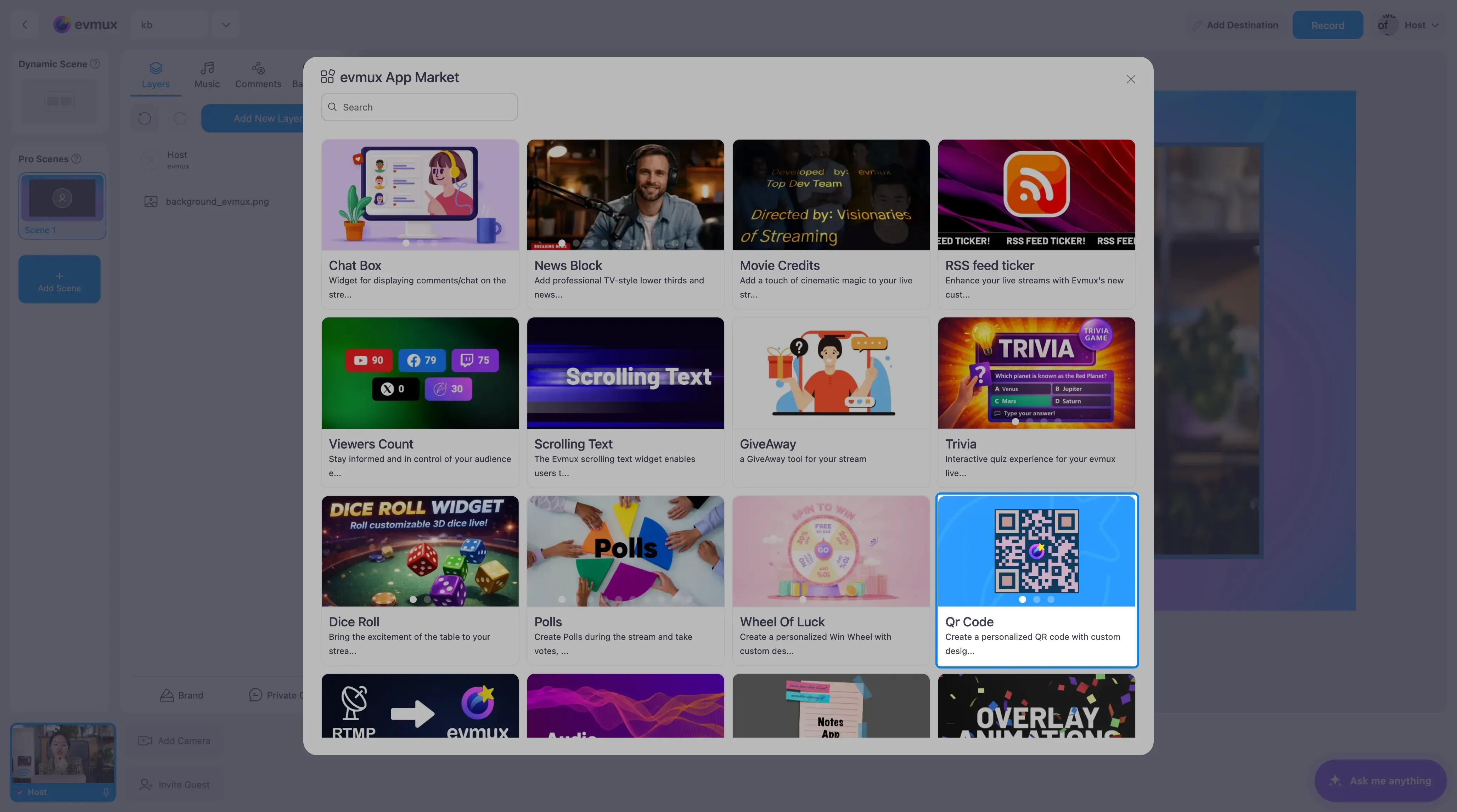
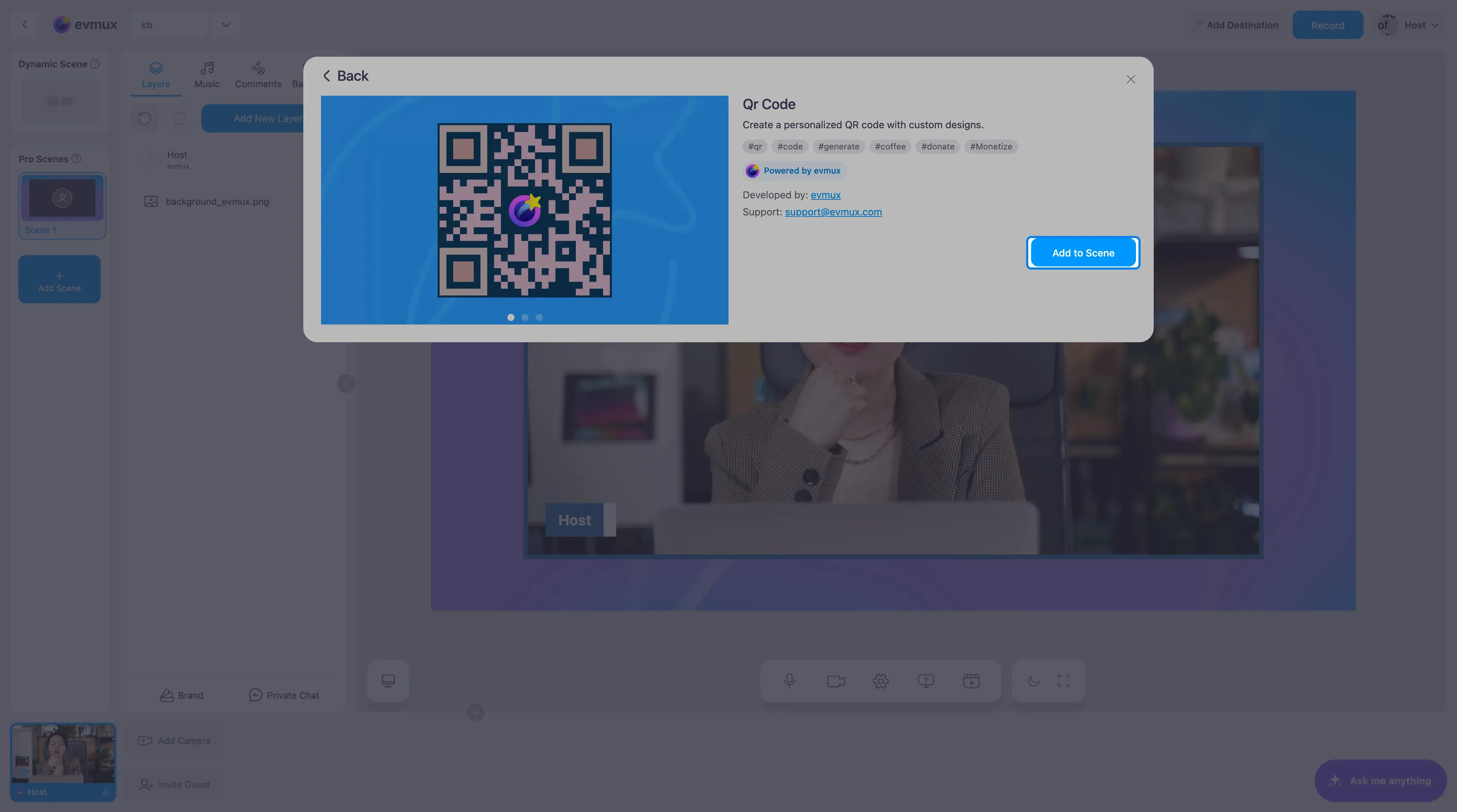
- Encuentra Qr Code (código QR) en el mercado (o búscalo), haz clic en él y luego en Add to Scene (agregar a la escena)
Paso 2: Configura el contenido del código QR
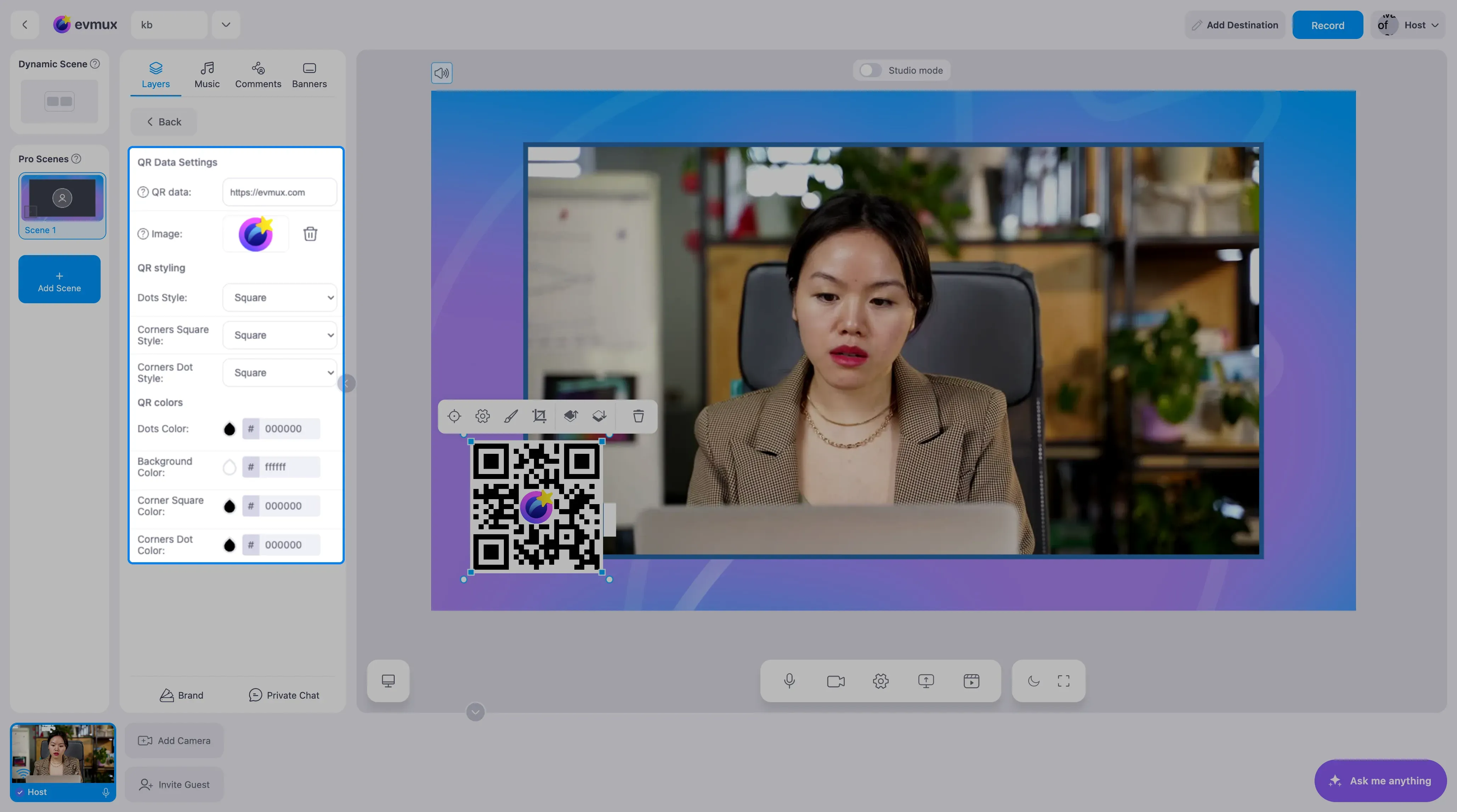
- En el panel de ajustes de la izquierda, ingresa los QR data (datos del QR), la URL o el texto que debe contener el código QR
- El valor por defecto es
https://evmux.com. Cámbialo por la URL que quieras - El código QR se actualiza en tiempo real mientras escribes
Paso 3: Agrega tu logo (opcional)
- Haz clic en la vista previa de Image (imagen) en los ajustes (empieza con el logo de evmux)
- Sube tu logo (PNG o JPEG, máximo 200 px de ancho)
- El logo aparece centrado en el código QR
- Haz clic en el ícono de papelera junto a la imagen para quitar el logo
Paso 4: Personaliza el estilo
Estilos de puntos:
| Estilo | Apariencia |
|---|---|
| Square | Aspecto estándar de código QR |
| Rounded | Sensación más suave y moderna |
| Extra-Rounded | Puntos muy redondeados |
| Classy | Patrón de puntos elegante |
| Classy-Rounded | Elegante con bordes redondeados |
Estilos de esquinas:
- Corner Square: Square / Dots / Extra-Rounded
- Corner Dot: Square / Dot
Colores:
| Elemento | Por defecto | Descripción |
|---|---|---|
| Dots Color | Negro | Puntos principales del código QR |
| Background Color | Blanco | Fondo del código QR |
| Corner Square Color | Negro | Color de los marcadores de posición |
| Corner Dot Color | Negro | Color del punto interior de las esquinas |
Paso 5: Posición y tamaño
- Cambia el tamaño de la capa del código QR a uno adecuado
- Hazlo lo bastante grande para que las cámaras de los teléfonos lo escaneen (recomendado: al menos 150x150 px en pantalla)
- Colócalo en una esquina o junto al contenido relacionado
Consejos
- Mantén el código QR escaneable: no lo hagas demasiado pequeño ni lo pongas sobre fondos recargados
- Usa colores contrastantes (puntos oscuros sobre fondo claro) para que el escaneo sea más confiable
- Agregar un logo es genial para tu marca, pero no lo hagas demasiado grande o puede afectar el escaneo
- El código QR se puede actualizar dinámicamente mediante la API de mensajería externa
- Combínalo con una superposición de texto que explique a dónde lleva el código QR