

Cómo agregar un ticker de texto desplazable a tu transmisión
El widget Scrolling Text es un ticker para tus propias palabras. Todo lo que escribas se desplaza de forma continua por una franja en la parte superior de la escena, como el crawl de noticias de la TV. Úsalo para anuncios, una línea del patrocinador, tus redes sociales o un llamado a la acción que se queda en pantalla sin quitarle espacio a tu cámara.
Para titulares tomados de un feed de noticias, usa el RSS feed ticker en su lugar.
Cuándo usarlo
- Recordatorios como “Suscríbete y activa la campanita” o “En vivo todos los martes a las 8”
- Un mensaje del patrocinador que se repite durante el show
- Detalles del evento, enlaces para entradas o un hashtag que los espectadores deben usar
Pasos
Paso 1: Agrega el widget Scrolling Text
- Abre la pestaña Layers (capas). Las apps funcionan en ambos tipos de escena:
- Dynamic Scene (escena dinámica): expande Apps & Widgets (apps y widgets) -> Add from marketplace (agregar desde el mercado)
- Pro scene (escena Pro): haz clic en Add New Layer (agregar nueva capa) -> Apps & Widgets
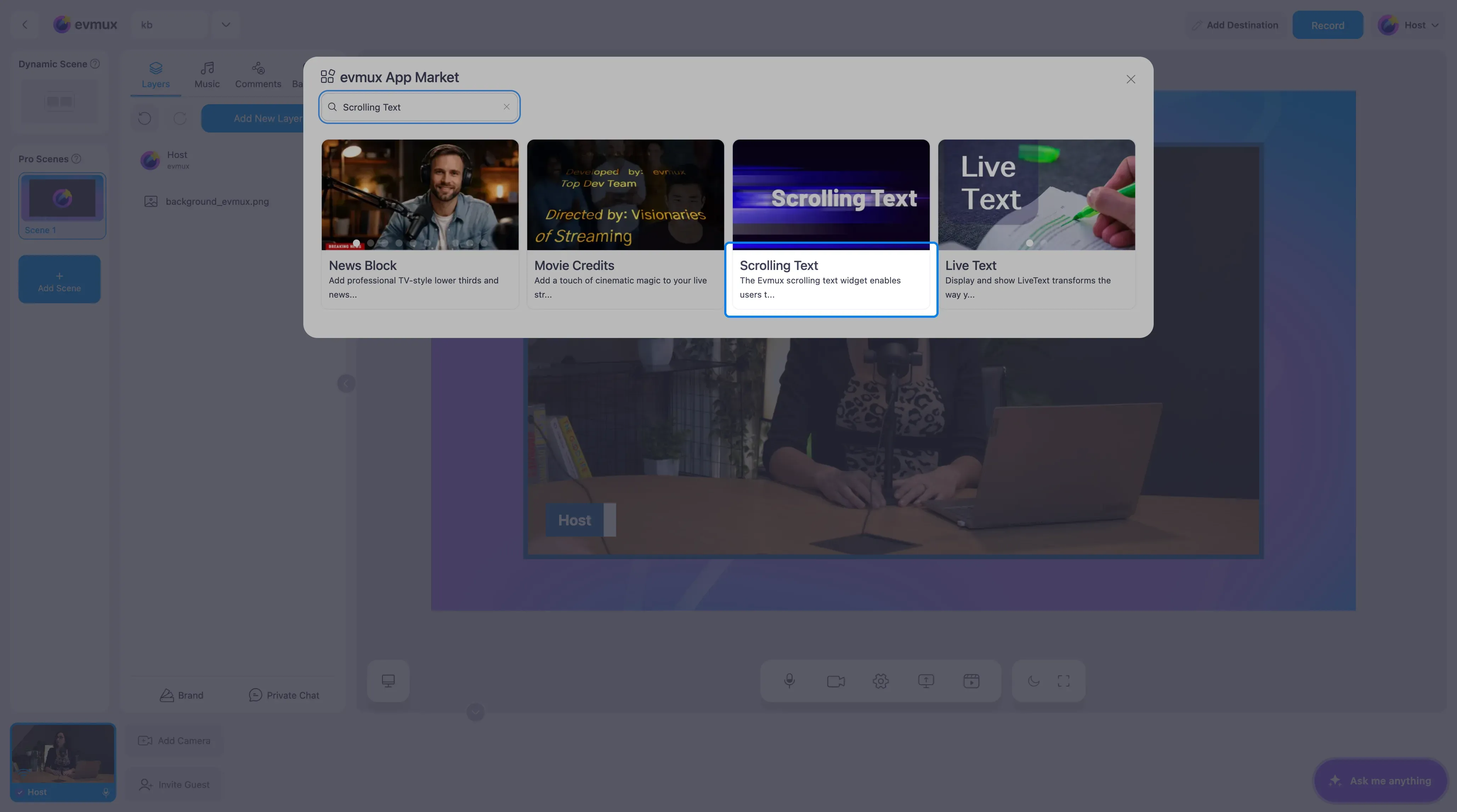
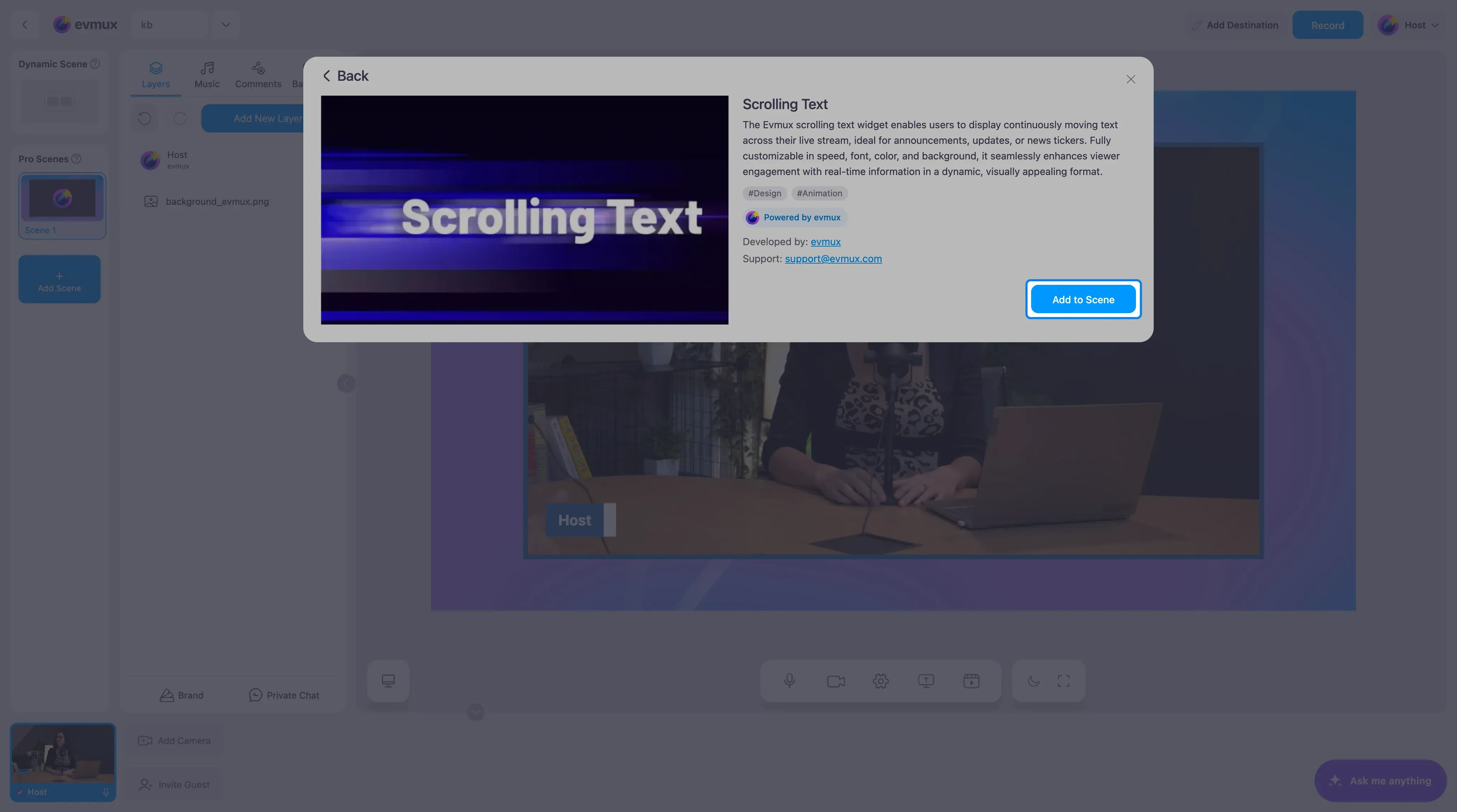
- Busca Scrolling Text (texto desplazable), haz clic en la tarjeta y luego en Add to Scene (agregar a la escena)
Paso 2: Escribe tu texto
La franja aparece en la parte superior de la escena con un mensaje de demostración, y el panel de ajustes se abre a la izquierda.
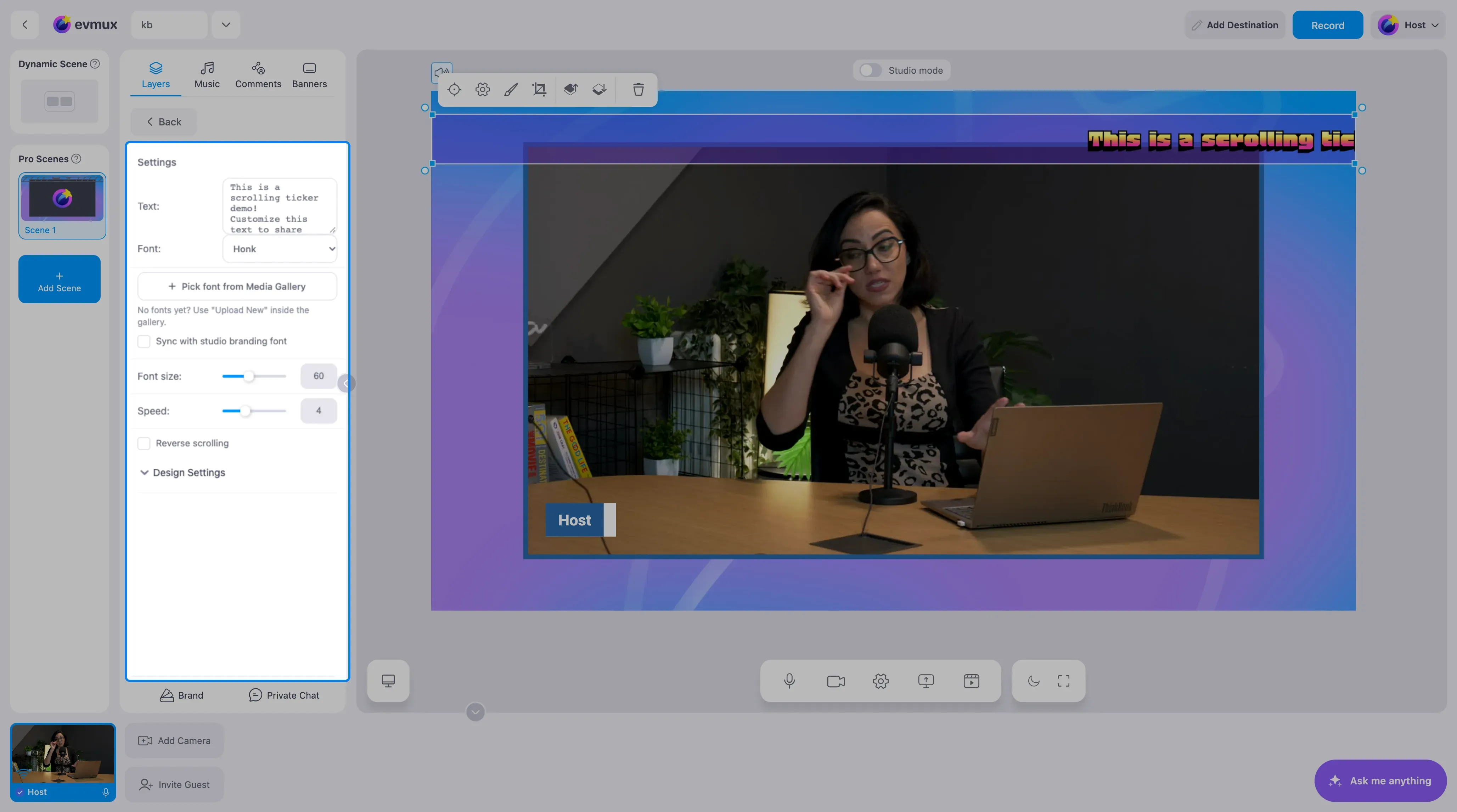
Reemplaza el texto de demostración en el campo Text (texto). La franja se actualiza mientras escribes. Caben hasta 3000 caracteres, pero los mensajes cortos se leen mejor.
Paso 3: Elige una fuente
- Font (fuente) ofrece un conjunto de fuentes decorativas: Honk, Bungee Tint, Bungee Spice, Kalnia Glaze, Nabla, Nosifer, Rubik Wet Paint, Roboto, Concert One, Open Sans, Vollkorn, Sixtyfour e IBM Plex Sans.
- Pick font from Media Gallery (elegir fuente de la galería de medios) usa una fuente que subiste a tu biblioteca de medios.
- Sync with studio branding font (sincronizar con la fuente de marca del estudio) sigue la fuente definida en la pestaña Brand, para que el ticker combine con tus banners.
Paso 4: Tamaño, velocidad y dirección
| Ajuste | Qué hace |
|---|---|
| Font size (tamaño de fuente) | Altura del texto (60 por defecto) |
| Speed (velocidad) | Qué tan rápido se mueve el texto, de 1 lento a 10 rápido (4 por defecto) |
| Reverse scrolling (desplazamiento inverso) | Se desplaza de derecha a izquierda en lugar de izquierda a derecha, para idiomas que se leen de derecha a izquierda |
Paso 5: Ajustes de diseño
Expande Design Settings (ajustes de diseño) para el color y la transparencia del fondo de la franja, el color del texto, un borde superior e inferior con su color, y el separador que se muestra entre las repeticiones del texto (espacio vacío, una barra vertical, una barra o un punto) con su espaciado.
Paso 6: Coloca la franja
El widget es una capa, así que arrástralo a la parte inferior de la escena si prefieres un ticker abajo, y cambia su tamaño al ancho que quieras.
Consejos
- Mantén un solo mensaje por ticker. Varias oraciones hacen que los espectadores esperen mucho por la parte que se perdieron.
- Una velocidad de 3 o 4 es legible para la mayoría de los espectadores. Más rápido se ve recargado.
- Usa un borde con el color de tu marca para separar la franja del video que está detrás.