

Compartir una grabación en redes sociales
Publica una grabación terminada de evmux directamente en Facebook, YouTube, LinkedIn o TikTok sin descargarla ni volver a subirla. Consulta social-share para ver la descripción completa de la función.
Requisitos previos
- La grabación ha terminado de procesarse (estado READY (lista)). Las grabaciones que todavía se están procesando aún no se pueden compartir.
- Social Share está activado en tu cuenta. Si no ves el elemento “Social Share” (compartir en redes) en el menú desplegable de la grabación, la función no está activada para ti.
- Para TikTok, la opción de compartir en TikTok también debe estar activada en tu cuenta.
- Tienes al menos un destino social conectado para la plataforma en la que quieres compartir. Si no, puedes agregar uno durante el proceso (consulta el Paso 4).
- La grabación debe respetar el límite de duración de cada plataforma de destino:
- Reel de Facebook: menos de 90 segundos
- Short de YouTube: 3 minutos o menos (180 s)
- TikTok: 10 minutos o menos (600 s)
- LinkedIn: sin límite
- Facebook y YouTube también aceptan la grabación completa como publicación normal. Solo los interruptores de Reel/Short están limitados por duración.
Pasos
Paso 1: Abre el menú desplegable de acciones de la grabación
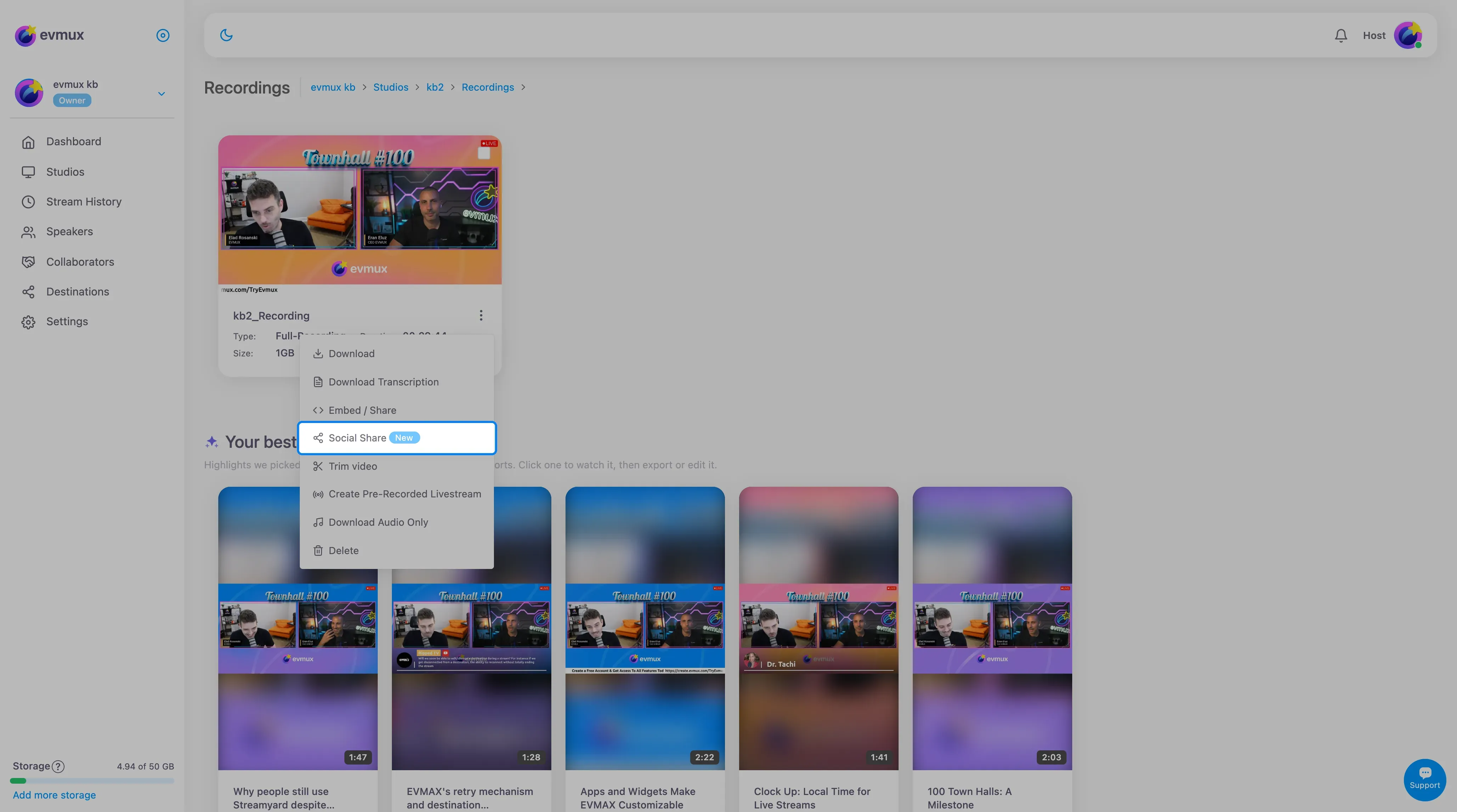
En la página Recordings, busca la grabación que quieres compartir y haz clic en el menú desplegable de tres puntos de su fila.
Paso 2: Haz clic en “Social Share”
En el menú desplegable, haz clic en “Social Share” (tiene una etiqueta azul “New” (nuevo) al lado).
Se abre el modal de Social Share con el título “Share to Social Media” (compartir en redes sociales) y carga tus destinos conectados, tanto los personales como los conectados al evento actual.
Si “Loading destinations…” (cargando destinos) no desaparece, o ves “No destinations connected” (no hay destinos conectados), primero tienes que agregar un destino. Salta al Paso 4.
Paso 3: Selecciona uno o más destinos
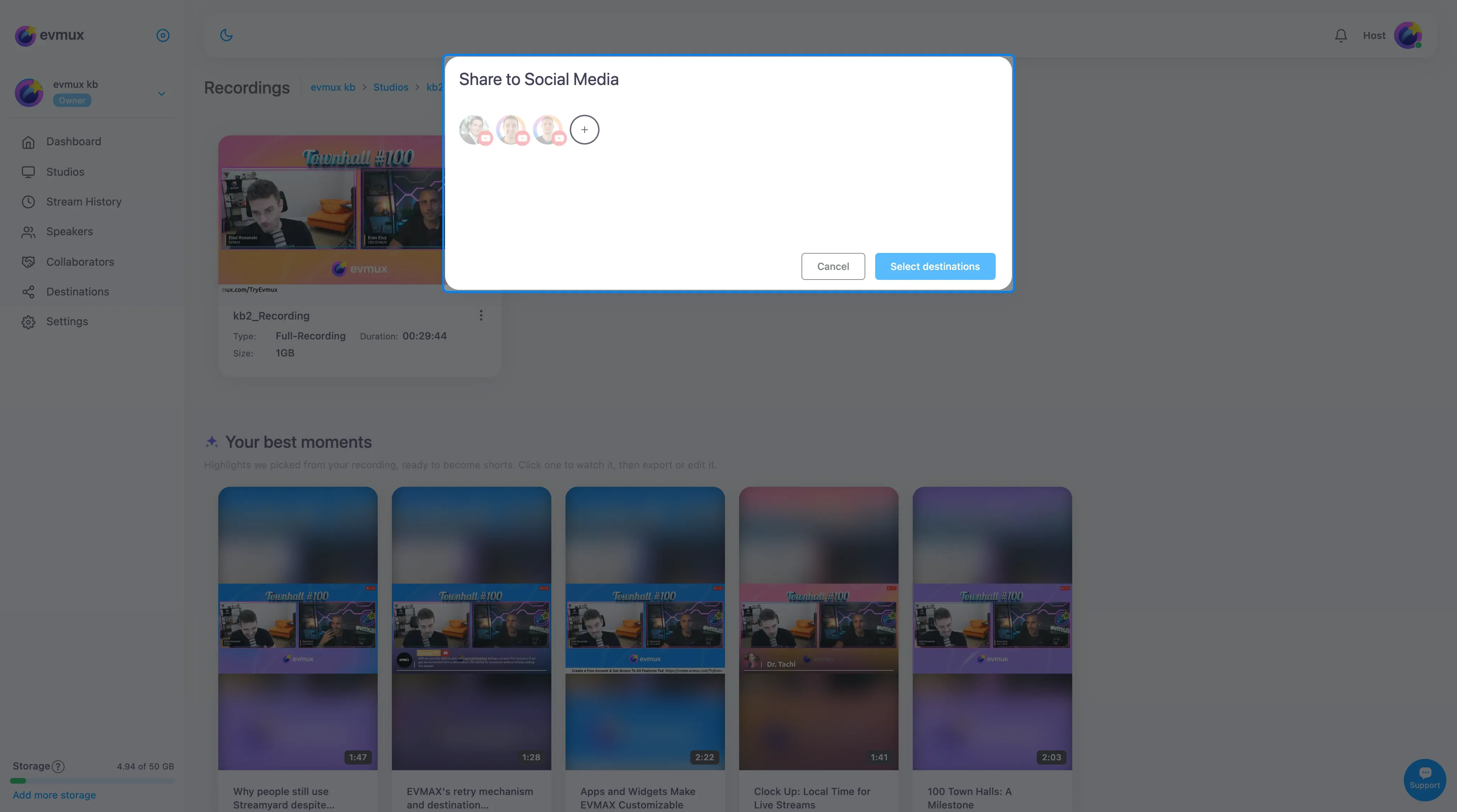
Haz clic en la miniatura de cada destino en el que quieras compartir. Los destinos seleccionados tienen un borde azul; los no seleccionados aparecen atenuados.
Puedes seleccionar varios destinos de varias plataformas a la vez. Cada destino seleccionado se despliega en su propio acordeón con los campos específicos de la plataforma debajo.
Paso 4 (opcional): Agrega un destino durante el proceso
Si necesitas un destino que todavía no está conectado, haz clic en “Add Destination” (agregar destino). El modal de Social Share:
- Se oculta temporalmente.
- Abre el ventana emergente estándar de destinos para que inicies sesión en la plataforma y autorices a evmux.
- Se vuelve a abrir automáticamente cuando terminas.
- Conserva los destinos que ya habías seleccionado.
Después de autorizar, tu nuevo destino aparece en el modal. Haz clic en su miniatura para seleccionarlo.
Paso 5: Rellena los campos de cada plataforma
Cada destino seleccionado tiene su propio acordeón con los campos que exige la plataforma:
| Plataforma | Campos |
|---|---|
| YouTube | Title (título) (hasta 100 caracteres), Description (descripción), Privacy (privacidad) (Private / Unlisted / Public), opción “Share as Short” si la grabación dura 180 s o menos |
| Página de Facebook | Description, opción “Share as Reel” si la grabación dura menos de 90 s |
| LinkedIn (perfil o página) | Title (hasta 100 caracteres), Description |
| TikTok | Title (hasta 150 caracteres), Description, Privacy (obligatorio), casilla de divulgación comercial, interruptores de interacción |
Si seleccionaste varios destinos, usa los botones “Apply to all” (aplicar a todos) junto a los campos de título y descripción para copiar tu texto a todos los acordeones a la vez.
Paso 6 (solo TikTok): Define la privacidad obligatoria y las marcas de cumplimiento
Si alguno de los destinos seleccionados es TikTok, debes definir Privacy para él. El botón Share sigue desactivado hasta que lo hagas.
Opciones de privacidad:
- Public (público)
- Friends (amigos, seguidores mutuos)
- Only me (solo yo)
Si publicas contenido de marca, marca “This content promotes a brand, product, or service” (este contenido promociona una marca, producto o servicio) y elige la opción adecuada:
- “Your Brand - You are promoting yourself or your own business” (tu marca, te promocionas a ti o a tu propio negocio): sin restricciones adicionales.
- “Branded Content - You are promoting another brand or a third party” (contenido de marca, promocionas otra marca o a un tercero): la privacidad se limita a Public o Friends. Si antes habías seleccionado Only me, el modal te cambia a Public sin avisar.
Opcionalmente, activa Allow Comment (permitir comentarios), Allow Duet (permitir dúos), Allow Stitch (permitir stitch) (todos desactivados por defecto).
Si la grabación dura más de 10 minutos, verás “Video is too long for TikTok. Maximum allowed duration is 10 minutes.” (el video es demasiado largo para TikTok, la duración máxima permitida es de 10 minutos). En ese caso no puedes compartir en TikTok. Deselecciona el destino de TikTok o recorta primero la grabación (usa “Trim video” (recortar video) desde el mismo menú desplegable).
Paso 7: Haz clic en “Share”
El botón Share dice “Share to N destination(s)” (compartir en N destino(s)) con el número actual. Mientras se comparte, el texto del botón cambia a “Sharing…” (compartiendo) y el título del modal cambia a “Share Results” (resultados de compartir).
Se comparte en todos los destinos al mismo tiempo. Un fallo en uno no bloquea a los demás.
Paso 8: Revisa los resultados
Cada destino aparece con un estado de éxito o de fallo:
- Éxito: muestra un enlace “View” que abre la publicación en la plataforma.
- Fallo: muestra el mensaje de error de la plataforma.
Con TikTok, espera un retraso. El modal indica: “After publishing, it may take a few minutes for your video to be processed and visible on your TikTok profile.” (después de publicar, tu video puede tardar unos minutos en procesarse y ser visible en tu perfil de TikTok).
Haz clic en “Done” (listo) para cerrar.
Resultado
La grabación queda publicada en cada destino donde tuvo éxito. Para compartir la misma grabación en más destinos más adelante, abre el menú desplegable y haz clic en “Social Share” otra vez.
Solución de problemas
| Síntoma | Causa probable |
|---|---|
| “Social Share” no aparece en el menú desplegable | Social Share no está activado en tu cuenta, o la grabación todavía se está procesando |
| TikTok no está en la lista de destinos | Compartir en TikTok no está activado en tu cuenta, o no tienes destinos de TikTok conectados |
| El interruptor de Reel / Short está desactivado | La grabación supera el límite de formato corto de la plataforma (Facebook: 90 s, YouTube: 180 s) |
| El botón Share está desactivado y no sé por qué | Debe haber al menos un destino seleccionado; cada destino de TikTok seleccionado debe tener la privacidad definida; y si hay un destino de TikTok seleccionado, la grabación debe durar 10 minutos o menos |
| Mi privacidad de TikTok cambió sola de “Only me” a “Public” | Seleccionaste “Branded Content”. Las reglas de TikTok no permiten “Only me” para contenido de marca, así que el modal cambia la privacidad sin avisar |
| Compartir en LinkedIn falla con un error de token | LinkedIn pide dos autorizaciones separadas (transmisión y comentarios). Ve a los ajustes de tu destino y vuelve a autorizar el destino de LinkedIn |
| El video no aparece en TikTok justo después de compartir | Es normal. TikTok procesa los videos en segundo plano. Vuelve a comprobarlo en unos minutos |