

Cómo mostrar comentarios automáticamente en la transmisión (widget Chat Box + ocultado automático)
Dos enfoques
Hay dos formas de mostrar comentarios en tu transmisión en vivo:
| Enfoque | ¿Se muestran solos? | Moderación | Ideal para |
|---|---|---|---|
| Widget Chat Box (App) | ✅ Sí, muestra todos los comentarios automáticamente | ❌ Sin moderación, aparecen todos los comentarios | Transmisiones informales, audiencias de confianza |
| Resaltado de comentarios integrado | ❌ Clic manual para mostrar | ✅ Control total de moderación | Transmisiones profesionales, audiencias grandes |
Opción 1: widget Chat Box (mostrar comentarios automáticamente)
Si quieres que los comentarios aparezcan automáticamente sin hacer clic en cada uno, usa el widget de app Chat Box (cuadro de chat). Muestra un feed en vivo con desplazamiento de todos los comentarios que llegan a tu transmisión.
Cómo agregar el widget Chat Box:
- En el panel Layers (capas), haz clic en Add Layer (agregar capa)
- Selecciona Apps & Widgets (apps y widgets)
- Busca y selecciona Chat Box
- El widget aparece como una capa en tu escena
- Ajusta su tamaño y colócalo donde quieras que aparezcan los comentarios
- Personaliza el estilo del widget para que combine con el diseño de tu transmisión
Qué hace el Chat Box:
- Muestra todos los comentarios entrantes automáticamente a medida que llegan
- Se muestra como un feed de chat con desplazamiento en tu transmisión
- Muestra comentarios de todas las plataformas conectadas (YouTube, Facebook, Twitch, Twitter/X, LinkedIn, Kick, Rumble, Evmux Player)
- Estilo y apariencia personalizables
- No hace falta hacer clic en cada comentario
- Animación escalonada cuando entran los comentarios
- Detección automática de comentarios duplicados
Ajustes del widget Chat Box:
| Ajuste | Predeterminado | Descripción |
|---|---|---|
| Background Color | Negro semitransparente | Fondo del cuadro de comentarios |
| Comment Background | Oscuro semitransparente | Fondo de cada comentario |
| Comment Text Color | Blanco | Color del texto de los comentarios |
| Round Corners | 15px | Radio de las esquinas (0-50px) |
| Distance From Edges | 10px | Margen alrededor del cuadro (0-50px) |
| Amount of Comments | 15 | Cuántos comentarios se ven (1-50) |
| Size of Comment | 1x | Escala de los elementos del comentario (1-10x) |
| Show Avatar | Activado | Muestra la foto de perfil de quien comenta |
| Inline Avatar | Desactivado | Avatar junto al texto (compacto) |
| Separate Avatar | Desactivado | Avatar fuera del cuadro del comentario |
| Avatar Size | 1x | Escala de los avatares (0-5x) |
| Show Social Network Logo | Activado | Ícono de la plataforma (YouTube, Twitch, etc.) |
| Blur Background | Activado | Efecto de desenfoque tipo cristal |
| Show Only Super Chat | Desactivado | Filtra para mostrar solo donaciones/Super Chats |
Filtro de Super Chat: cuando está activado, solo muestra donaciones de Super Chat, nuevos patrocinadores, membresías regaladas y donaciones de membresía.
Para una guía detallada sobre cómo configurar el widget Chat Box, consulta Cómo mostrar comentarios en vivo con el widget Chat Box
Consideraciones importantes:
- Sin filtro de moderación: TODOS los comentarios aparecen en la transmisión (a menos que el filtro de Super Chat esté activado), incluidos los potencialmente inapropiados
- Ideal para comunidades pequeñas y de confianza donde la moderación no es una preocupación
- Puedes seguir moderando desde la pestaña Comments (bloquear usuarios, etc.), pero los comentarios se muestran antes de que puedas revisarlos
- Activa Show Only Super Chat (mostrar solo Super Chat) para filtrar los mensajes que no sean donaciones y tener una experiencia más segura
Opción 2: resaltado de comentarios integrado (manual con ocultado automático)
El sistema integrado de comentarios sociales requiere que hagas clic en cada comentario para mostrarlo en pantalla. Es intencional, por moderación de contenido: revisas cada comentario antes de que tu audiencia lo vea.
Mejor flujo de trabajo: clic para mostrar + ocultado automático
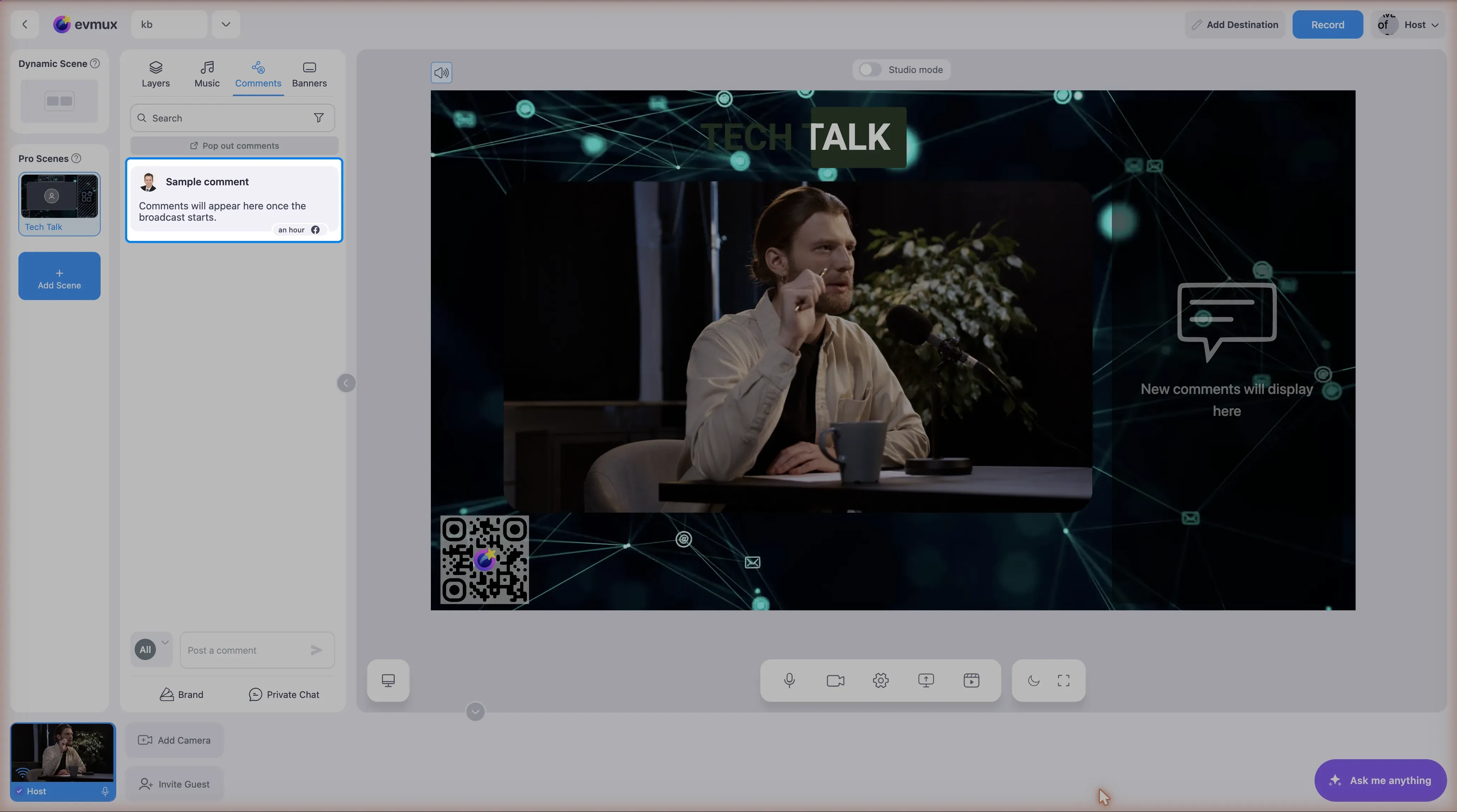
Para un flujo de trabajo semiautomático y eficiente:
Paso 1: activa el ocultado automático
- Ve a Settings (ajustes), el ícono de engranaje del encabezado
- Haz clic en Social Comments (comentarios sociales)
- Activa “Set a time to automatically hide a comment after it is highlighted” (definir un tiempo para ocultar automáticamente un comentario después de resaltarlo)
- Define el tiempo de espera (5-100 segundos): cuánto tiempo permanecen los comentarios en pantalla
Paso 2: muestra comentarios con un clic
- Abre la pestaña Comments (comentarios) en la barra lateral izquierda
- Verás los comentarios entrantes de tus plataformas conectadas
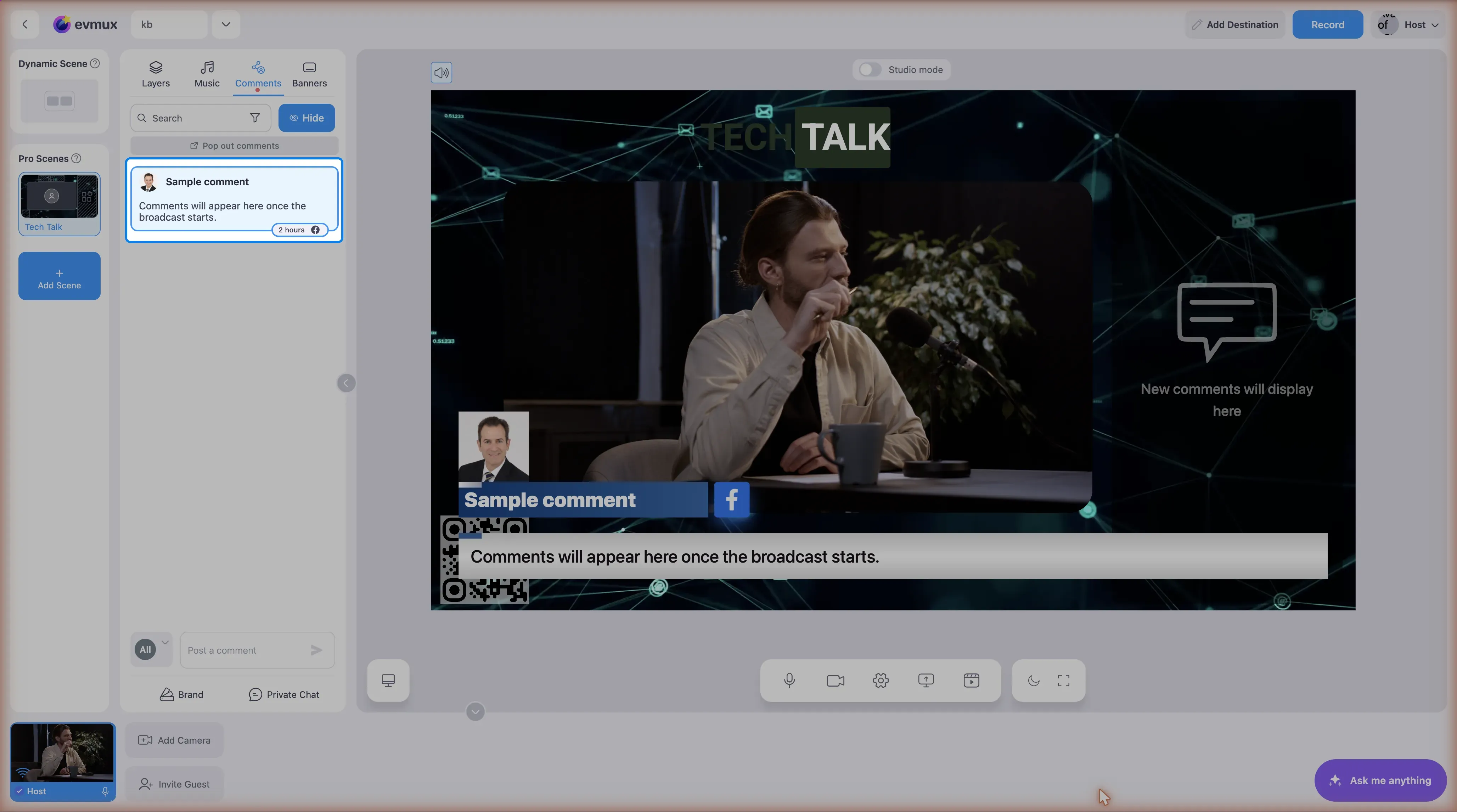
- Haz clic en un comentario para mostrarlo en pantalla
- El comentario aparece de inmediato
- Pasado el tiempo que definiste, desaparece automáticamente
Paso 3: repite
- Haz clic en el siguiente comentario que quieras mostrar
- Reemplaza al anterior (o aparece después de que este se oculte)
- Sigue haciendo clic en los buenos comentarios a medida que llegan
Ajustes del ocultado automático
| Ajuste | Descripción |
|---|---|
| Enable auto-hide (activar ocultado automático) | Actívalo para quitar los comentarios automáticamente |
| Timeout (tiempo de espera) | 5-100 segundos: cuánto tiempo permanece visible el comentario |
| Show previous banner (mostrar el banner anterior) | Opcionalmente muestra un banner después de que el comentario se oculte |
Cómo acceder:
Settings → Social Comments
Consejos para gestionar comentarios más rápido (sistema integrado)
El flujo de trabajo semiautomático
Para una sensación casi automática con los comentarios integrados:
- Pon el ocultado automático en 10-15 segundos
- Haz clic en los comentarios rápidamente a medida que llegan
- Cada uno aparece y luego desaparece automáticamente
- Tú controlas QUÉ se muestra, el tiempo es automático
- No hace falta ocultar cada comentario a mano
Usa atajos de teclado
- Configura teclas rápidas para mostrar y ocultar comentarios
- Revisa Settings → Keyboard Shortcuts (ajustes → atajos de teclado) para ver las opciones
Marca con estrella los comentarios importantes
- Marca con estrella o como favoritos los buenos comentarios a medida que llegan
- Filtra para ver solo los comentarios con estrella
- Recorre tu lista seleccionada
Filtra los comentarios
Usa las opciones de filtro de la pestaña Comments:
- All (todos): ver todo
- Super Chat: solo comentarios pagados o donaciones
- Starred (con estrella): solo los comentarios que marcaste
- Shown (mostrados): comentarios que ya mostraste
- Not Shown (no mostrados): comentarios que aún no has mostrado
Para transmisiones con muchos comentarios
Si tienes muchos comentarios:
- Usa el widget Chat Box: si la moderación no es una gran preocupación
- Asigna un moderador: que alguien gestione los comentarios mientras tú transmites
- Usa filtros: céntrate en los Super Chats o en los comentarios con estrella
- Ocultado automático más corto: 5-8 segundos mantiene el ritmo
- Marca comentarios por adelantado: marca los buenos en momentos más tranquilos y muéstralos después
¿Cuál deberías elegir?
| Escenario | Recomendado |
|---|---|
| Comunidad pequeña, audiencia de confianza | Widget Chat Box: automático, sin esfuerzo |
| Audiencia grande, transmisión pública | Resaltado integrado: la moderación es esencial |
| Transmisión profesional / de marca | Resaltado integrado: selecciona lo que ven los espectadores |
| Charla informal con amigos | Widget Chat Box: sensación divertida e interactiva |
| Muchos comentarios | Widget Chat Box + un moderador que bloquee a los usuarios inapropiados |
Relacionado
- Cómo mostrar comentarios en vivo con el widget Chat Box
- Resumen de comentarios y chat
- Cómo usar el chat
- Referencia de Apps & Widgets