

Gestión de sesiones
Las sesiones son las transmisiones individuales dentro de un proyecto. Cada sesión puede ser una transmisión en vivo, una grabación o un video pregrabado que se transmite a uno o más destinos.
Resumen
- Dos tipos reales de sesión: una sesión de estudio y un video pregrabado
- Configuración de destinos
- Opciones de programación
- Historial de sesiones
- Acceso a las grabaciones
Tipos de sesión
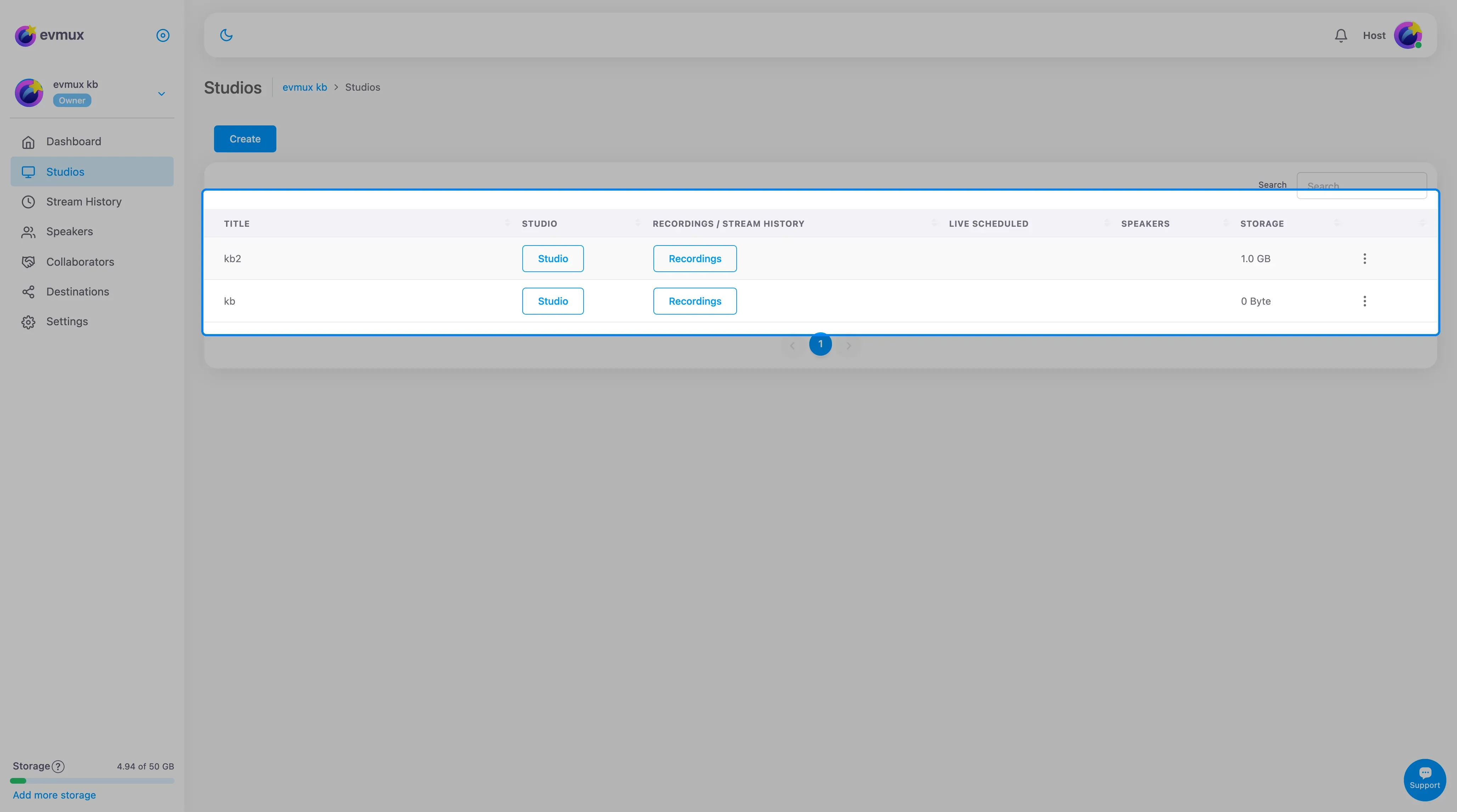
La ventana de creación de sesión ofrece tres opciones, pero solo dos son tipos de sesión realmente distintos:
- Live Stream (transmisión en vivo): “Using our studio to design and brand your live stream” (usa nuestro estudio para diseñar y dar marca a tu transmisión en vivo)
- Recording (grabación): “Record in the studio” (graba en el estudio)
- Pre-Recorded video (video pregrabado): “Upload your mp4 file and live stream it” (sube tu archivo mp4 y transmítelo en vivo)
Live Stream / Recording: la misma sesión
Ambas opciones crean una sesión de estudio idéntica; elegir “Recording” no cambia nada en la sesión que se crea. Lo que decide si una sesión transmite o solo graba son sus destinos, dentro del estudio:
- Al menos un destino activo → el botón del encabezado dice Go Live (salir en vivo) y la sesión transmite (y también graba, si la casilla Recording está marcada).
- Ningún destino activo → el botón del encabezado dice Record (grabar), la grabación se activa de forma obligatoria y no se envía nada a ninguna plataforma.
Si quieres grabar sin transmitir no necesitas una sesión nueva: desactiva tus destinos en la ventana de destinos del estudio y pulsa Save.
En cualquier caso tienes acceso completo al estudio, invitados y speakers, escenas y marca, grabación en la nube y grabación local (ISO).
Pre-Recorded Video
Realmente distinto: sube un MP4 y deja que evmux lo transmita a tus destinos a una hora programada, sin estudio y sin participantes en vivo. Solo en planes de pago.
En un plan gratuito, al elegir esta opción aparece una ventana “Upgrade plan required” (se requiere mejorar el plan): “Live streaming of pre-recorded videos is only supported on paid accounts.” (la transmisión en vivo de videos pregrabados solo está disponible en cuentas de pago) con un botón View plans (ver planes).
Una vez subido, puedes ver el video pregrabado en el dashboard con un reproductor que ofrece reproducir/pausar, una barra de progreso, volumen e imagen dentro de imagen.
Detalles de la sesión
Cada sesión tiene:
- Un título y una descripción
- Una hora de inicio y de fin programadas, con zona horaria
- Uno o más destinos de transmisión
- En las sesiones pregrabadas, el video subido
Destinos
Una sesión puede transmitir a varios destinos a la vez. Los configuras al crear la sesión y puedes editarlos después desde la ventana de destinos del estudio. Consulta Referencia de destinos de transmisión.
Buenas prácticas
- Elige Live Stream o Pre-Recorded. La opción Recording es la misma sesión que Live Stream; grabar sin transmitir es una decisión de destinos que se toma en el estudio.
- Configura los destinos antes de salir en vivo.
- Prueba los videos pregrabados antes de programarlos.
- Revisa los límites de tu plan. La transmisión pregrabada necesita un plan de pago.
- Programa con antelación para tener tiempo de prepararte.