

Cómo compartir/exportar una escena a otro estudio
Esta guía te muestra cómo compartir tus escenas personalizadas con otras personas usando códigos de escena.
Pasos rápidos
- Haz clic derecho en una escena Pro en el panel Scenes
- Selecciona Share scene (compartir escena) en el menú contextual
- Copia el código de escena del diálogo
- Comparte el código con otras personas
Pasos detallados
Paso 1: Abre el menú contextual de la escena
- Localiza la escena Pro que quieres compartir en el panel Scenes
- Haz clic derecho en la miniatura de la escena
- Aparece el menú contextual
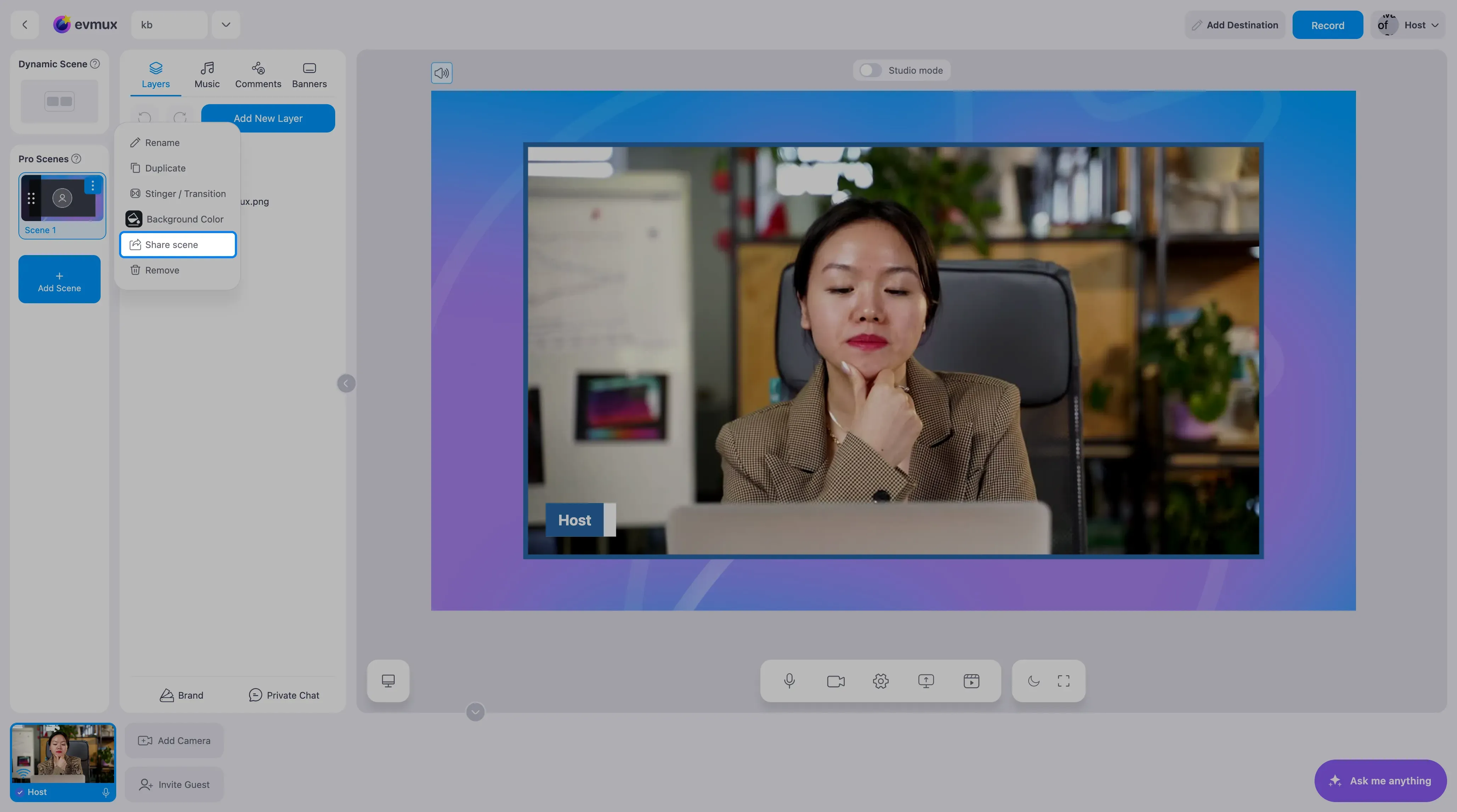
Paso 2: Selecciona Share scene
- Haz clic en Share scene en el menú contextual
- Se abre el diálogo “Share scene”
Paso 3: Copia el código de escena
- El código de escena se muestra en un campo de entrada redondeado
- Haz clic en el botón de copiar (círculo azul con icono de copiar)
- El tooltip muestra: “Copy to Clipboard” (copiar al portapapeles)
- Después de copiar, el tooltip cambia a: “Copied” (copiado)
- El icono cambia a una marca de verificación al copiar
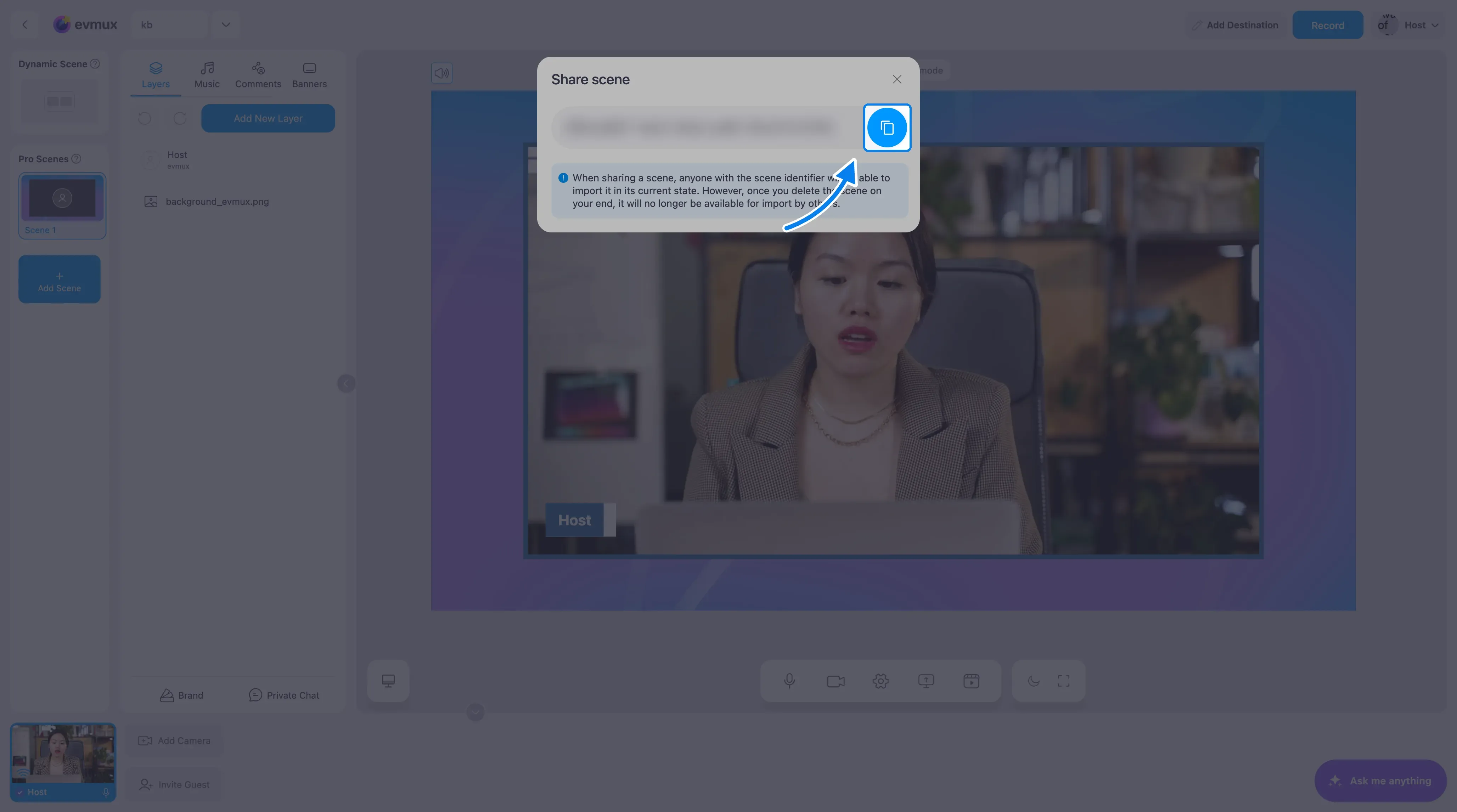
Paso 4: Comparte el código
- Envía el código por correo, chat o mensajería
- Los destinatarios pueden importarlo usando este código
- El código es un identificador único de tu escena
Paso 5: Cierra el diálogo
- Haz clic fuera del diálogo para cerrarlo
- Haz clic en el botón X de la esquina superior derecha
- Pulsa la tecla Escape
Información importante
El diálogo muestra este aviso:
“Al compartir una escena, cualquiera que tenga el identificador de la escena podrá importarla en su estado actual. Sin embargo, una vez que elimines la escena de tu lado, ya no estará disponible para que otros la importen.”
Puntos clave:
- La escena se comparte en su estado actual
- El código funciona mientras conserves la escena
- Eliminar tu escena invalida el código
- Los destinatarios reciben una copia independiente, no una versión enlazada. Los cambios en cualquiera de los dos estudios no afectan al otro.
Importar una escena compartida
Para usar un código de escena que recibiste:
- Haz clic en Add Scene (agregar escena) en el panel Scenes
- En el diálogo “Create new Pro scene”, haz clic en la tarjeta Import scene (importar escena)
- Pega el código para compartir en el campo Enter scene identifier here (introduce aquí el identificador de la escena) y haz clic en Import (importar)
- La escena se importa a tu sesión
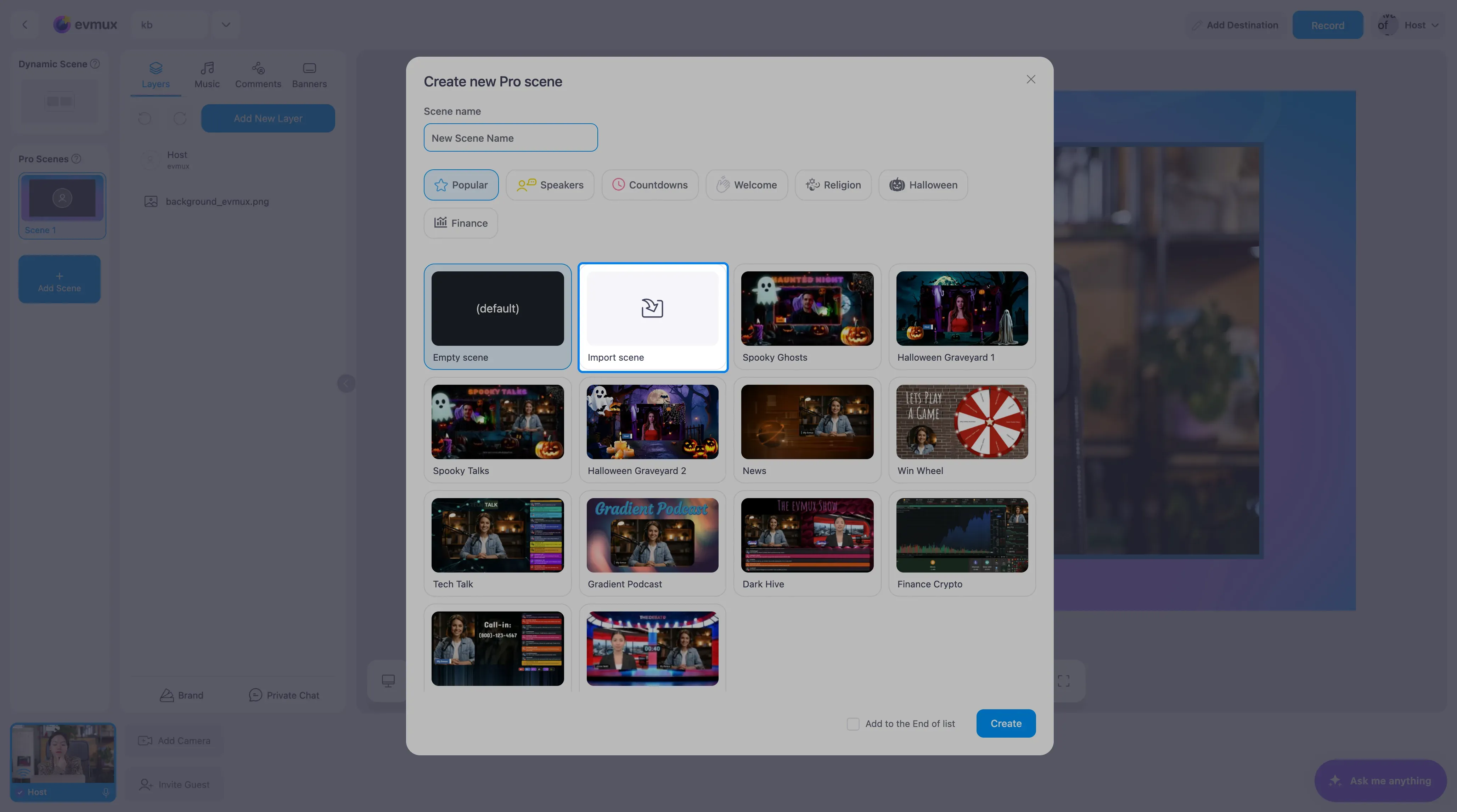
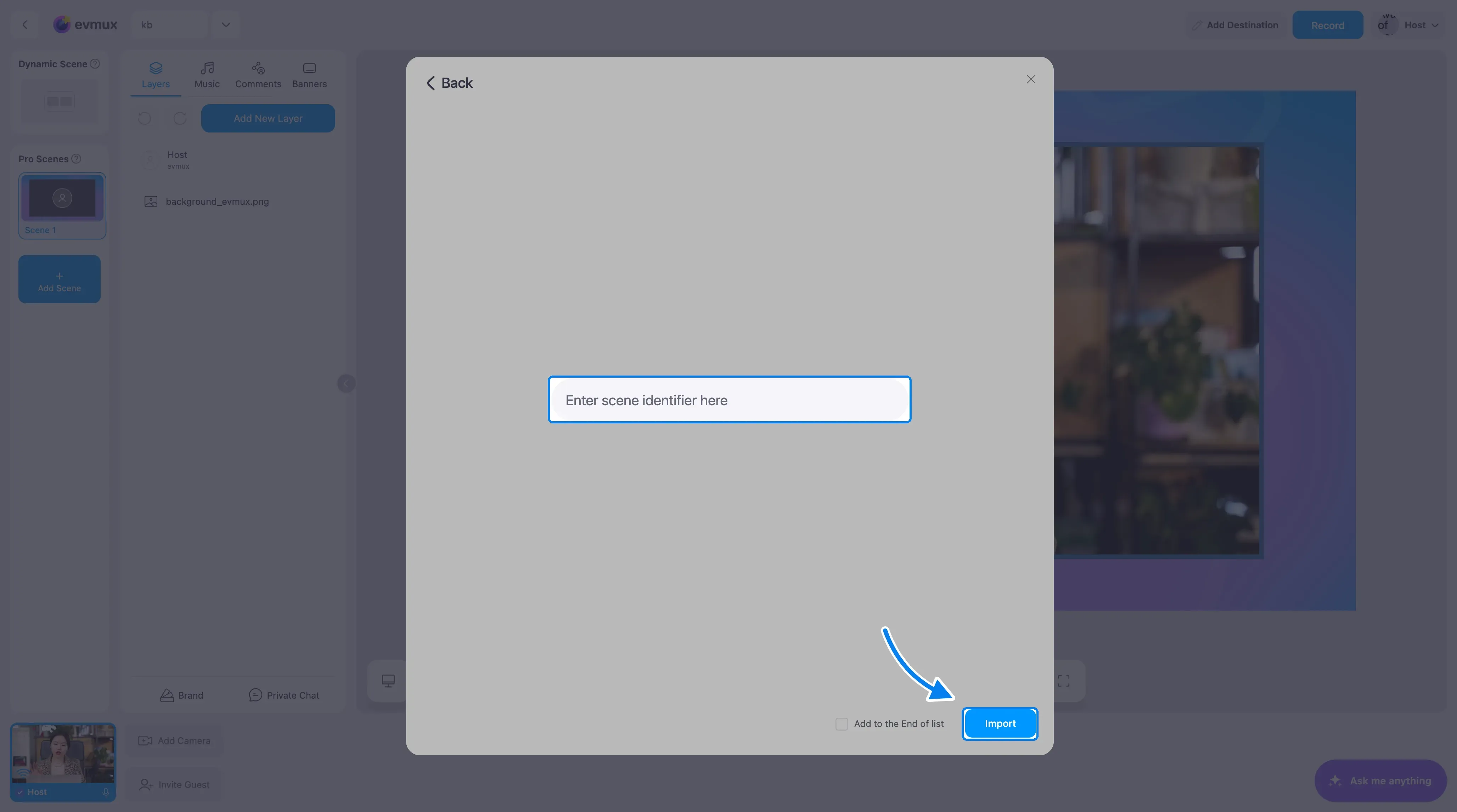
Qué se transfiere al importar una escena
Cuando alguien importa tu escena, recibe una copia completa que incluye los recursos multimedia. Esto es exactamente lo que se transfiere:
Se copia por completo (SÍ se transfiere)
| Elemento | Detalles |
|---|---|
| Todas las capas | Posiciones, tamaños, efectos, animación, orden |
| Imágenes y videos | Todos los archivos multimedia subidos se copian al nuevo estudio |
| Presentaciones | Contenido completo de la presentación |
| Contenido y estilo del texto | Todas las capas de texto con sus fuentes y formato |
| Fuentes personalizadas | Archivos de fuentes usados por las capas |
| Fondo de la escena | Colores de fondo y anulaciones |
| Efectos de stinger/transición | Configuración de transición por escena |
| Plantillas de tercios inferiores | Configuraciones de banners y tercios inferiores |
| Apps y widgets | Capas de widgets y sus ajustes |
NO se transfiere (propio de cada estudio)
| Elemento | Por qué |
|---|---|
| Señales de video de los participantes | Los ponentes/invitados son únicos de cada estudio. Quien importa agrega a su propia gente |
| Destinos de transmisión en vivo | Cada estudio tiene su propia configuración de transmisión |
| Ajustes de grabación | Configuración por sesión |
En resumen: todo lo visual de la escena (diseño, multimedia, estilo) se copia por completo. Solo las conexiones de participantes en vivo son propias de cada estudio.
Consejos
Antes de compartir
- Revisa la escena por si tiene contenido sensible
- Comprueba que todas las capas se ven correctamente
Persistencia de la escena
- Conserva la escena original si quieres que el código siga siendo válido
- Haz una copia antes de modificarla si ya compartiste el código
- Renombrar la escena no afecta al código para compartir
Colaboración
- Ideal para compartir plantillas con los miembros del equipo
- Úsalo para mantener una marca consistente en todas las producciones
- Comparte puntos de partida para formatos de transmisión habituales
Solución de problemas
¿El botón de copiar no funciona?
- Haz clic directamente en el botón azul de copiar
- Revisa los permisos del portapapeles en el navegador
- Prueba a seleccionar y copiar manualmente
¿No se acepta el código al importar?
- Verifica que el código se copió completo
- Comprueba si la escena original fue eliminada
¿La escena se ve diferente después de importar?
- Las posiciones de las capas y todo el contenido multimedia deberían transferirse correctamente
- Las señales de video de los participantes estarán vacías. Tienes que agregar a tus propios ponentes/invitados
- Comprueba que las apps y los widgets funcionan en el nuevo estudio