

Cómo usar el widget News Block
El widget News Block (bloque de noticias) pone un banner de noticiero de televisión en tu escena: una etiqueta roja BREAKING NEWS (noticias de última hora), la hora actual, un titular grande y un ticker que se desplaza por debajo. Preparas varios presets antes del programa y cambias entre ellos, u ocultas el banner, con un clic mientras estás en vivo.
Cuándo usarlo
- Programas de noticias, comentario y entrevistas que quieren un look de televisión
- Programas deportivos: marcadores y novedades como titular mientras hablas
- Cualquier transmisión donde un titular deba cambiar durante el programa sin editar capas
Pasos
Paso 1: Agrega el widget News Block
- Abre la pestaña Layers (capas). Las apps funcionan en ambos tipos de escena:
- Dynamic Scene (escena dinámica): expande Apps & Widgets (apps y widgets) -> Add from marketplace (agregar desde el mercado)
- Pro scene (escena Pro): haz clic en Add New Layer (agregar nueva capa) -> Apps & Widgets
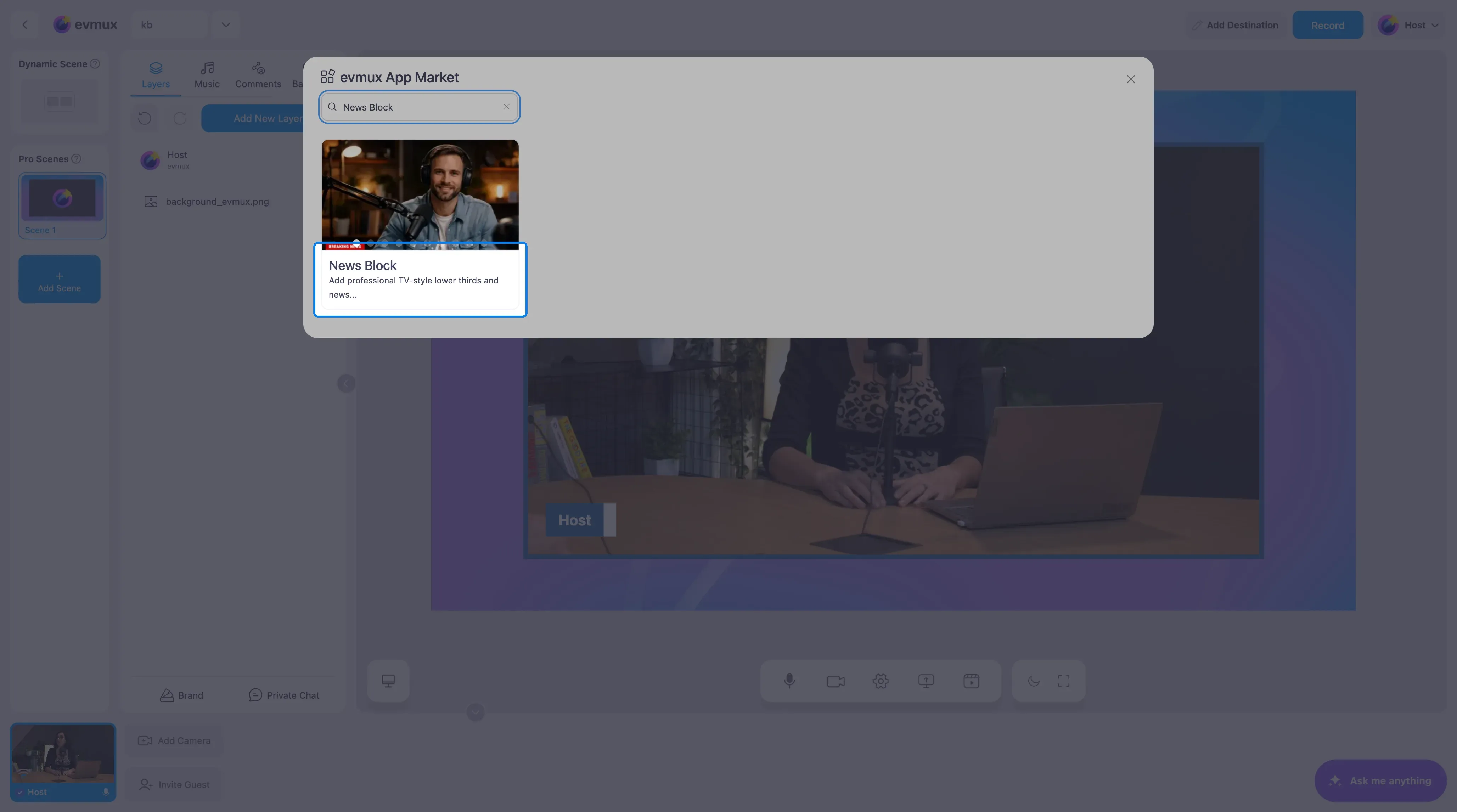
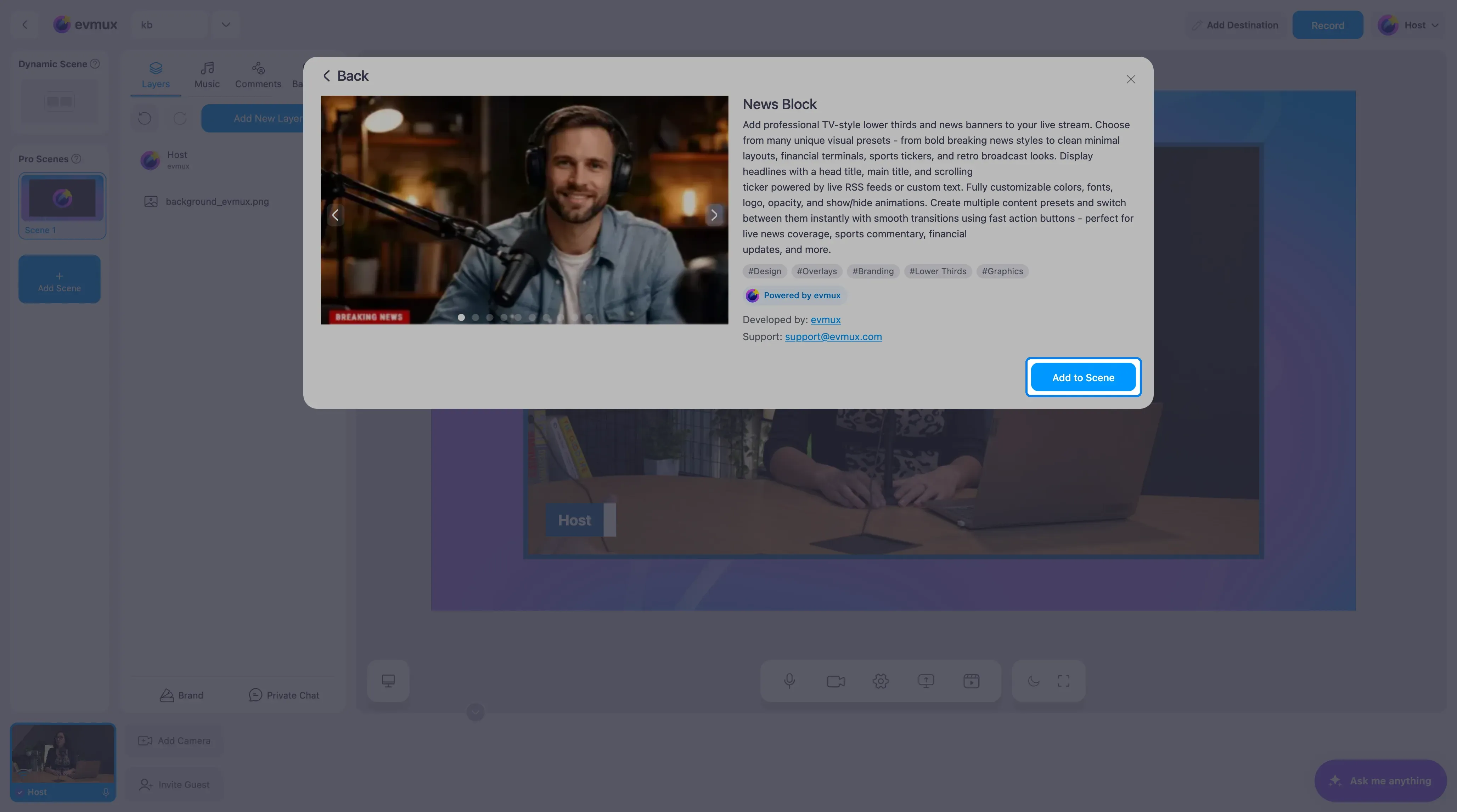
- Busca News Block, haz clic en la tarjeta y luego en Add to Scene (agregar a la escena)
Paso 2: Elige o edita un preset
El banner aparece en la parte inferior de la escena con el primer preset, y el panel de ajustes se abre a la izquierda con dos pestañas, Content (contenido) y Style (estilo).
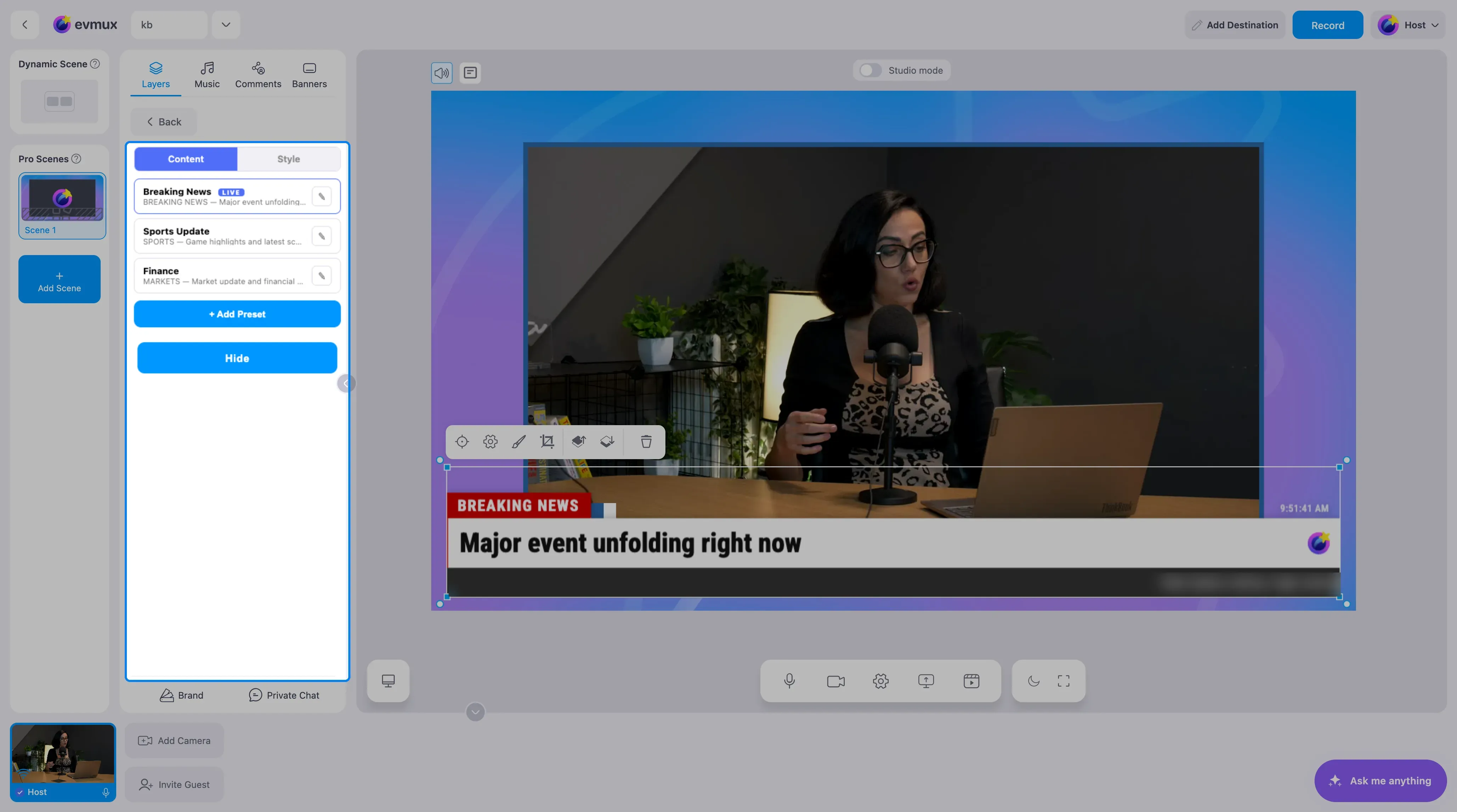
La pestaña Content muestra tus presets. Tres vienen listos:
| Preset | Titular |
|---|---|
| Breaking News (marcado como LIVE) | Major event unfolding right now |
| Sports Update | Game highlights and latest scores |
| Finance | Market update and financial news |
- Haz clic en un preset para mostrarlo en el banner.
- Haz clic en el lápiz junto a un preset para cambiar su etiqueta, titular y texto del ticker.
- Haz clic en + Add Preset (agregar preset) para preparar otro titular para más adelante en el programa.
Paso 3: Dale estilo al banner
Abre la pestaña Style para cambiar los colores, las fuentes y el diseño del banner y que combine con tu marca. Los cambios se aplican a todos los presets.
Paso 4: Úsalo en vivo
- Haz clic en Hide (ocultar) para quitar el banner de la escena, y en Show (mostrar) para traerlo de vuelta. La capa se queda en la escena en ambos casos, así que el banner vuelve exactamente como estaba.
- Cambia de preset a medida que el programa pasa de un tema a otro.
- Cambia el tamaño y mueve la capa como cualquier otra capa si el banner debe ir más arriba o más angosto.
Consejos
- Mantén los titulares cortos. El banner es ancho, pero los titulares largos se hacen pequeños rápido.
- Prepara un preset por segmento antes de salir en vivo para que cambiar sea un solo clic.
- El widget es una capa de una sola escena. Duplica la escena si quieres el mismo banner en otro lugar, o agrega el widget también a la otra escena.