

Cómo usar la Dynamic Scene
Esta guía te muestra cómo usar la Dynamic Scene, una escena de organización automática que coloca a los participantes en una cuadrícula.
Pasos rápidos
- Selecciona la Dynamic Scene (escena dinámica) (la primera escena de la lista)
- Agrega participantes desde la Fast Access Bar (barra de acceso rápido)
- Elige una plantilla de diseño en la Fast Changes Bar (barra de cambios rápidos)
- Personaliza con logo, fondo y superposición desde el Layers panel (panel de capas)
¿Qué es la Dynamic Scene?
La Dynamic Scene es una escena especial que:
- Siempre aparece primero en tu lista de escenas
- Organiza automáticamente a los participantes según cuántos se agreguen
- Ofrece plantillas rápidas para los diseños más comunes
- Simplifica los controles en comparación con las Pro Scenes
Seleccionar la Dynamic Scene
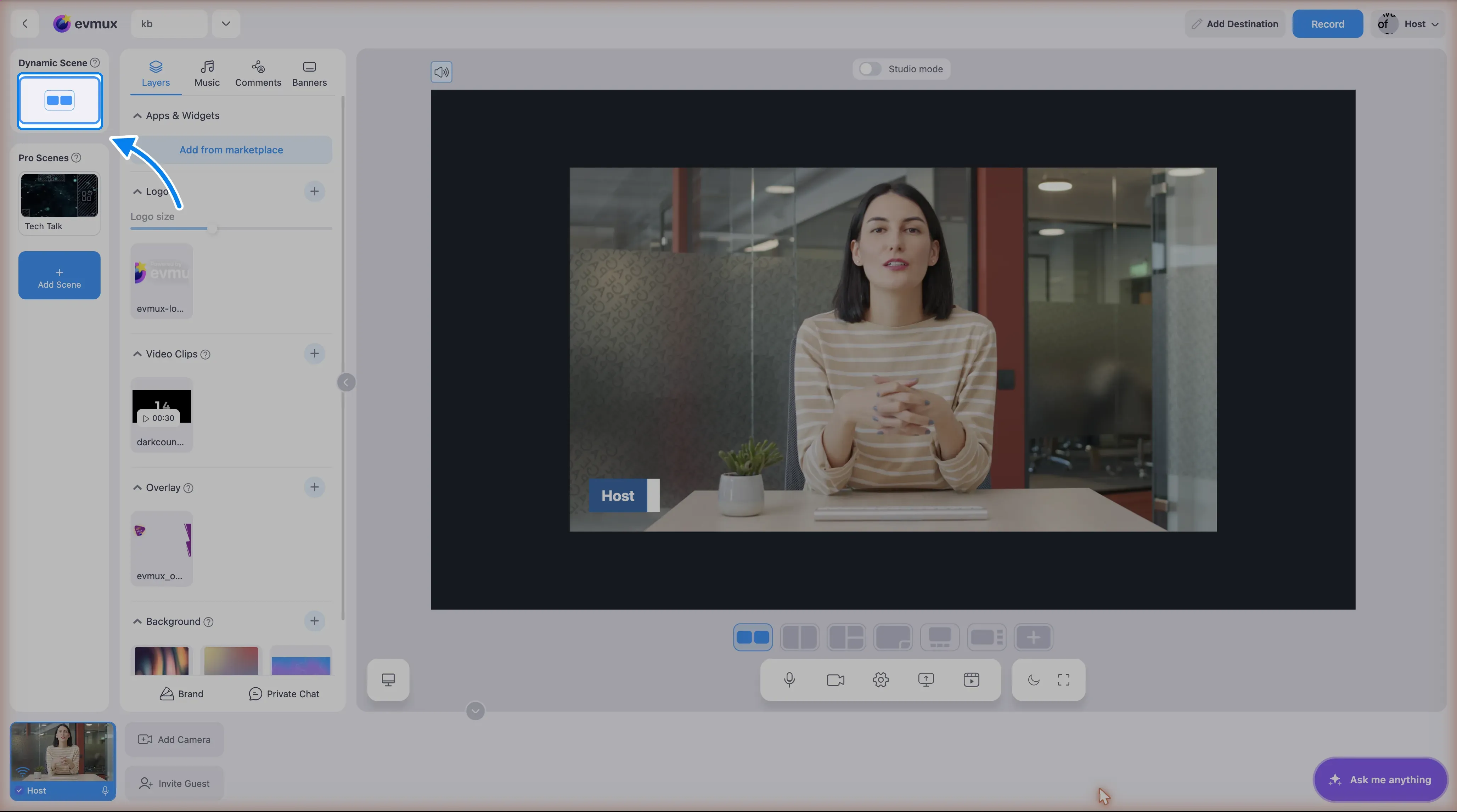
- Mira la columna de escenas a la izquierda del editor
- La tarjeta de la Dynamic Scene está arriba, sobre tus Pro Scenes
- Haz clic en ella para seleccionarla
- La escena muestra a los participantes organizados automáticamente
Agregar participantes a la Dynamic Scene
Método 1: Desde la Fast Access Bar (recomendado)
- Mira la Fast Access Bar (las miniaturas de abajo)
- Pasa el cursor sobre la miniatura de un participante
- Haz clic en el botón Add (agregar) que aparece
- El participante se agrega a la cuadrícula de la Dynamic Scene
- El diseño se ajusta automáticamente
Método 2: Desde el menú de opciones
- Pasa el cursor sobre la miniatura de un participante en la Fast Access Bar
- Haz clic en el botón de tres puntos
- Selecciona Add to Dynamic (agregar a la dinámica) en el menú
Quitar participantes de la Dynamic Scene
- Busca al participante en la Fast Access Bar
- Los participantes que están en la escena se muestran resaltados
- Pasa el cursor sobre la miniatura resaltada
- Haz clic en Remove (quitar)
- El participante se quita y el diseño se ajusta
Usar plantillas de diseño
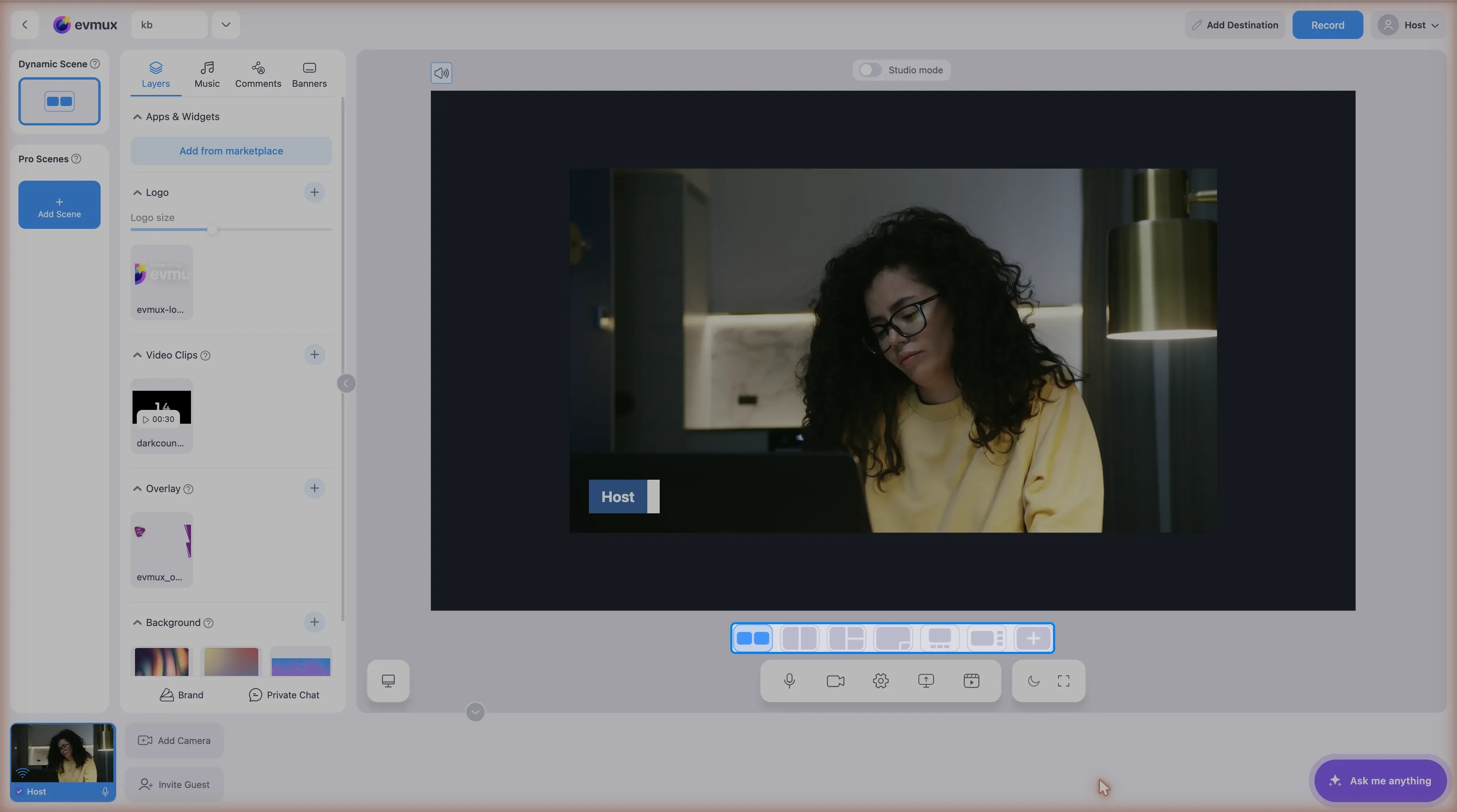
La Fast Changes Bar ofrece 6 plantillas de diseño rápidas:
Plantillas disponibles
| Plantilla | Diseño | Descripción |
|---|---|---|
| Plantilla 1 | Lado a lado | 2 cuadros iguales |
| Plantilla 2 | División 50-50 | División izquierda/derecha |
| Plantilla 3 | Principal + apilados | Principal a la izquierda, 2 apilados a la derecha |
| Plantilla 4 | Principal + PiP | Principal con imagen dentro de imagen |
| Plantilla 5 | Principal + fila | Principal arriba, 3 miniaturas abajo |
| Plantilla 6 | Principal + columna | Principal a la izquierda, 3 miniaturas a la derecha |
Cambiar de plantilla
- Con la Dynamic Scene seleccionada
- Busca la Fast Changes Bar (los íconos de plantillas)
- Haz clic en el ícono de una plantilla para aplicarla
- El diseño cambia de inmediato
Nota: Las plantillas se desactivan mientras se reproduce un Video Clip. La descripción emergente muestra: “Changing layout not available during video clip playing.”
Opción de diseño personalizado
- Haz clic en el último botón de la Fast Changes Bar
- Se abre una introducción a la Pro Scene
- Crea una Pro Scene personalizada para tener más control
Personalizar la Dynamic Scene (panel Layers)
Cuando ves la Dynamic Scene, el panel Layers muestra secciones en acordeón:
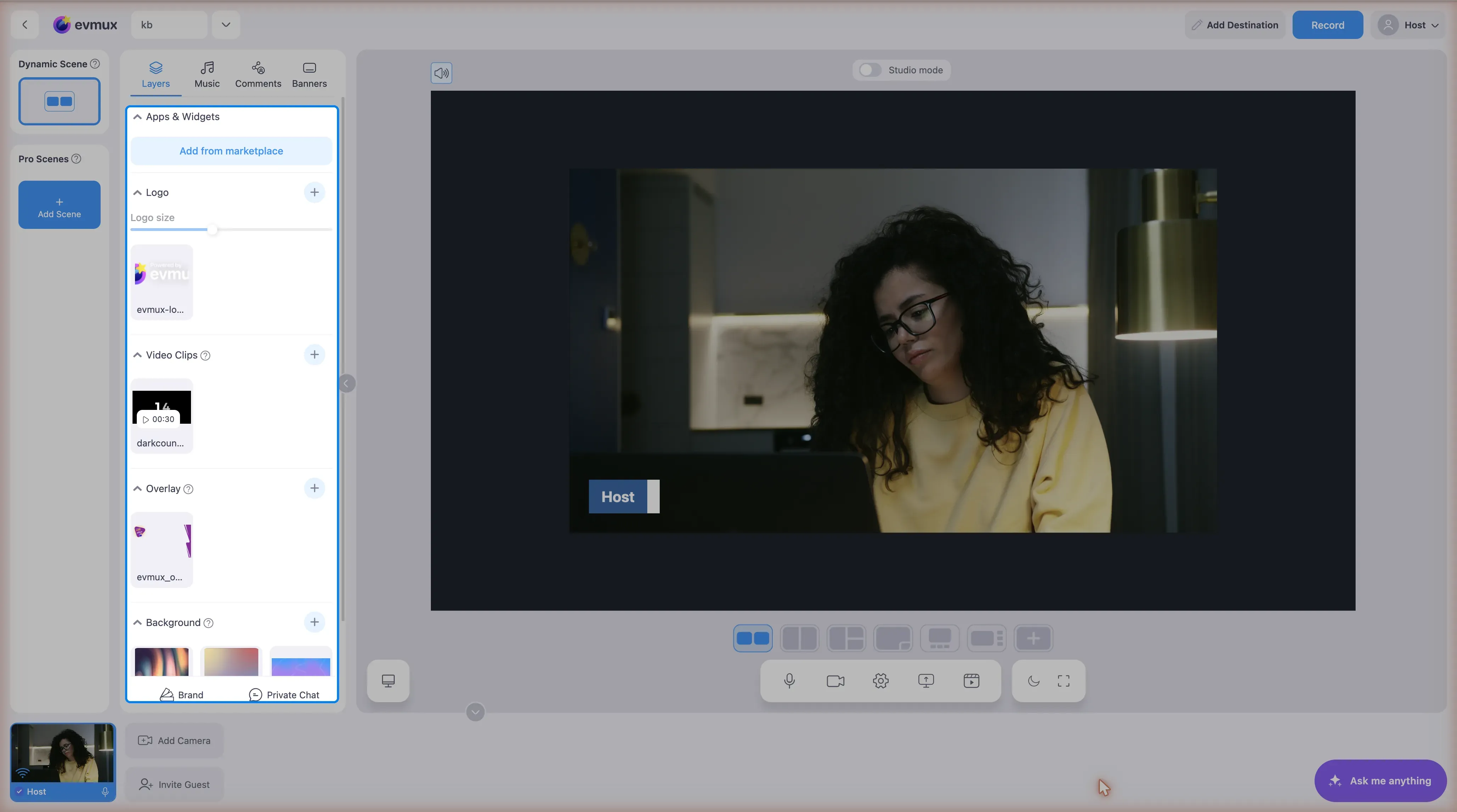
Apps & Widgets
- Haz clic en la sección Apps & Widgets (apps y widgets)
- Agrega widgets desde el marketplace
- Los widgets aparecen sobre la cuadrícula de participantes
Logo
- Haz clic en la sección Logo (logo)
- Selecciona un logo de tus recursos multimedia
- Ajusta el Logo Size (tamaño del logo) con el control deslizante (50-550%)
- El tamaño predeterminado es 250%
- El logo aparece en una esquina de la escena
Video Clips
- Haz clic en la sección Video Clips (clips de video)
- Agrega videos de intro y cierre
- Selecciona un video para reproducirlo
- El video se superpone a la escena mientras se reproduce
Overlay
- Haz clic en la sección Overlay (superposición)
- Selecciona un gráfico de superposición
- La superposición aparece encima de todo
Background
- Haz clic en la sección Background (fondo)
- Selecciona una imagen o un video de fondo
- El fondo aparece detrás de los participantes
Usar Spotlight
Spotlight hace que un participante ocupe toda la Dynamic Scene:
Activar Spotlight
- En la Fast Access Bar, pasa el cursor sobre el participante
- Haz clic en el botón Spotlight (foco) (ícono de rectángulo pequeño)
- El participante ocupa toda la escena
- El botón se pone azul/activo
Desactivar Spotlight
- Haz clic en el botón Spotlight otra vez
- O haz clic en Cancel Spotlight (cancelar foco) en la escena
- El diseño vuelve a la cuadrícula normal
Cuándo usar la Dynamic Scene
Ideal para:
- Configuración rápida de entrevistas
- Formatos estándar de podcast o entrevista
- Diseños sencillos con varios oradores
- Cuando prefieres la organización automática
- Cambios rápidos de plantilla
Considera una Pro Scene cuando:
- Necesitas posicionar capas con precisión
- Creas diseños con tu marca
- Composiciones complejas
- Varias superposiciones y gráficos
- Control total de las capas
Consejos
Antes de salir en vivo
- Agrega a todos los participantes a la Dynamic Scene
- Prueba distintas plantillas
- Configura el logo y el fondo
- Revisa los niveles de audio de cada participante
Durante la transmisión
- Usa las plantillas para cambiar de diseño rápidamente
- Usa Spotlight para momentos de enfoque
- Quita a los participantes cuando se vayan
Trabajar con plantillas
- Las plantillas se seleccionan automáticamente según el número de participantes
- Más participantes = cuadrículas más simples
- Menos participantes = opciones más creativas
Solución de problemas
¿No aparecen los participantes?
- Asegúrate de que estén conectados a la sesión
- Revisa si hiciste clic en Add en la Fast Access Bar
- Verifica que tengan la cámara activada
¿Las plantillas están en gris?
- Revisa si se está reproduciendo un Video Clip
- Detén el clip de video para cambiar de plantilla
¿El diseño se ve mal?
- Prueba otra plantilla
- Revisa que el número de participantes coincida con la plantilla
- Verifica que Spotlight no esté activado por accidente
¿No puedes personalizar la posición?
- La Dynamic Scene no permite posicionar manualmente
- Crea una Pro Scene para tener control total
- O agrega una capa Dynamic Grid a una Pro Scene