

Cómo traer una fuente de baja latencia a evmux con WHIP Ingest
WHIP Ingest permite que otro codificador envíe video a tu escena por WebRTC. Comparado con RTMP Ingest, que reproduce la transmisión entrante por HLS y agrega varios segundos de retraso, WHIP llega casi en tiempo real. Úsalo cuando necesites reaccionar en vivo a la imagen entrante, por ejemplo una cámara remota operada por otra persona, una captura de juego desde una segunda PC o una señal desde otro estudio.
Pasos
Paso 1: Agrega el widget WHIP Ingest
- Abre la pestaña Layers (capas). Las apps funcionan en ambos tipos de escena:
- Dynamic Scene (escena dinámica): expande Apps & Widgets (apps y widgets) -> Add from marketplace (agregar desde el mercado)
- Pro scene (escena Pro): haz clic en Add New Layer (agregar nueva capa) -> Apps & Widgets
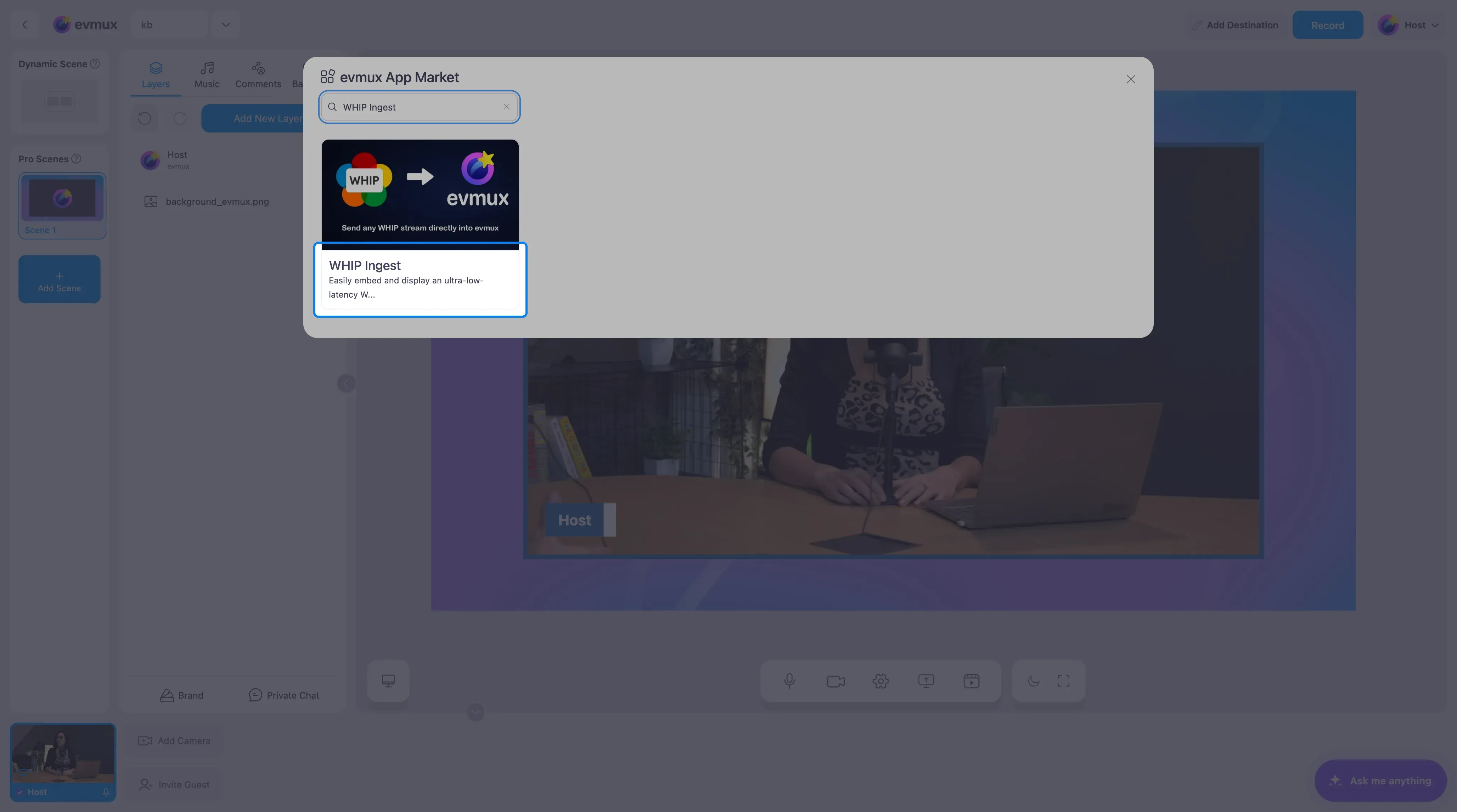
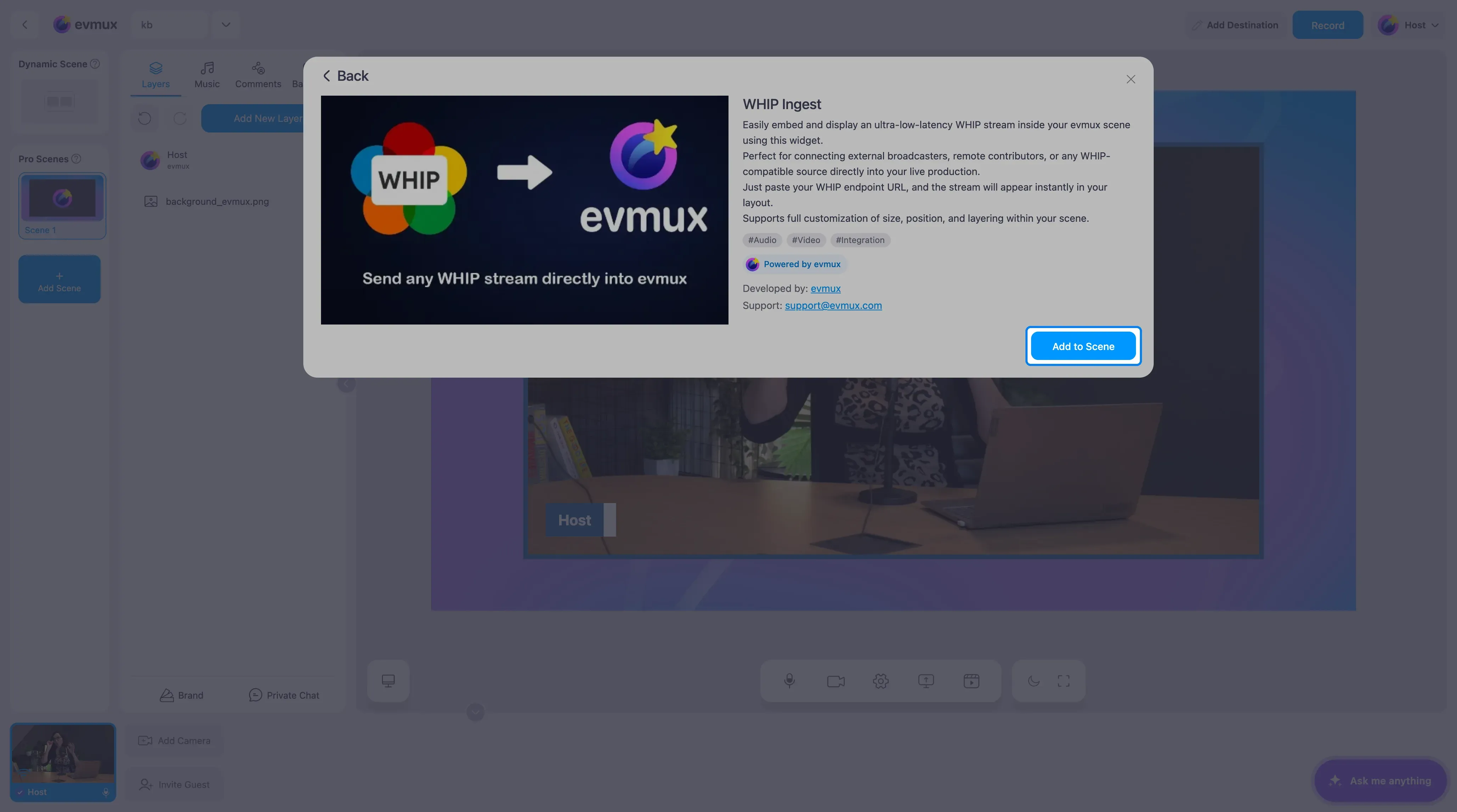
- Busca WHIP Ingest (ingesta WHIP), haz clic en la tarjeta y luego en Add to Scene (agregar a la escena)
Paso 2: Copia la URL WHIP
El widget aparece en la escena como una caja negra que dice Loading (cargando) hasta que llega una transmisión. Sus ajustes se abren a la izquierda.
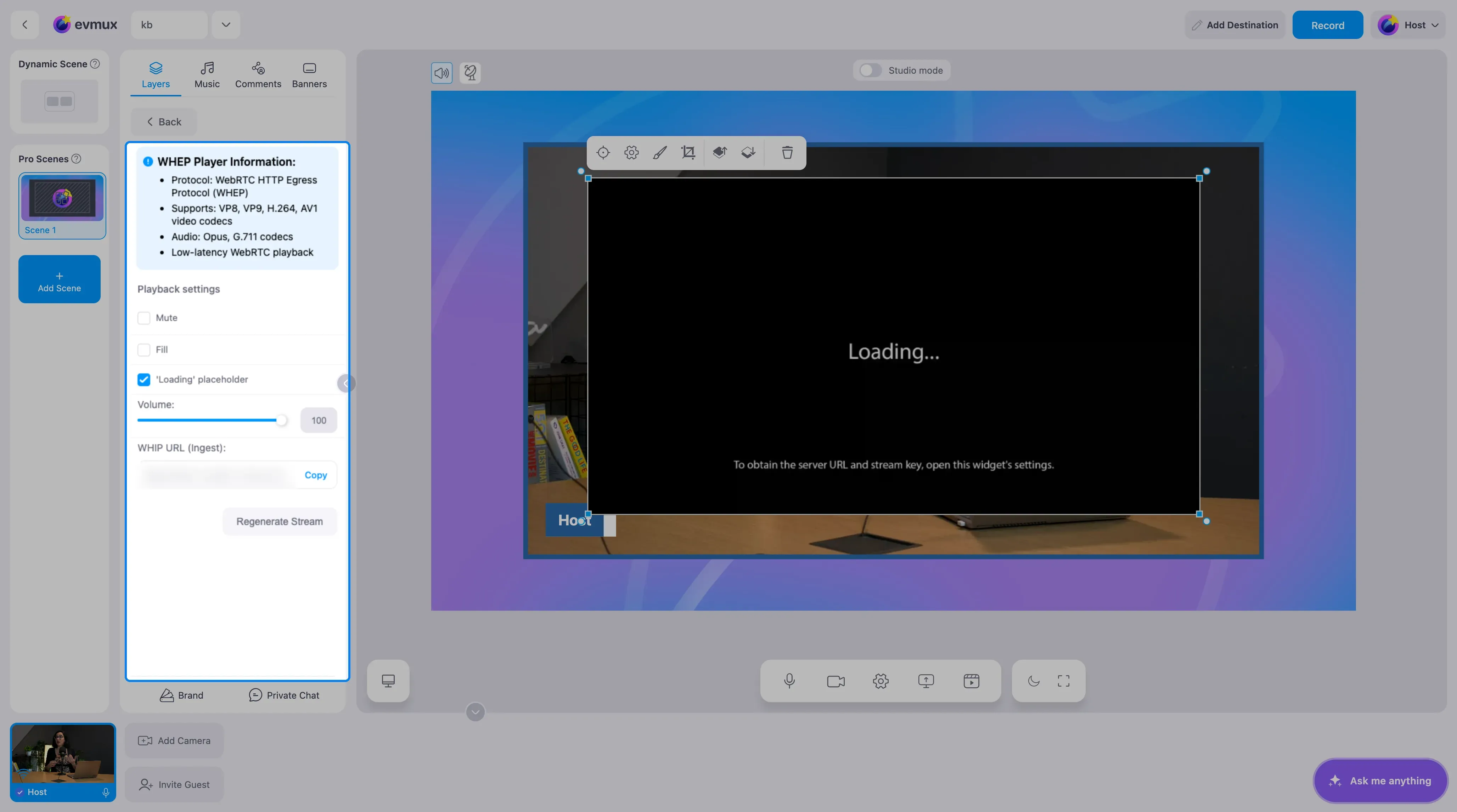
Haz clic en Copy (copiar) junto a WHIP URL (Ingest) (URL WHIP de ingesta). Esta dirección es única para este widget y contiene su clave, así que trátala como una clave de transmisión y compártela solo con la persona que envía la señal.
Paso 3: Envía la señal
En el software emisor, elige WHIP como servicio y pega la URL. En OBS Studio:
- Abre Settings (ajustes) > Stream (transmisión)
- En Service (servicio) elige WHIP
- Pega la URL en Server (servidor) y deja Bearer Token (token bearer) vacío
- Haz clic en Start Streaming (iniciar transmisión)
La caja en tu escena pasa de Loading a la imagen en vivo en uno o dos segundos.
Paso 4: Ajustes de reproducción
| Ajuste | Qué hace |
|---|---|
| Mute (silenciar) | Silencia el audio entrante en la transmisión |
| Fill (rellenar) | Estira el video para cubrir la capa en lugar de ajustarlo dentro de ella |
| ‘Loading’ placeholder (marcador ‘Loading’) | Muestra el texto Loading mientras no llega nada. Desmárcalo para tener una capa transparente sin texto |
| Volume (volumen) | El nivel del audio entrante, de 0 a 100 |
Regenerate Stream (regenerar transmisión) crea una nueva URL WHIP y deja de funcionar la anterior. Úsalo si la URL se filtró o si un emisor anterior no debería poder volver a conectarse.
El reproductor acepta video VP8, VP9, H.264 y AV1 con audio Opus o G.711, así que cualquier codificador WHIP actual funciona.
Consejos
- Cambia el tamaño y la posición del widget como con cualquier capa. Una cámara remota suele ir en una esquina o lado a lado con tu propia cámara.
- Si se cae la conexión del emisor, el widget se reconecta solo cuando la transmisión vuelve.
- Para una fuente que no soporta WHIP, o cuando unos segundos de retraso no importan, usa RTMP Ingest en su lugar.