

Cómo duplicar una capa
Esta guía te muestra cómo duplicar (copiar) capas existentes para crear rápidamente elementos similares.
Pasos rápidos
- Selecciona la capa que quieres duplicar
- Haz clic derecho > Duplicate (duplicar) o presiona Ctrl/Cmd + D
- Aparece una copia de la capa
- Ajusta la posición y los ajustes según necesites
¿Por qué duplicar capas?
- Ahorras tiempo - No tienes que recrear capas similares
- Consistencia - Mantienes los mismos ajustes y estilos
- Plantillas - Úsalas como punto de partida
- Variaciones rápidas - Pequeños cambios a partir de una base
Método 1: Menú de clic derecho
Duplicar desde la escena o el panel Layers
- Haz clic en la capa en la escena o en el panel Layers (capas)
- Haz clic derecho para abrir el menú contextual
- Selecciona Duplicate
- Aparece una copia de la capa en la misma escena
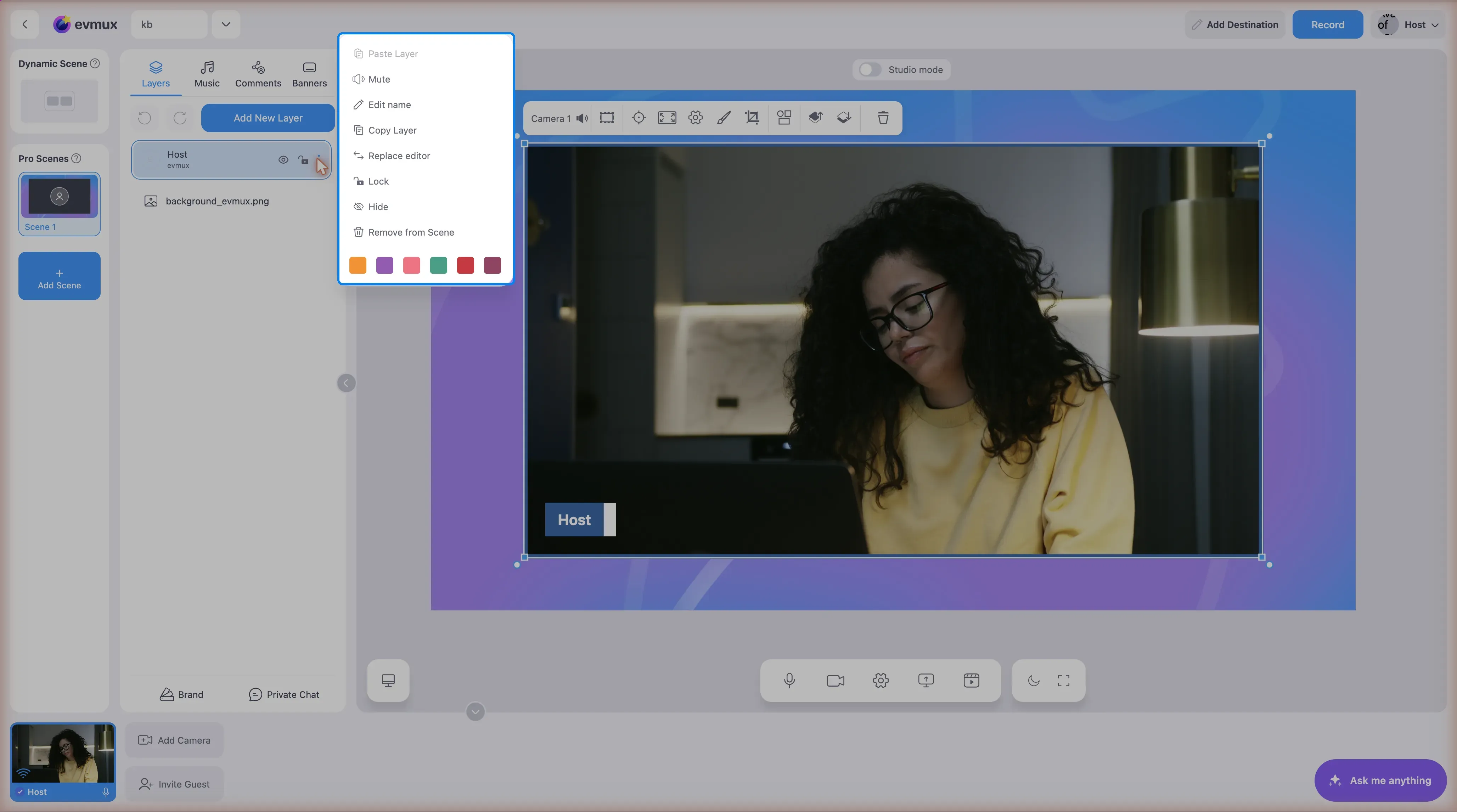
Nota: El menú contextual tiene dos opciones:
- Duplicate - Crea una copia en la misma escena
- Copy (copiar) - Copia al portapapeles (usa Paste para agregarla a otra escena)
Solo ciertos tipos de capa admiten Duplicate: video, imagen, presentación de diapositivas, texto, fuente web, app de usuario, subtítulo animado, cámara local y pantalla compartida.
Método 2: Atajo de teclado
Duplicado rápido
- Selecciona la capa
- Presiona Ctrl + D (Windows) o Cmd + D (Mac)
- La capa se duplica al instante
Copiar y pegar
- Selecciona la capa
- Presiona Ctrl/Cmd + C para copiar
- Presiona Ctrl/Cmd + V para pegar
- Aparece la copia (puede estar en la misma posición)
Método 3: Botón Duplicate
Si está disponible en la barra de herramientas:
- Selecciona la capa
- Haz clic en el botón Duplicate (a menudo 📋 o ⧉)
- La capa se duplica
Qué se duplica
Cuando duplicas una capa, la copia incluye:
| Propiedad | ¿Se duplica? |
|---|---|
| Posición (X, Y) | Sí (con un ligero desplazamiento) |
| Tamaño (ancho, alto) | Sí |
| Contenido | Sí |
| Estilo | Sí |
| Efectos | Sí |
| Nombre de la capa | Sí (con el sufijo “copy”) |
| Visibilidad | Sí |
Después de duplicar
Renombra la copia
- El duplicado suele tener “Copy” en el nombre
- Renómbralo con algo significativo
- Haz clic derecho > Rename (renombrar) o doble clic en el nombre
Ajusta la posición
El duplicado aparece con un ligero desplazamiento:
- Arrástralo a la nueva posición
- O ingresa coordenadas exactas
- Evita que se superponga con el original
Modifícalo según necesites
- Cambia el contenido (texto, medios)
- Ajusta el tamaño
- Modifica el estilo
- Actualiza las propiedades
Casos de uso comunes de duplicación
Varios elementos similares
Ejemplo: banners con el nombre de los oradores
- Crea y da estilo a un banner
- Duplícalo para cada orador
- Cambia solo el texto del nombre
- Ubica cada uno donde corresponda
Diseños en cuadrícula
Ejemplo: diseño de 4 personas
- Crea un marco de participante
- Duplícalo 3 veces
- Ubícalos en cuadrícula
- Asigna fuentes distintas
Variaciones de escena
Ejemplo: distintos tercios inferiores
- Crea un tercio inferior base
- Duplícalo para las variaciones
- Ajusta los colores o el texto
- Usa uno distinto en cada segmento
Duplicar a otras escenas
Copiar una capa a otra escena
- Selecciona la capa
- Copia (Ctrl/Cmd + C)
- Cambia a la escena de destino
- Pega (Ctrl/Cmd + V)
O bien
- Haz clic derecho en la capa
- Selecciona Copy to Scene (copiar a escena)
- Elige la escena de destino
Duplicar varias capas
Seleccionar varias capas
- Mantén presionado Ctrl/Cmd y haz clic en las capas
- O usa Shift + clic para seleccionar un rango
- Haz clic derecho > Duplicate
- Todas las capas seleccionadas se duplican
Duplicar como grupo
Si las capas están agrupadas:
- Selecciona el grupo
- Duplica
- Se copia el grupo completo
Consejos para duplicar con eficiencia
Usa plantillas
- Crea una capa “plantilla” con el estilo base
- Mantenla oculta
- Duplícala cuando necesites un elemento similar nuevo
- Modifica el duplicado
Convención de nombres
Usa nombres claros para los duplicados:
- “Tercio inferior - John”
- “Tercio inferior - Sarah”
- “Logo - Corner”
- “Logo - Center”
Sistema de posiciones
Planifica las posiciones de los duplicados:
- Esquinas distintas para los logos
- Apilados para varios banners
- Posiciones en cuadrícula para los participantes
Solución de problemas
¿No aparece el duplicado?
- Revisa si está detrás de otras capas
- Búscalo en el panel Layers
- Puede estar exactamente en la misma posición (mueve el original)
¿Se duplicó la capa equivocada?
- Verifica la selección antes de duplicar
- Revisa la selección en el panel Layers
¿No encuentras la opción de duplicar?
- Prueba el atajo de teclado
- Revisa el menú de clic derecho
- Puede llamarse “Copy” en su lugar
¿El duplicado tiene ajustes incorrectos?
- Los ajustes se copian del original en el momento de duplicar
- Modifica el duplicado según necesites
- Los cambios en el original no afectan al duplicado
Buenas prácticas
- Duplica antes de modificar - Conserva el original como plantilla
- Renombra de inmediato - Evita confusiones
- Reubica enseguida - No los dejes apilados
- Usa atajos - Flujo de trabajo más rápido
- Limpia los duplicados sin uso - Elimina lo que no necesites
Relacionado
- Concepto del sistema de capas
- Panel Layers
- Cómo redimensionar y mover capas
- Cómo mostrar u ocultar una capa