

Cómo recortar una capa
Esta guía te muestra cómo recortar capas para mostrar solo parte del contenido. Es útil para encuadrar participantes, quitar áreas no deseadas o crear efectos creativos.
Pasos rápidos
- Selecciona la capa en la escena
- Haz clic en el ícono Crop (recortar) en la barra de herramientas de la capa
- Arrastra las esquinas de recorte para elegir qué queda visible
- Haz clic de nuevo en el ícono Crop (o selecciona otra cosa) para salir del modo de recorte
Entender el recorte
Recortar oculta partes de una capa sin eliminarlas. Es como una ventana que muestra solo parte del contenido. Se guarda como un porcentaje cortado desde cada uno de los cuatro lados, y es independiente de redimensionar, que cambia el tamaño con el que se dibuja la capa.
Recortar una capa
Paso 1: Selecciona la capa
Haz clic en ella en la escena, o haz clic en su fila en la pestaña Layers (capas).
Paso 2: Entra en el modo de recorte
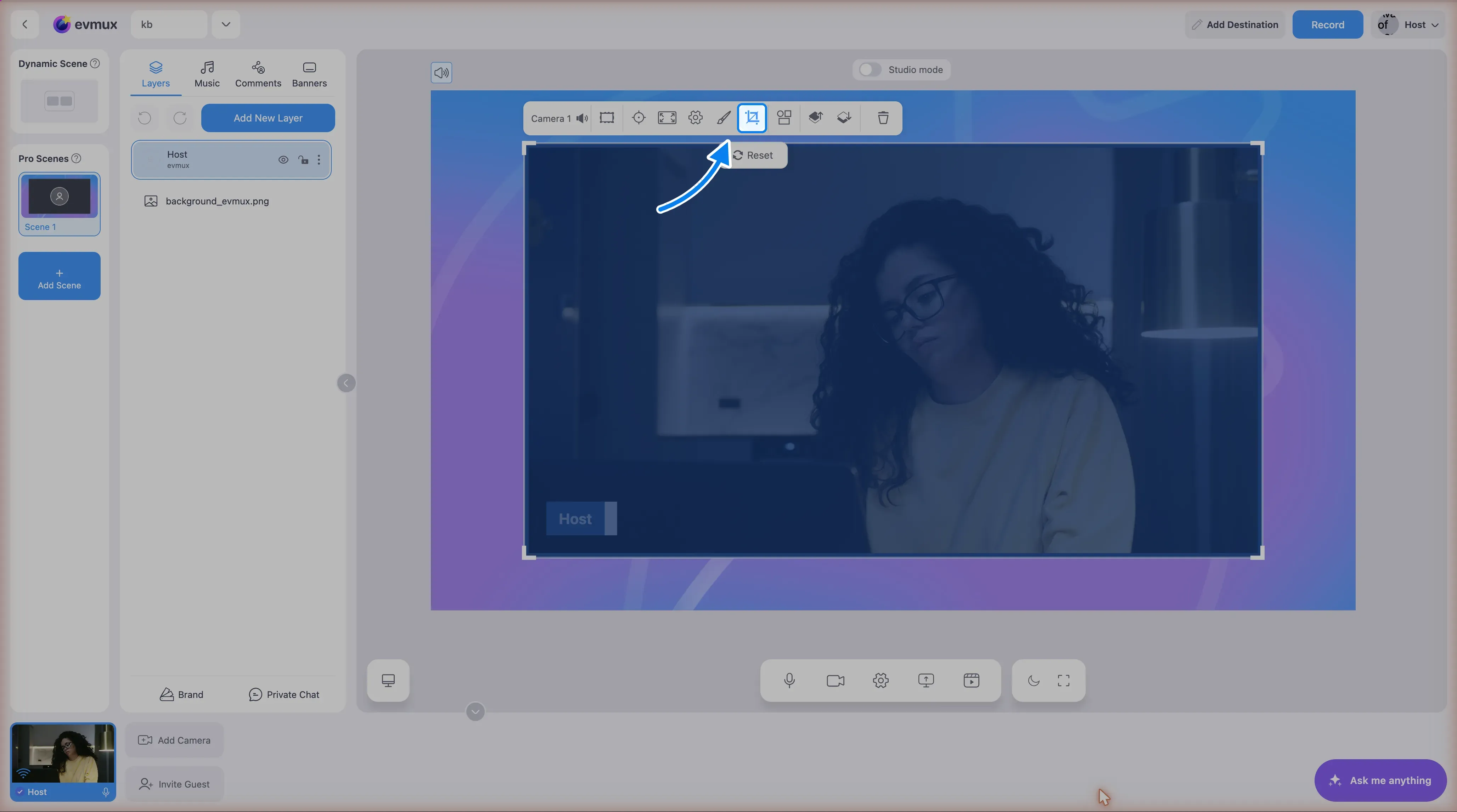
Haz clic en el ícono Crop en la barra de herramientas de la capa. El marco de recorte aparece sobre la capa.
Paso 3: Ajusta
- Arrastra cualquiera de las cuatro esquinas para cortar desde dos lados a la vez.
- Arrastra dentro del marco de recorte para mover la ventana visible por el contenido.
El resultado se aplica en vivo mientras arrastras. La capa en la escena y en la transmisión se actualiza de inmediato.
Paso 4: Sal del modo de recorte
No hay botón Apply ni botón Done. Haz clic de nuevo en el ícono Crop, o simplemente selecciona otra capa; el recorte ya está guardado. Tampoco hay campos numéricos de recorte en ningún lugar: el recorte se hace solo arrastrando. (Los campos X/Y/Width/Height del selector de dimensiones ajustan el tamaño y la posición de la capa; no la recortan.)
Restablecer el recorte
Para quitar el recorte y mostrar todo el contenido:
- Selecciona la capa
- Haz clic en Reset crop (restablecer recorte) en la barra de herramientas de la capa. La capa vuelve a mostrar todo
Recortar vs. redimensionar
| Acción | Efecto |
|---|---|
| Crop | Oculta partes, muestra solo el área seleccionada |
| Redimensionar | Escala todo el contenido hacia arriba o hacia abajo |
Práctica recomendada: Recorta primero para lograr el encuadre correcto, y luego redimensiona para que encaje en tu diseño.
Consejos para mejores recortes
Regla de los tercios
- Ubica a los sujetos en los puntos de intersección
- Deja algo de “aire” por encima de las personas
- No recortes demasiado cerca de los rostros
Encuadre consistente
- Usa ajustes de recorte similares para varios participantes
- Crea un aspecto profesional y unificado
Márgenes de seguridad
- No recortes justo al borde de los sujetos
- Deja un pequeño margen para el movimiento
Solución de problemas
¿No aparecen los controles de recorte?
- Asegúrate de que la herramienta de recorte esté seleccionada
- Revisa si la capa está bloqueada
- Intenta seleccionarla desde el panel Layers
¿El recorte se ve estirado?
- Puede que hayas redimensionado después de recortar
- Revisa los ajustes de relación de aspecto
- Prueba activar “Lock Aspect Ratio” (bloquear relación de aspecto)
¿No ves todas las opciones de recorte?
- Expande el panel de propiedades
- Busca las opciones “Advanced” (avanzado) o “More” (más)
- Desplázate hacia abajo en los ajustes
¿El contenido original se cortó de forma inesperada?
- Puede que hayas recortado por accidente
- Restablece el recorte para mostrar todo el contenido
- Verifica que los valores de recorte estén en 0,0 con las dimensiones completas
Recortar distintos tipos de capa
Capas de video/participante
- El recorte se actualiza en tiempo real
- Puedes mostrar solo el rostro o un plano más amplio
- Afecta tanto al modo horizontal como al vertical
Capas de imagen
- Se aplica el mismo recorte
- Es útil para enfocar una parte de la imagen
Pantalla compartida
- Recorta para mostrar un área específica de la ventana
- Útil para ocultar la barra de tareas u otras pantallas