

Cómo usar temporizadores
Esta guía te muestra cómo agregar y usar cuentas regresivas, cronómetros y relojes con la hora actual en tu transmisión.
Pasos rápidos
- Busca la función Timer (temporizador) en la interfaz
- Configura el tipo de temporizador (cuenta regresiva o progresiva)
- Define el tiempo de inicio
- Colócalo en la escena e inícialo
Tipos de temporizador
| Tipo | Dirección | Caso de uso |
|---|---|---|
| Countdown (cuenta regresiva) | Hacia abajo | Tiempo hasta un evento, pausas |
| Count-up (cuenta progresiva) | Hacia arriba | Tiempo transcurrido, duración |
| Clock (reloj) | Hora actual | Mostrar la hora actual |
| Stopwatch (cronómetro) | Hacia arriba desde el disparo | Cronometrar actividades |
Método 1: Usar Apps & Widgets
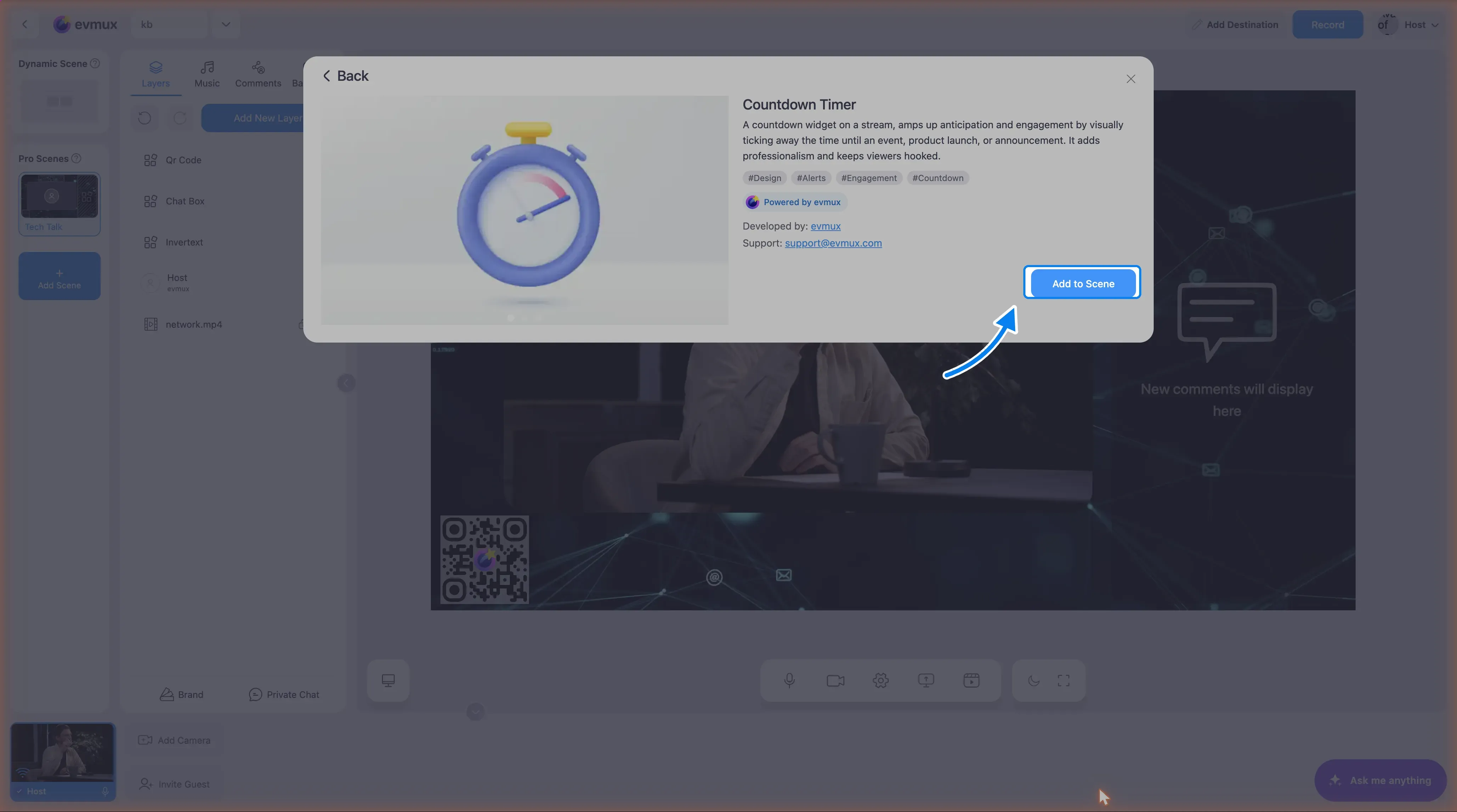
La función de temporizador puede estar disponible a través de la función Apps & Widgets:
Paso 1: Agrega el widget de temporizador
- En el panel Layers (capas), haz clic en Add New Layer (agregar nueva capa)
- Selecciona Apps & Widgets (apps y widgets) en el menú
- Busca un widget de temporizador o cuenta regresiva
- Agrega el widget a tu escena
Paso 2: Configura el temporizador
- Selecciona el widget de temporizador
- Abre la configuración/propiedades
- Configura:
- Starting time (tiempo de inicio) (para la cuenta regresiva)
- Direction (dirección) (contar hacia arriba o hacia abajo)
- Display format (formato de visualización)
Método 2: Usar Web Source
Puedes usar un temporizador externo a través de Web Source:
Paso 1: Agrega un Web Source
- Haz clic en Add New Layer > Web Source (fuente web)
- Ingresa la URL de un temporizador de cuenta regresiva en línea
- Ajusta el tamaño de la fuente web según corresponda
Sitios populares de temporizadores
- timeanddate.com/countdown
- Generadores de cuentas regresivas en línea
Configurar una cuenta regresiva
Iniciar la cuenta regresiva
- Agrega/selecciona la capa del temporizador
- Define Direction: Down (dirección: hacia abajo) o Mode: Countdown (modo: cuenta regresiva)
- Ingresa el tiempo de inicio (por ejemplo, 5:00 para 5 minutos)
- Haz clic en Start (iniciar) para comenzar la cuenta regresiva
Configuraciones comunes de cuenta regresiva
| Duración | Caso de uso |
|---|---|
| 00:05 | Cuenta regresiva rápida de 5 segundos |
| 01:00 | Pausa de 1 minuto |
| 05:00 | Intermedio de 5 minutos |
| 10:00 | Cuenta regresiva de “empezamos pronto” |
| 15:00 | Pausa extendida |
Cuando la cuenta regresiva llega a cero
Las opciones pueden incluir:
- Detenerse en 00:00
- Parpadear
- Ocultar el temporizador
- Disparar una acción (sonido, cambio de escena)
- Empezar a contar hacia arriba
Configurar un temporizador de cuenta progresiva
Para tiempo transcurrido
- Agrega la capa del temporizador
- Define Direction: Up (dirección: hacia arriba) o Mode: Count-up (modo: cuenta progresiva)
- Empieza en 00:00
- Haz clic en Start para comenzar
Casos de uso
- Mostrar cuánto tiempo llevas en vivo
- Cronometrar una actividad o un reto
- Registrar la duración de un segmento
Controles del temporizador
Controles básicos
| Control | Acción |
|---|---|
| Start | Inicia el temporizador |
| Pause (pausar) | Congela el tiempo actual |
| Resume (reanudar) | Continúa desde la pausa |
| Reset (reiniciar) | Vuelve al valor inicial |
| Stop (detener) | Termina y reinicia |
Atajos de teclado
Configúralos en Settings > Hotkeys (configuración > atajos de teclado) para un control rápido:
- Iniciar/detener el temporizador
- Reiniciar el temporizador
- Pausar el temporizador
Formatos de visualización del temporizador
Formatos de tiempo
| Formato | Ejemplo |
|---|---|
| HH:MM:SS | 01:23:45 |
| MM:SS | 23:45 |
| SS | 45 |
| M:SS | 5:00 |
Opciones de estilo
- Familia y tamaño de fuente
- Color del texto
- Color/opacidad del fondo
- Borde y sombra
- Alineación
Mostrar la hora actual
Mostrar el reloj
- Agrega una capa de temporizador/reloj
- Define Mode: Clock (modo: reloj) o Current Time (hora actual)
- Selecciona la zona horaria si hace falta
- Elige el formato de 12 o 24 horas
Opciones de zona horaria
- Hora local (tu computadora)
- Una zona horaria específica
- Varias zonas horarias para shows globales
Configuraciones comunes de temporizador
Cuenta regresiva de “empezamos pronto”
Duración: 5-10 minutosFormato: MM:SSPosición: centro de la pantallaEstilo: grande, visibleAcción al terminar: ocultar o mostrar 00:00Temporizador de pausa
Duración: 5 minutosFormato: MM:SSPosición: destacadaEstilo: acorde a tu marcaAcción al terminar: sonido de alertaDuración de la transmisión
Modo: cuenta progresivaInicio: al salir en vivoFormato: HH:MM:SSPosición: esquina, discretoEstilo: texto más pequeñoTemporizador de segmento
Modo: cuenta regresivaDuración: la del segmentoPosición: esquinaVisibilidad: mostrar u ocultar según haga faltaUsar la IA para controlar temporizadores
Con el asistente de IA:
"Inicia una cuenta regresiva de 5 minutos""Agrega un temporizador con cuenta regresiva desde 10 minutos""Muestra la hora actual en pantalla""Reinicia el temporizador"Varios temporizadores
Puedes tener varios temporizadores para distintos propósitos:
- Cuenta regresiva principal (centro)
- Duración de la transmisión (esquina)
- Temporizador de segmento (oculto hasta que haga falta)
Administrar varios temporizadores
- Ponles nombres descriptivos
- Controla cada uno de forma independiente
- Muéstralos u ocúltalos según haga falta
Solución de problemas
¿El temporizador no cuenta?
- Asegúrate de haberlo iniciado, no solo agregado
- Revisa si el temporizador está en pausa
- Verifica que la configuración del temporizador sea correcta
¿El temporizador no se ve?
- Revisa la visibilidad de la capa (icono del ojo)
- Trae el temporizador al frente
- Verifica que la posición esté dentro de la pantalla
- Revisa si el color de la fuente coincide con el fondo
¿Formato de hora incorrecto?
- Revisa la configuración del formato
- Ajusta el formato de visualización
- Verifica que el tiempo de inicio se haya ingresado correctamente
¿El temporizador se reinicia de forma inesperada?
- Revisa si hay reinicios al cambiar de escena
- Verifica los disparadores de reinicio
- Puede estar relacionado con la recarga de la capa
¿El temporizador y el reloj no están sincronizados?
- Revisa que la hora del sistema sea correcta
- Verifica la configuración de la zona horaria
- Ten en cuenta un ligero retraso en la visualización
Buenas prácticas
- Prueba antes de salir en vivo: verifica que el temporizador funcione correctamente
- Ubícalo estratégicamente: visible pero sin distraer
- Combínalo con tu marca: estilo consistente
- Ten controles rápidos: configura atajos de teclado
- Planifica las acciones finales: qué pasa cuando el temporizador termina
- Comunica: dile a los espectadores para qué es el temporizador
Ideas de temporizadores
| Escenario | Tipo de temporizador |
|---|---|
| Pre-show | Cuenta regresiva al inicio |
| Segmento de preguntas y respuestas | Cuenta progresiva por equidad |
| Reto de velocidad | Cuenta regresiva a cero |
| Cocina/manualidades | Temporizador de segmento |
| Sorteo | Cuenta regresiva al ganador |
| Pausa | Cuenta regresiva para el regreso |
Relacionado
- Concepto de temporizadores y cuentas regresivas
- Sistema de capas
- Cómo agregar una superposición de texto