

Cómo usar el widget de pizarra (Excalidraw)
El widget Whiteboard pone una pizarra de Excalidraw en tu escena: dibujo a mano alzada, formas, flechas, texto y diagramas al estilo de notas adhesivas, con el conocido aspecto de dibujo a mano. Los espectadores ven la pizarra actualizarse mientras dibujas. Es la herramienta para enseñar, explicar un proceso, esbozar una jugada o resolver un problema en vivo.
Cuándo usarlo
- Clases y tutoriales en los que explicas dibujando
- Lluvias de ideas con un invitado, construyendo un diagrama juntos al aire
- Análisis deportivo y de juegos con flechas y marcas
Pasos
Paso 1: Agrega el widget Whiteboard
- Abre la pestaña Layers (capas). Las apps funcionan en ambos tipos de escena:
- Dynamic Scene (escena dinámica): expande Apps & Widgets (apps y widgets) -> Add from marketplace (agregar desde el mercado)
- Pro scene (escena Pro): haz clic en Add New Layer (agregar nueva capa) -> Apps & Widgets
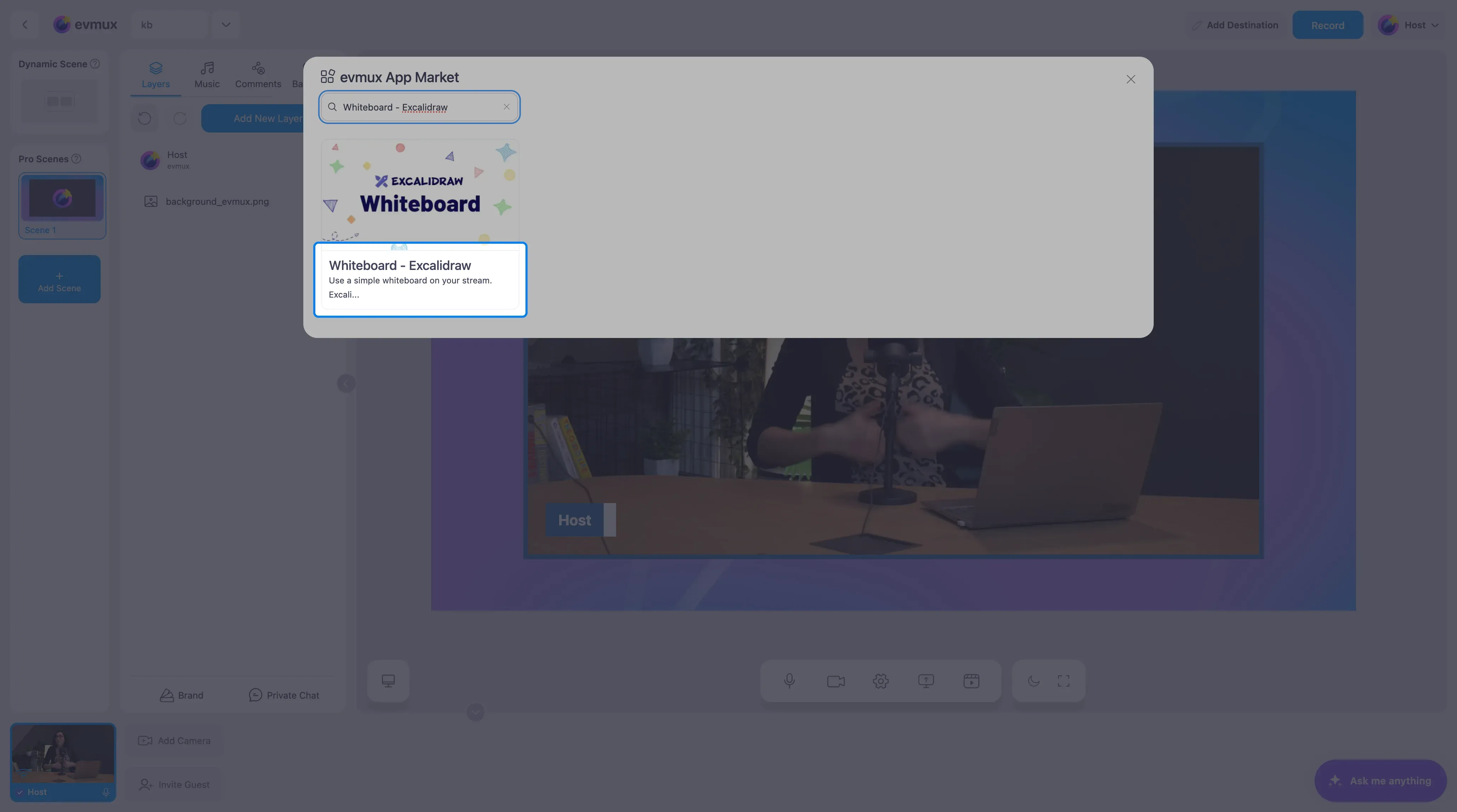
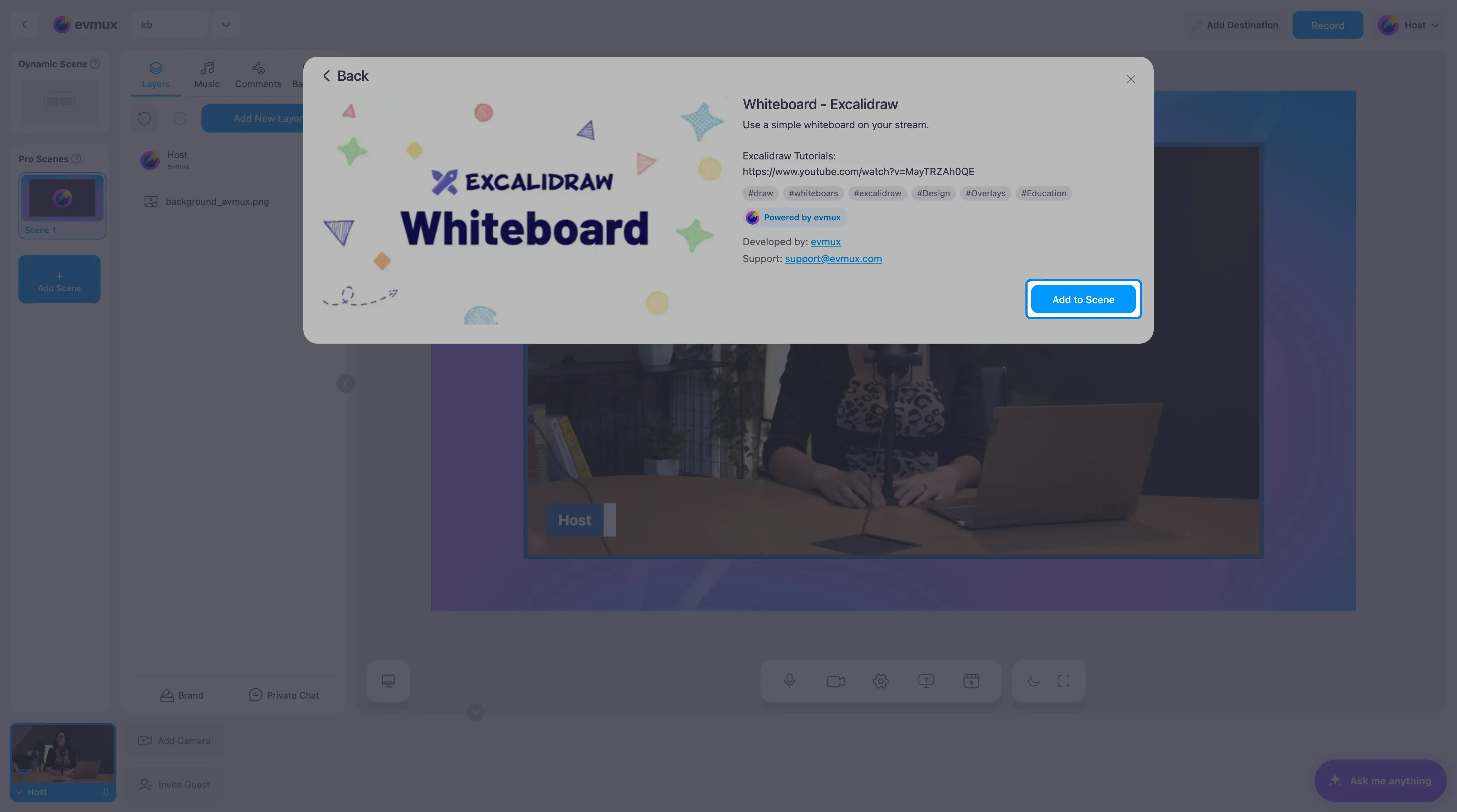
- Busca Whiteboard - Excalidraw (pizarra - Excalidraw), haz clic en la tarjeta y luego en Add to Scene (agregar a la escena)
Paso 2: Empieza a dibujar
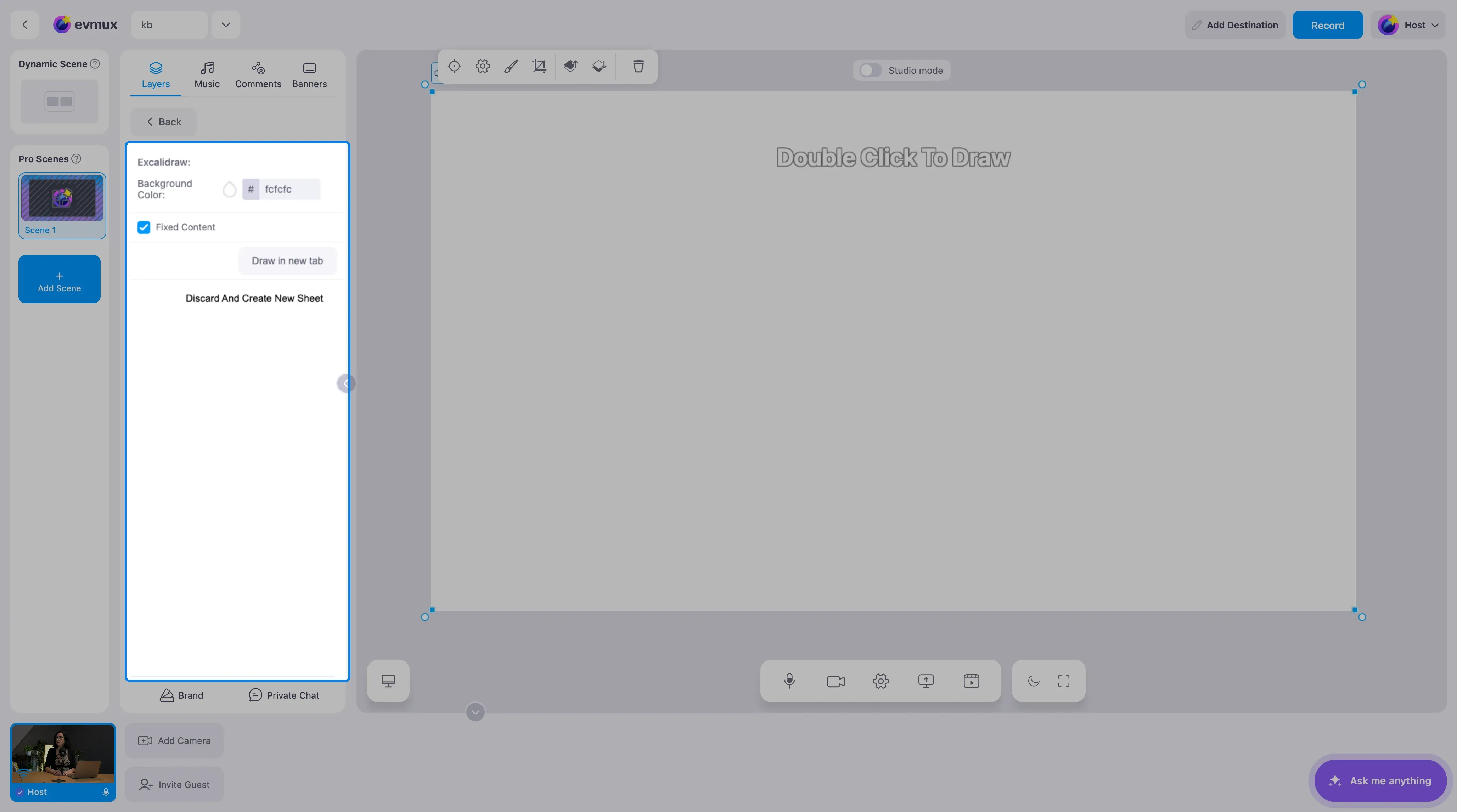
La pizarra llena la escena como una hoja blanca que dice Double Click To Draw (doble clic para dibujar).
Hay dos formas de dibujar:
- Haz doble clic en la pizarra para dibujar directamente en la escena con las herramientas de Excalidraw.
- Haz clic en Draw in new tab (dibujar en una pestaña nueva) en el panel de ajustes. La misma pizarra se abre en otra pestaña del navegador con la barra de herramientas completa de Excalidraw, lo que es más cómodo para sesiones largas. Todo lo que dibujes ahí se muestra en la escena al instante. Pon la pestaña en una segunda pantalla y podrás dibujar sin perder de vista el estudio.
Paso 3: Ajustes
| Ajuste | Qué hace |
|---|---|
| Background Color (color de fondo) | El color de la hoja. Elige uno oscuro para un aspecto de pizarrón |
| Fixed Content (contenido fijo) | Evita que el dibujo se desplace o haga zoom en la escena, así los espectadores siempre ven el mismo encuadre que tú |
| Draw in new tab | Abre la pizarra en su propia pestaña para dibujar |
| Discard And Create New Sheet (descartar y crear hoja nueva) | Borra la pizarra y empieza una en blanco |
Paso 4: Coloca la pizarra
Cambia el tamaño de la capa si quieres la pizarra junto a tu cámara en lugar de a pantalla completa. El dibujo se escala con la capa.
Consejos
- Dibuja desde una pestaña aparte en una tablet o un segundo monitor. Así el encuadre de tu cámara se mantiene estable mientras dibujas.
- Usa la herramienta de texto para las etiquetas en lugar de escribirlas a mano. Se leen mejor en celulares.
- La pizarra se guarda con la escena, así que un diagrama que armaste en un programa sigue ahí en el siguiente, a menos que lo borres.