

Cómo usar el widget de Overlay Animations
El widget Overlay Animations cubre toda la escena con una capa transparente y reproduce sobre ella una celebración corta cuando haces clic en un botón: globos, corazones que caen, fuegos artificiales, confeti, luces de escenario o cualquier emoji de un selector enorme. Cada efecto dura unos segundos y desaparece solo, así que la escena de abajo nunca queda tapada.
Cuándo usarlo
- Celebrar un logro, un ganador o un nuevo suscriptor en vivo
- Reaccionar a la respuesta de un invitado con una lluvia de emojis
- Abrir o cerrar un show con fuegos artificiales o luces de escenario
Pasos
Paso 1: Agrega el widget Overlay Animations
- Abre la pestaña Layers (capas). Las apps funcionan en ambos tipos de escena:
- Dynamic Scene (escena dinámica): expande Apps & Widgets (apps y widgets) -> Add from marketplace (agregar desde el mercado)
- Pro scene (escena Pro): haz clic en Add New Layer (agregar nueva capa) -> Apps & Widgets
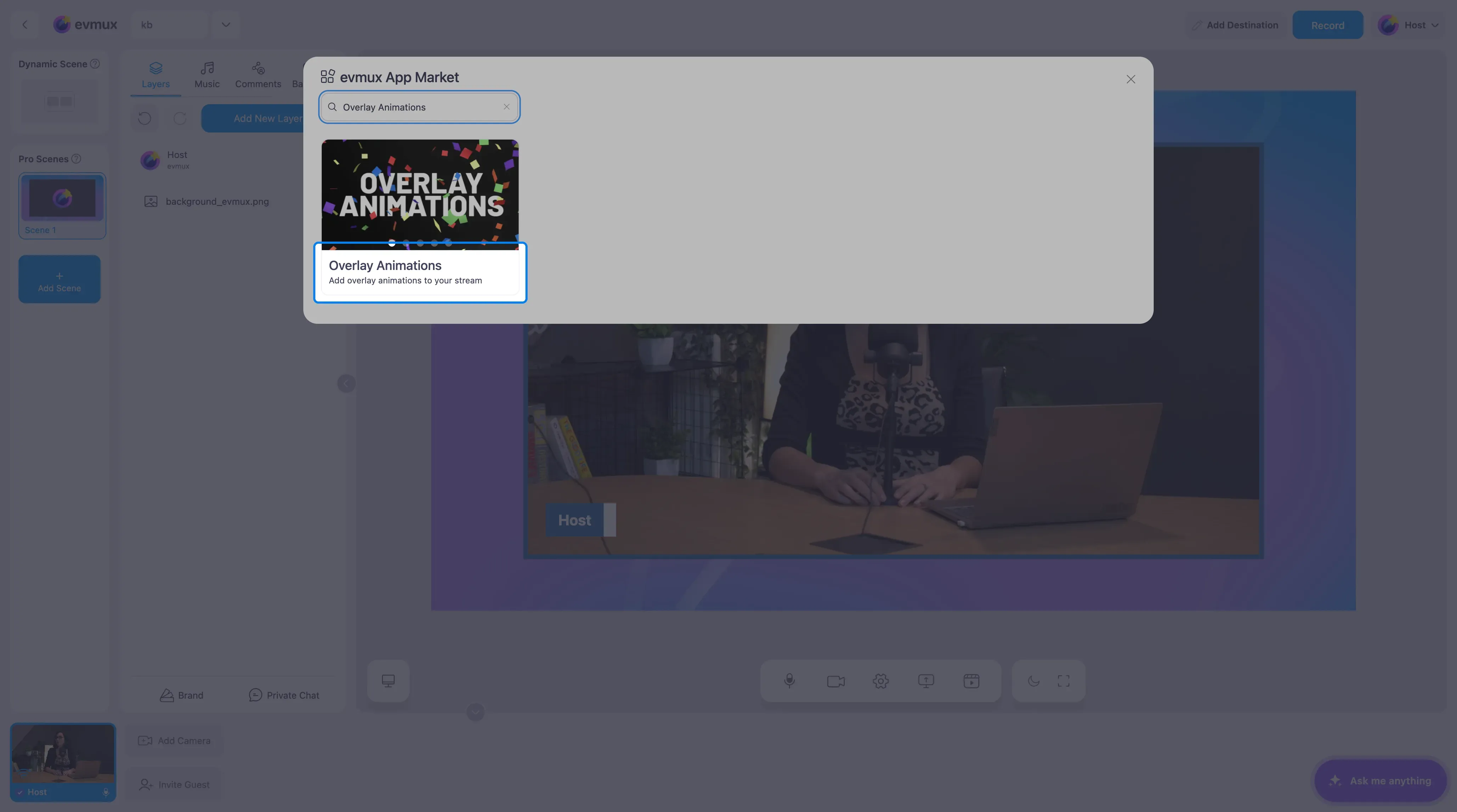
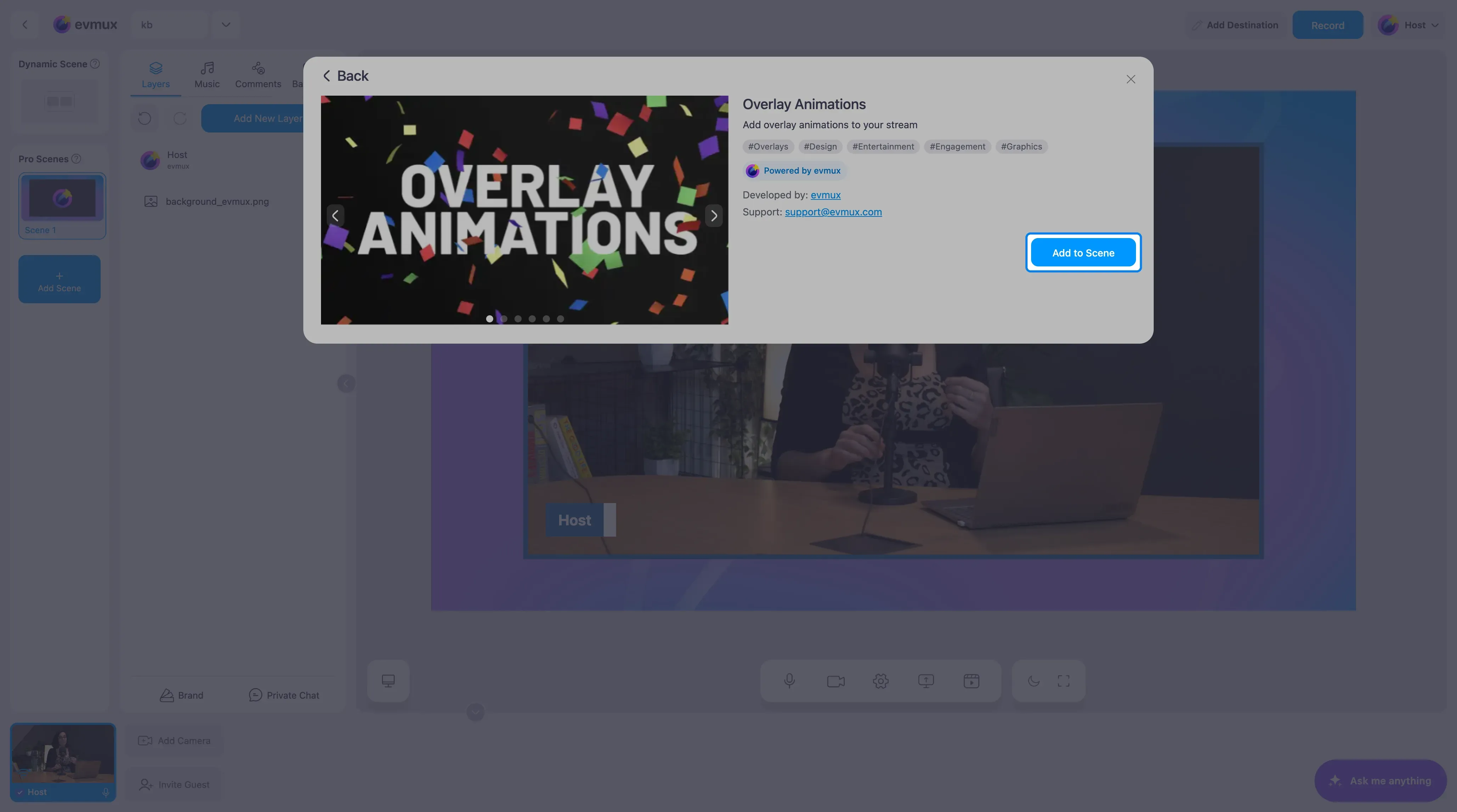
- Busca Overlay Animations (animaciones superpuestas), haz clic en la tarjeta y luego en Add to Scene (agregar a la escena)
Paso 2: Conoce el panel
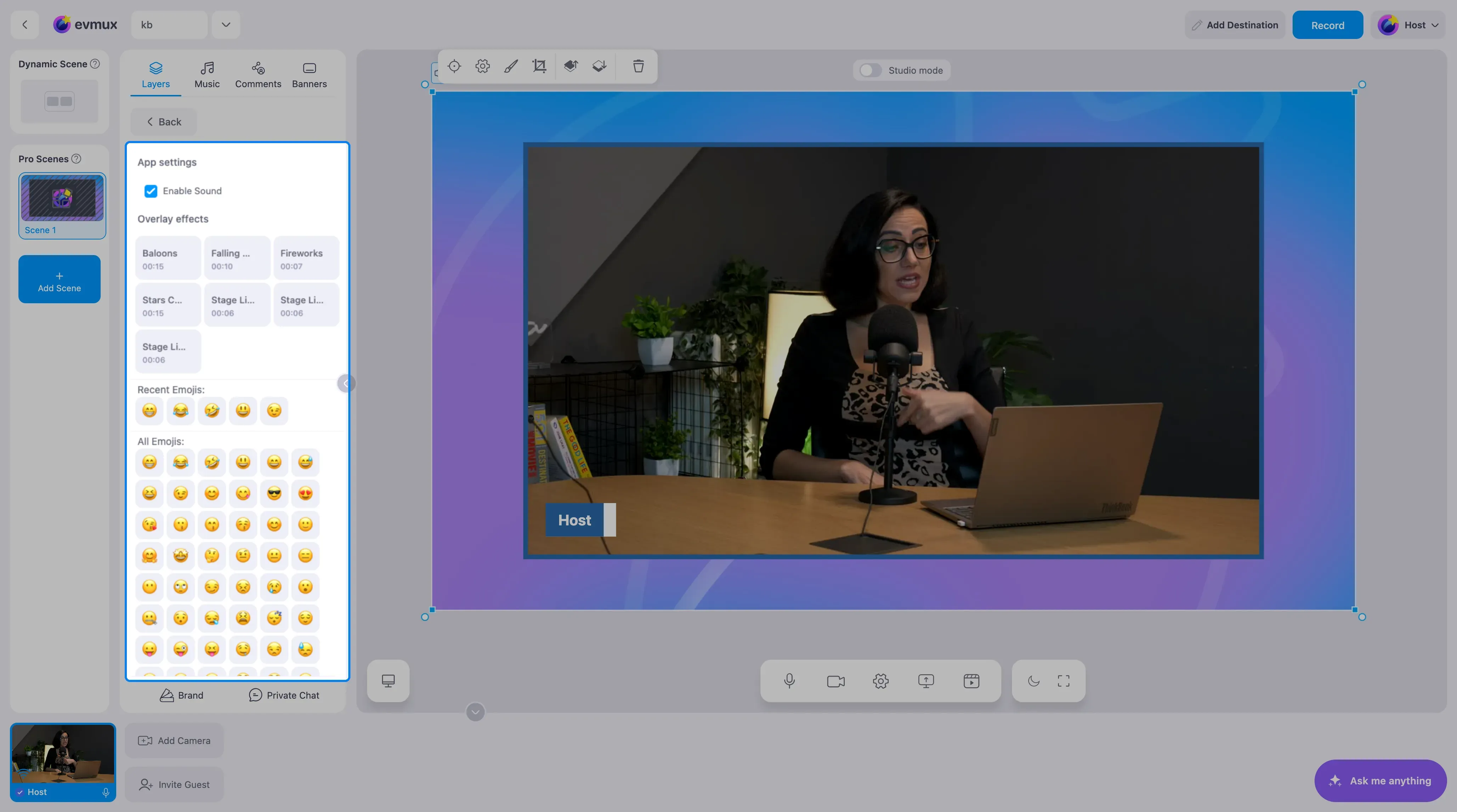
El widget es invisible hasta que activas un efecto. Ocupa toda la escena, y su panel de ajustes a la izquierda contiene todos los disparadores.
| Sección | Qué hace |
|---|---|
| Enable Sound (activar sonido) | Reproduce un sonido con el efecto. Desmárcalo para animaciones silenciosas |
| Overlay effects (efectos superpuestos) | Un botón por efecto, con su duración: Balloons (15 s), Falling Hearts (10 s), Fireworks (7 s), Stars Confetti (15 s), Stage Lights 1, 2 y 3 (6 s cada uno) |
| Recent Emojis (emojis recientes) | Los emojis que usaste por última vez, para acceso rápido |
| All Emojis (todos los emojis) | El selector completo: caras, corazones, manos y más |
Paso 3: Activa efectos en vivo
- Haz clic en un botón de efecto o en un emoji. Se reproduce sobre la escena de inmediato y se detiene solo.
- Haz clic en otro efecto en cualquier momento. No hay nada que reiniciar.
Consejos
- Deja el widget en cada escena donde podrías celebrar algo. No cuesta nada mientras está inactivo.
- Asigna tus efectos favoritos a botones de acción rápida para que tú, un copresentador o un invitado puedan lanzarlos sin abrir el panel.
- Mantén Enable Sound activado para fuegos artificiales y confeti, y desactivado para las luces de escenario si hay música sonando.