

Tipos de escena: Dynamic Scene vs Pro Scene
evmux ofrece dos tipos de escena fundamentalmente distintos, cada uno pensado para casos de uso y flujos de trabajo diferentes. En el modo Dual Streaming (transmisión dual) ambos tipos se renderizan en horizontal y en vertical al mismo tiempo. Consulta Dual Streaming.
La idea clave: espacios dedicados vs. libertad
La verdadera diferencia entre los dos tipos de escena es quién decide qué es cada cosa.
La Dynamic Scene (escena dinámica) te da espacios dedicados. Tiene una sección Logo, una sección Background, una sección Overlay y una sección Video Clips. Cada una hace una sola tarea de forma fija. El logo, por ejemplo, se coloca en la esquina superior derecha y ofrece un ajuste de tamaño, y ahí es donde va. Tú eliges la imagen; evmux decide el rol y la ubicación.
Una Pro Scene (escena Pro) no tiene esas secciones, y esa es la gracia. No hay ajuste de logo, ni de fondo, ni de superposición. En su lugar agregas imágenes y videos como capas normales y las pones donde quieras, y tú decides cuál es “el logo”, cuál es “el fondo” y cuál es “la superposición”. Un logo es solo una capa de imagen que colocaste en una esquina. Un fondo es solo una capa de imagen o video que está debajo de todo lo demás.
Así que sí, cada escena puede tener su propio logo. En la Dynamic Scene es una función dedicada; en una Pro Scene es la imagen que tú decidiste que cumpla ese rol.
Piensa en una escena como un sándwich
Una Pro Scene es una pila de capas, y las capas más altas en la pila tapan a las que están debajo. Esa sola regla explica la mayoría de las preguntas del tipo “por qué no veo mi cámara”: hay algo encima. Arrastra una capa hacia arriba o hacia abajo en la lista de la pestaña Layers (capas) para cambiar qué tapa a qué: imagen de fondo abajo, cámaras en medio, superposiciones y logos arriba.
Resumen
| Función | Dynamic Scene | Pro Scene |
|---|---|---|
| Diseño | Cuadrícula que se organiza sola | Posicionamiento manual de capas |
| Gestión de participantes | Agregar/quitar desde la Fast Access Bar | Agregar como capas individuales |
| Personalización | Plantillas rápidas, limitada | Control total de cada elemento |
| Ideal para | Montajes rápidos, entrevistas | Producciones complejas, shows con marca |
Dynamic Scene
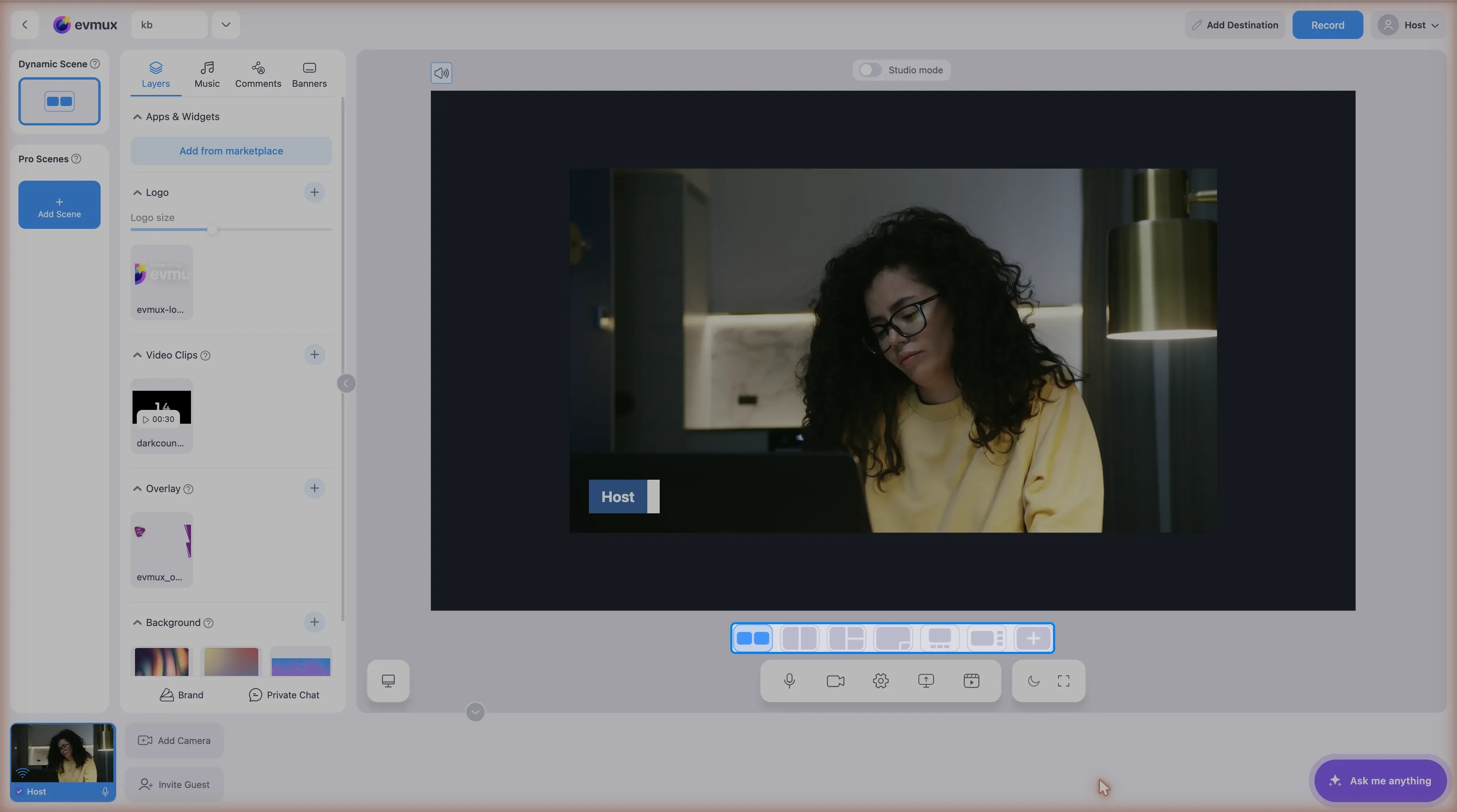
La Dynamic Scene es una escena que se organiza sola y coloca a los participantes en una cuadrícula por ti.
Características clave
- Siempre primera en la lista de escenas
- Organiza automáticamente a los participantes según cuántos hay en la escena
- Plantillas rápidas disponibles desde la Fast Changes Bar (barra de cambios rápidos)
- Controles simplificados en el panel Layers
Panel Layers de la Dynamic Scene
Cuando ves la Dynamic Scene, el panel Layers muestra secciones en acordeón:
| Sección | Descripción |
|---|---|
| Apps & Widgets (apps y widgets) | Agrega widgets desde el marketplace |
| Logo (logo) | Elige tu logo y ajusta su tamaño (control deslizante de 50% a 550%, por defecto 250%) |
| Video Clips (clips de video) | Agrega videos de intro/outro |
| Overlay (superposición) | Agrega gráficos superpuestos encima |
| Background (fondo) | Define la imagen o el video de fondo de la escena |
Plantillas de la Fast Changes Bar
La Dynamic Scene tiene 6 plantillas de diseño rápido más 1 opción personalizada:
| Plantilla | Diseño |
|---|---|
| Template 1 (plantilla 1) | Lado a lado (2 cuadros iguales) |
| Template 2 | División izquierda/derecha 50-50 |
| Template 3 | Principal a la izquierda + 2 apilados a la derecha |
| Template 4 | Principal + PiP (imagen dentro de imagen abajo a la derecha) |
| Template 5 | Principal arriba + 3 miniaturas abajo |
| Template 6 | Principal a la izquierda + 3 miniaturas a la derecha |
| Custom (personalizado) | Abre la introducción de Pro Scene para crear una Pro Scene |
Nota: las plantillas se desactivan mientras se reproduce un Video Clip. Tooltip: “Changing layout not available during video clip playing.” (no se puede cambiar el diseño mientras se reproduce un clip de video).
Agregar y quitar participantes (Dynamic Scene)
Desde la Fast Access Bar (barra de acceso rápido):
- Pasa el cursor sobre la miniatura de un participante.
- Haz clic en Add (agregar) para agregarlo a la Dynamic Scene.
- Haz clic en Remove (quitar) para sacarlo de la Dynamic Scene.
Pro Scene
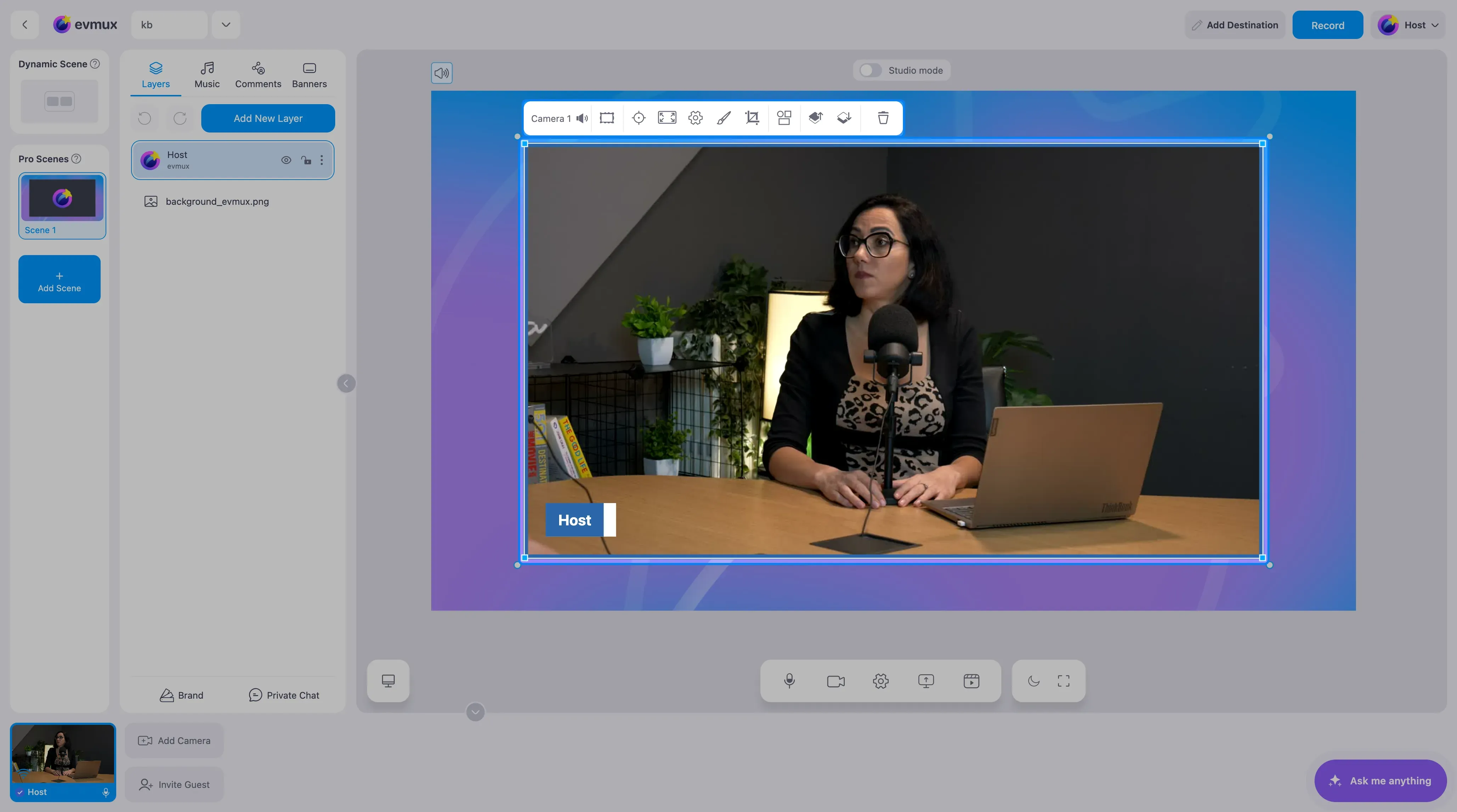
Las Pro Scenes son escenas personalizadas con control manual total sobre la posición y las propiedades de las capas.
Características clave
- Se crean desde la ventana “Create new Pro scene”
- Posicionamiento manual de todas las capas
- Controles completos de capa (posición, tamaño, rotación, efectos)
- Compatibles con Undo/Redo (deshacer/rehacer)
- Pueden contener una capa Dynamic Grid
Panel Layers de una Pro Scene
Cuando ves una Pro Scene, el panel Layers muestra:
| Elemento | Descripción |
|---|---|
| Botón Undo (deshacer) | Deshace el último cambio (Cmd/Ctrl+Z) |
| Botón Redo (rehacer) | Rehace un cambio deshecho (Cmd/Ctrl+Shift+Z) |
| Add New Layer (agregar nueva capa) | Abre el menú de tipos de capa |
| Lista de capas | Lista arrastrable de todas las capas |
Crear una Pro Scene
- Haz clic en Create new Pro scene (crear nueva escena Pro) o en el botón ”+”.
- Escribe un Scene name (nombre de escena) (texto de ejemplo: “New Scene Name”).
- Elige una categoría de plantillas:
- Popular (populares): las plantillas más usadas
- Speakers (speakers): plantillas para un número concreto de speakers (1-12)
- Otras categorías según estén disponibles
- Selecciona una plantilla o Empty scene (default) (escena vacía, por defecto).
- Si quieres, selecciona Import scene (importar escena) para importar desde un código compartido.
- Marca Add to the End of list (agregar al final de la lista) para colocar la escena al final.
- Haz clic en Create (crear).
Tipos de capa en una Pro Scene
Desde el menú “Add New Layer”:
| Tipo de capa | Descripción |
|---|---|
| Speaker (speaker) | El video de un participante |
| Screenshare (pantalla compartida) | La pantalla compartida de un participante |
| Animated Caption (subtítulo animado) | Tercios inferiores y títulos animados |
| Text (texto) | Superposición de texto estático |
| Web Source (fuente web) | Inserta una página web |
| Media Files (archivos multimedia) | Imágenes, videos, audio |
| Apps & Widgets | Widgets de terceros |
| Dynamic Grid (cuadrícula dinámica) | Cuadrícula que se organiza sola dentro de la Pro Scene |
Agregar participantes a una Pro Scene
Método 1: botón Add en la Fast Access Bar (recomendado)
- Pasa el cursor sobre la miniatura de un participante en la Fast Access Bar.
- Haz clic en el botón Add que aparece.
- Lo que pasa depende de si la escena tiene un Dynamic Grid:
- Con Dynamic Grid: se agrega al Dynamic Grid (se organiza solo)
- Sin Dynamic Grid: se agrega como capa individual
Método 2: menú Add New Layer
- Haz clic en Add New Layer en el panel Layers.
- Selecciona Speaker.
- Elige al participante en el Speaker Chooser (selector de speaker).
- El participante se agrega como capa individual.
Método 3: menú de opciones
- En la Fast Access Bar, pasa el cursor sobre la miniatura de un participante.
- Haz clic en el botón de tres puntos.
- Selecciona Add to Pro scene (agregar a la escena Pro).
- El participante se agrega como capa individual.
Capa Dynamic Grid
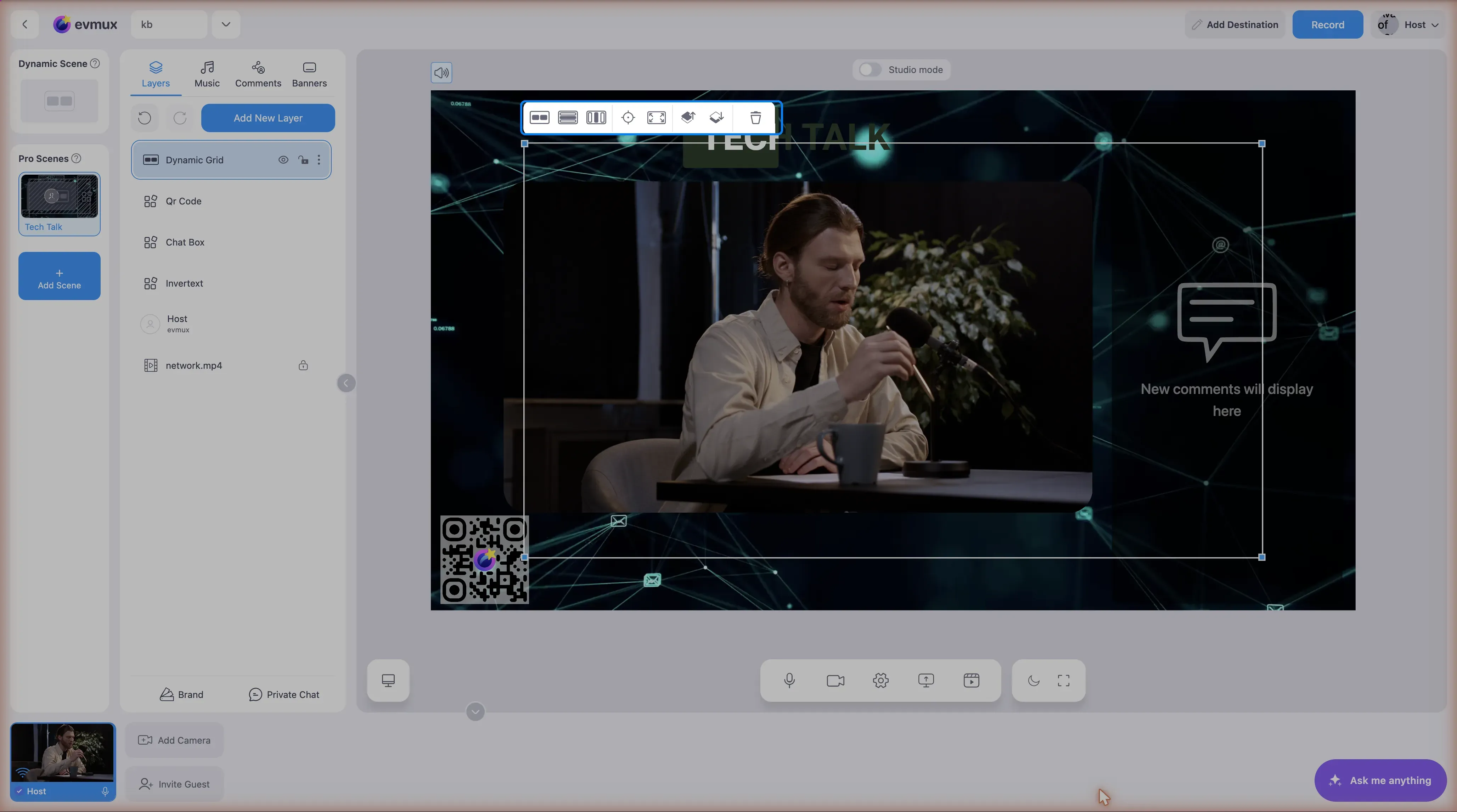
El Dynamic Grid es un tipo de capa especial que lleva el comportamiento de la Dynamic Scene a una Pro Scene.
¿Qué es un Dynamic Grid?
Una capa Dynamic Grid crea un área de cuadrícula que se organiza sola dentro de una Pro Scene. Es como tener una mini Dynamic Scene dentro de tu Pro Scene.
Límite
Solo se permite un Dynamic Grid por escena. Si intentas agregar un segundo, evmux muestra:
“You can only place one layer of ‘Dynamic grid’ in a scene.” (Solo puedes colocar una capa de ‘Dynamic grid’ en una escena).
Comportamiento del Dynamic Grid
Cuando una Pro Scene contiene un Dynamic Grid:
- La Fast Access Bar muestra los botones Add/Remove, como en la Dynamic Scene.
- Aparece un botón Spotlight (destacar) en las miniaturas de los participantes.
- Los participantes se agregan dentro de la cuadrícula.
- La organización automática ocurre dentro de los límites de la cuadrícula.
Sincronización con la Dynamic Scene
El Dynamic Grid mantiene a sus participantes sincronizados con la Dynamic Scene principal:
- Agregar al Dynamic Grid también agrega a la Dynamic Scene.
- Quitar del Dynamic Grid también quita de la Dynamic Scene.
- El estado de Spotlight se comparte entre ambos.
Ajustes del Dynamic Grid
| Ajuste | Descripción |
|---|---|
| Vertical alignment (alineación vertical) | Estirar, centro, arriba o abajo |
| Horizontal alignment (alineación horizontal) | Estirar, centro, izquierda o derecha |
| Fit / Stretch (ajustar / estirar) | Si los elementos se estiran para llenar la cuadrícula o conservan su relación de aspecto |
| Gap (separación) | Espaciado automático entre elementos |
Resumen de diferencias de comportamiento
Comportamiento de la Fast Access Bar
El botón Add/Remove está siempre visible al pasar el cursor. Lo que hace cambia según el tipo de escena:
| Contexto | Botón Add | Remove | Spotlight |
|---|---|---|---|
| Dynamic Scene | Agrega a la cuadrícula | Quita de la cuadrícula | Sí |
| Pro Scene (sin Dynamic Grid) | Agrega como capa | Elimina la capa (con confirmación) | No |
| Pro Scene (con Dynamic Grid) | Agrega al Dynamic Grid | Quita de la cuadrícula | Sí |
Comportamiento del panel Layers
| Contexto | Muestra |
|---|---|
| Dynamic Scene | Acordeones: Apps & Widgets, Logo, Video Clips, Overlay, Background |
| Pro Scene | Lista de capas con Undo/Redo y Add New Layer |
Gestión de participantes
| Acción | Dynamic Scene | Pro Scene | Pro Scene + Dynamic Grid |
|---|---|---|---|
| Agregar desde la Fast Access Bar | ✓ (a la cuadrícula) | ✓ (como capa) | ✓ (a la cuadrícula) |
| Agregar como capa individual | ✗ | ✓ | ✓ |
| Spotlight desde la Fast Access Bar | ✓ | ✗ | ✓ |
| Posicionamiento manual | ✗ | ✓ | ✓ (solo la posición de la cuadrícula) |
Cuándo usar cada tipo
Usa la Dynamic Scene cuando:
- Necesitas un montaje rápido
- Es un formato estándar de entrevista o podcast
- Quieres que los participantes se organicen automáticamente
- No necesitas un posicionamiento preciso
- Quieres cambiar de plantilla de forma sencilla
Usa una Pro Scene cuando:
- Necesitas un posicionamiento preciso de las capas
- Estás creando diseños con marca
- Tienes varias superposiciones y gráficos
- La composición es compleja
- Necesitas Undo/Redo
Usa una Pro Scene con un Dynamic Grid cuando:
- Quieres un fondo y superposiciones personalizados pero participantes organizados automáticamente
- Necesitas la cuadrícula en una posición precisa dentro de un diseño más grande
- Estás combinando elementos manuales con un área dinámica de participantes