

Cómo agregar efectos de texto animado a tu transmisión
Una capa de texto normal es estática. Estos cinco widgets, en cambio, animan un titular, cada uno con su propio estilo. Todos funcionan igual: agrega el widget, escribe tu texto en el panel de configuración, define colores y tamaño, y coloca la capa.
| Widget | El estilo |
|---|---|
| Invertext | Un bloque de color se desliza por una línea de texto e invierte las letras que va cubriendo |
| Squiggly Text (texto garabateado) | Letras dibujadas a mano que tiemblan, como un boceto con marcador que nunca se queda quieto |
| Swinging 3D Text (texto 3D oscilante) | Letras 3D gruesas en capas que se balancean suavemente |
| Ants Text (texto de hormigas) | Letras con contorno dibujadas por guiones multicolor en marcha |
| luminance Text (texto luminiscente) | Letras brillantes con un efecto de luz pulsante |
Agregar un efecto de texto
- Abre la pestaña Layers (capas). Las apps funcionan en ambos tipos de escena:
- Dynamic Scene (escena dinámica): expande Apps & Widgets (apps y widgets) -> Add from marketplace (agregar desde el mercado)
- Pro scene (escena Pro): haz clic en Add New Layer (agregar nueva capa) -> Apps & Widgets
- Busca el widget por su nombre y haz clic en su tarjeta, luego haz clic en Add to Scene (agregar a la escena)
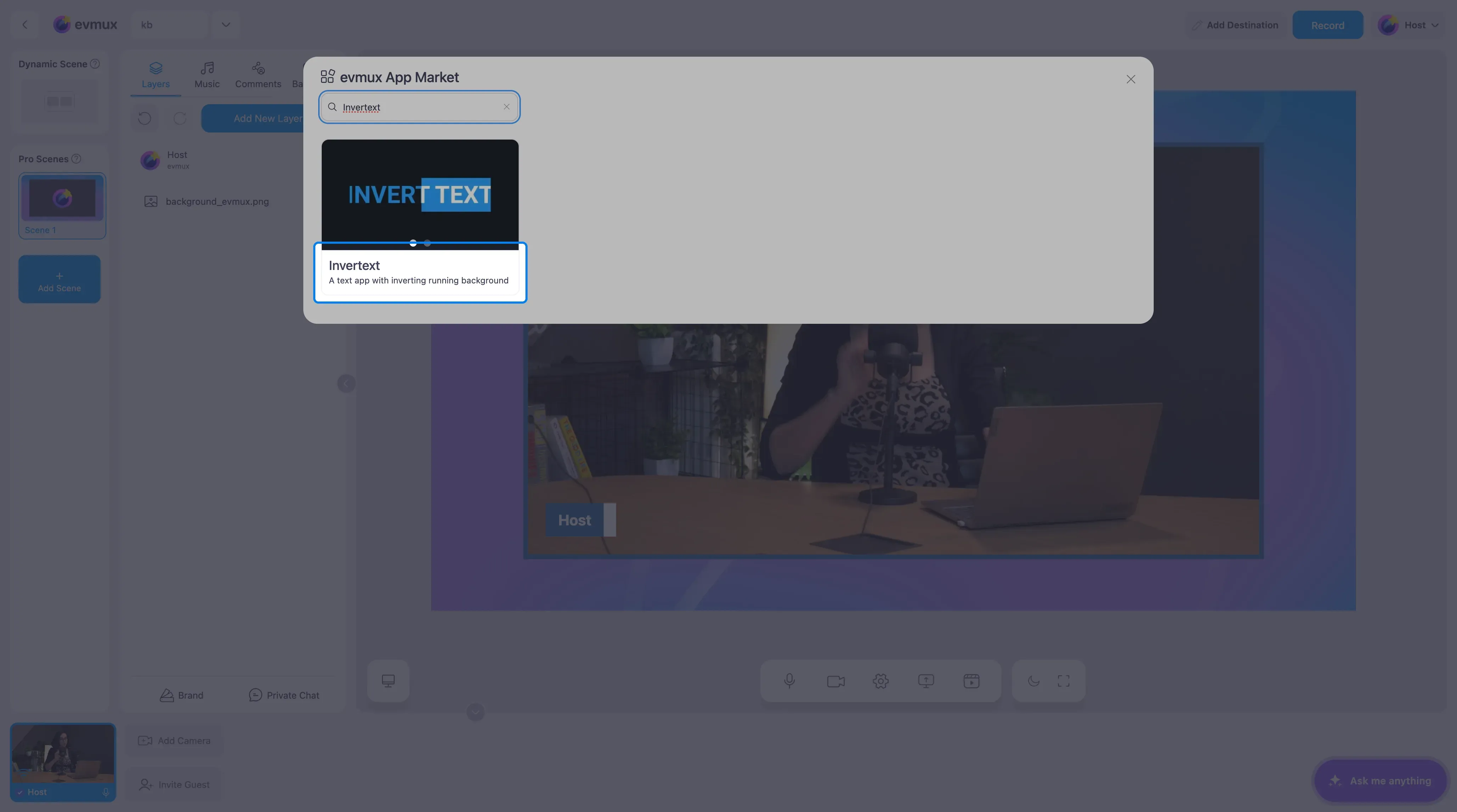
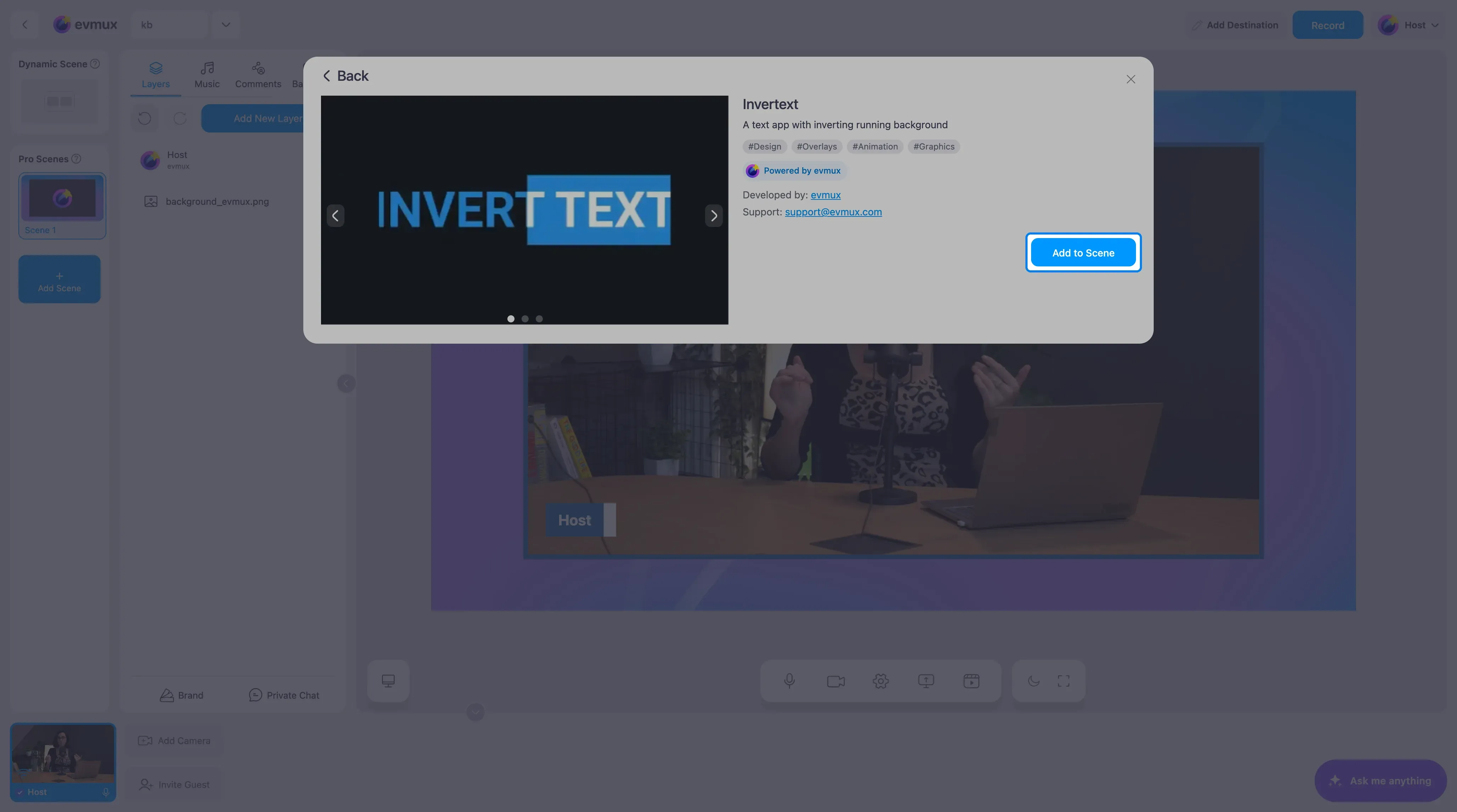
El widget aparece en la escena con un texto de ejemplo y su configuración se abre a la izquierda. Reemplaza el ejemplo con tu propio texto y luego cambia el tamaño y mueve la capa como cualquier otra.
Invertext
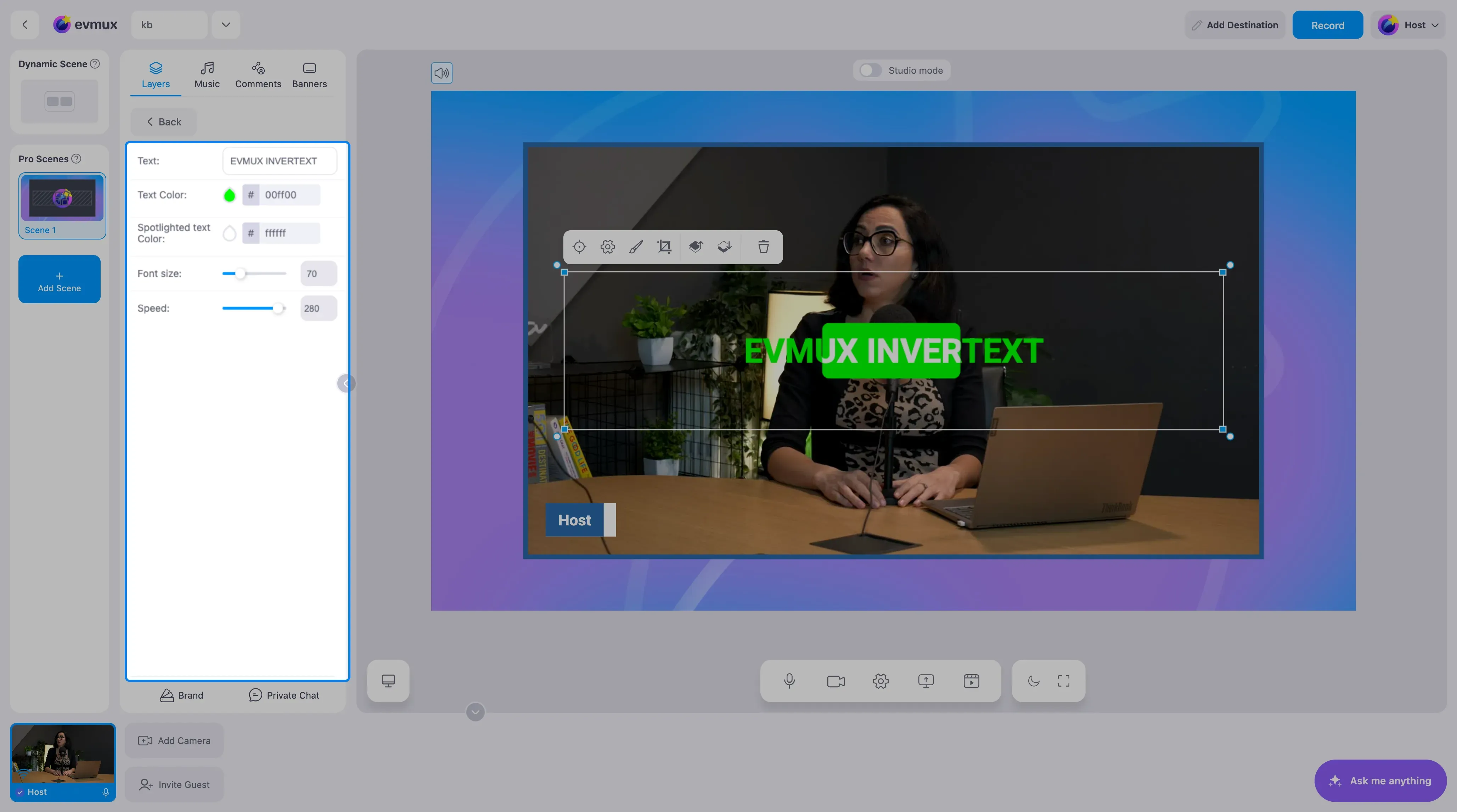
| Ajuste | Qué hace |
|---|---|
| Text (texto) | Una sola línea. El texto largo no salta de línea, así que mantenlo corto |
| Text Color (color del texto) | El color de las letras y del bloque deslizante |
| Spotlighted text Color (color del texto resaltado) | El color de las letras mientras el bloque las cubre |
| Font size (tamaño de fuente) | Tamaño de la línea |
| Speed (velocidad) | Qué tan rápido se mueve el bloque |
Squiggly Text
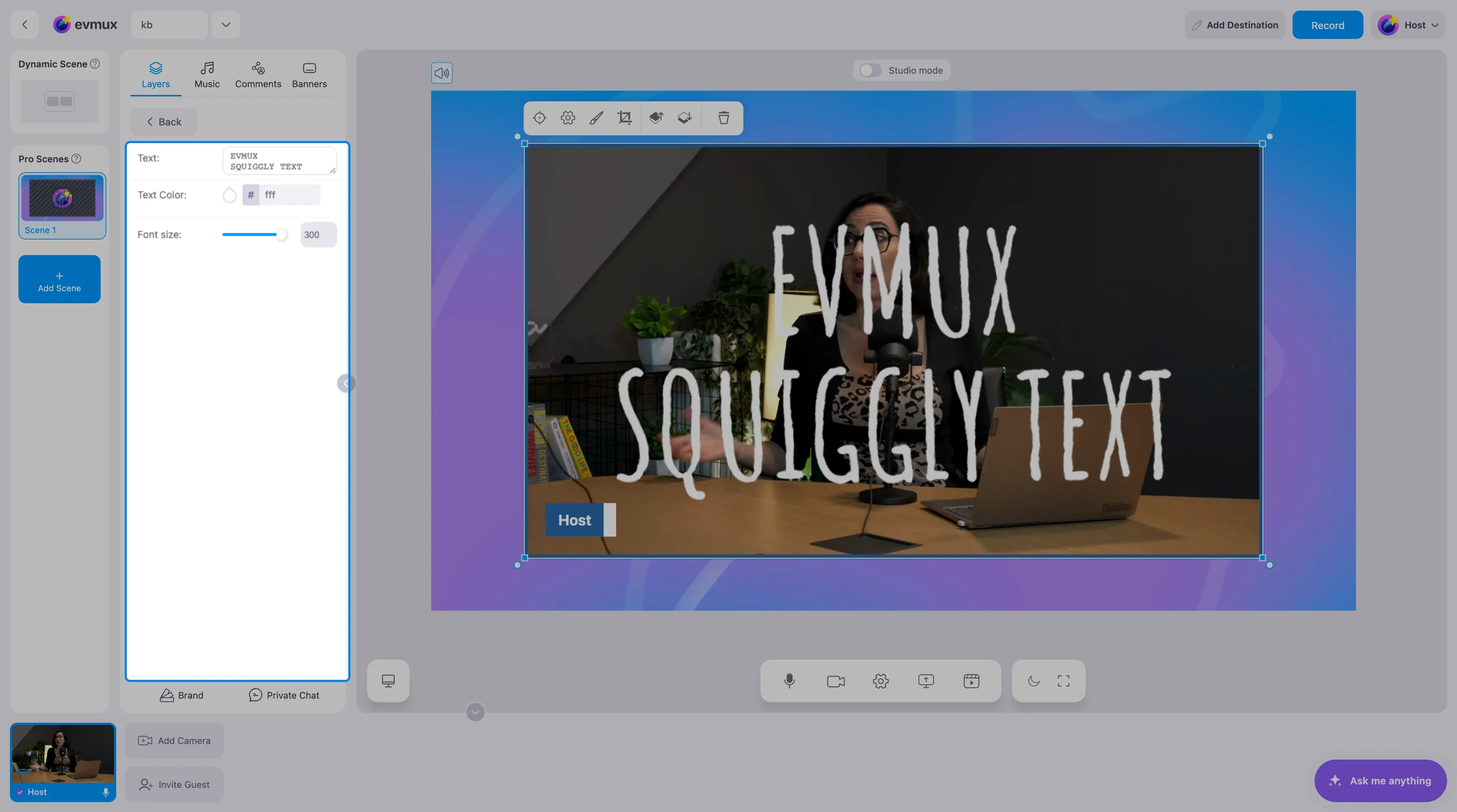
| Ajuste | Qué hace |
|---|---|
| Text | Varias líneas están bien; cada línea tiembla por su cuenta |
| Text Color | El color de las letras |
| Font size | Tamaño de las letras |
Swinging 3D Text
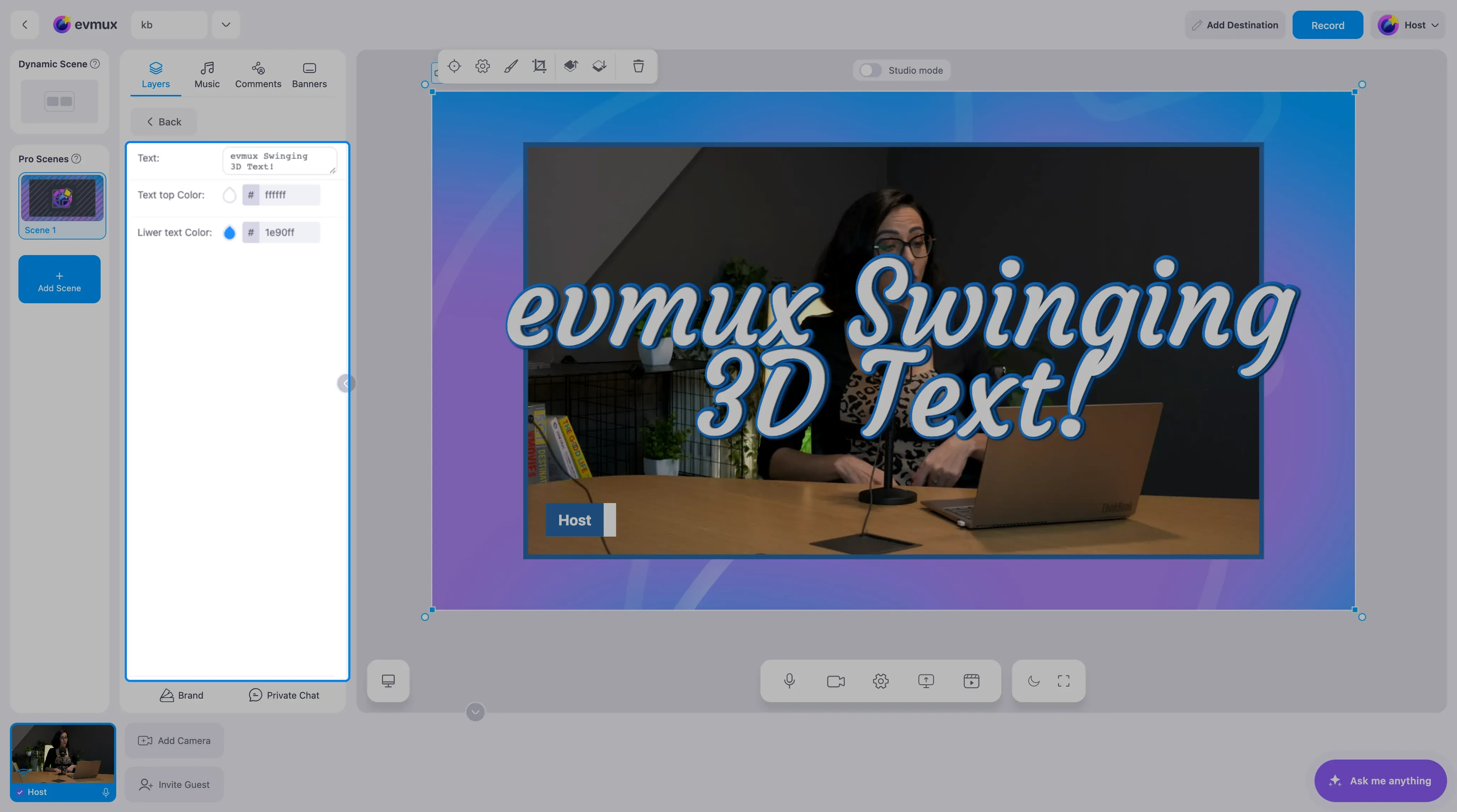
| Ajuste | Qué hace |
|---|---|
| Text | Varias líneas están bien |
| Text top Color (color superior del texto) | La cara frontal de las letras |
| Lower text Color (color inferior del texto) | El lado 3D de las letras |
Ants Text
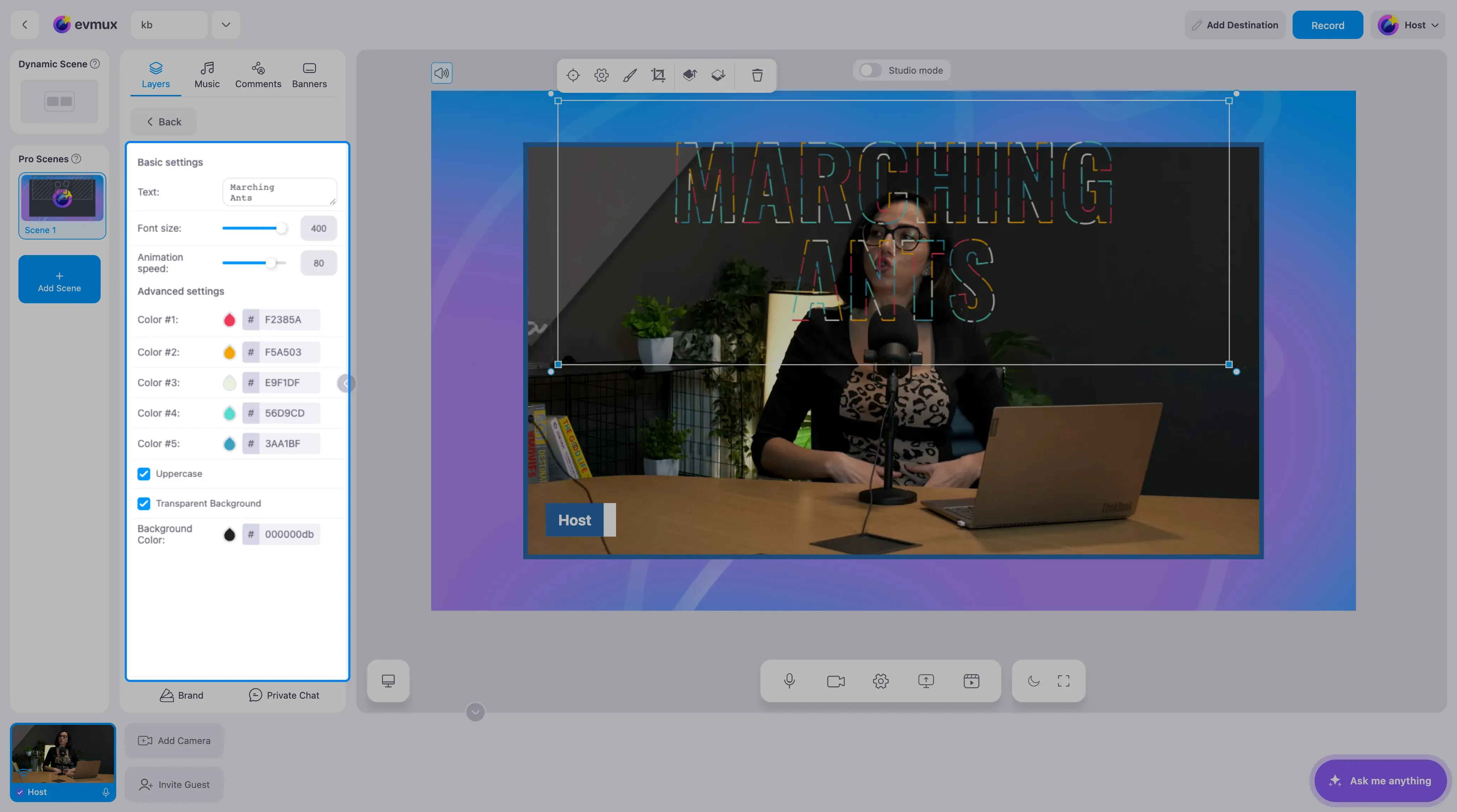
| Ajuste | Qué hace |
|---|---|
| Text, Font size, Animation speed (velocidad de animación) | Lo básico |
| Color #1 a Color #5 (color 1 a color 5) | Los cinco colores de los guiones en marcha |
| Uppercase (mayúsculas) | Fuerza las mayúsculas |
| Transparent Background (fondo transparente) y Background Color (color de fondo) | El recuadro detrás del texto |
luminance Text
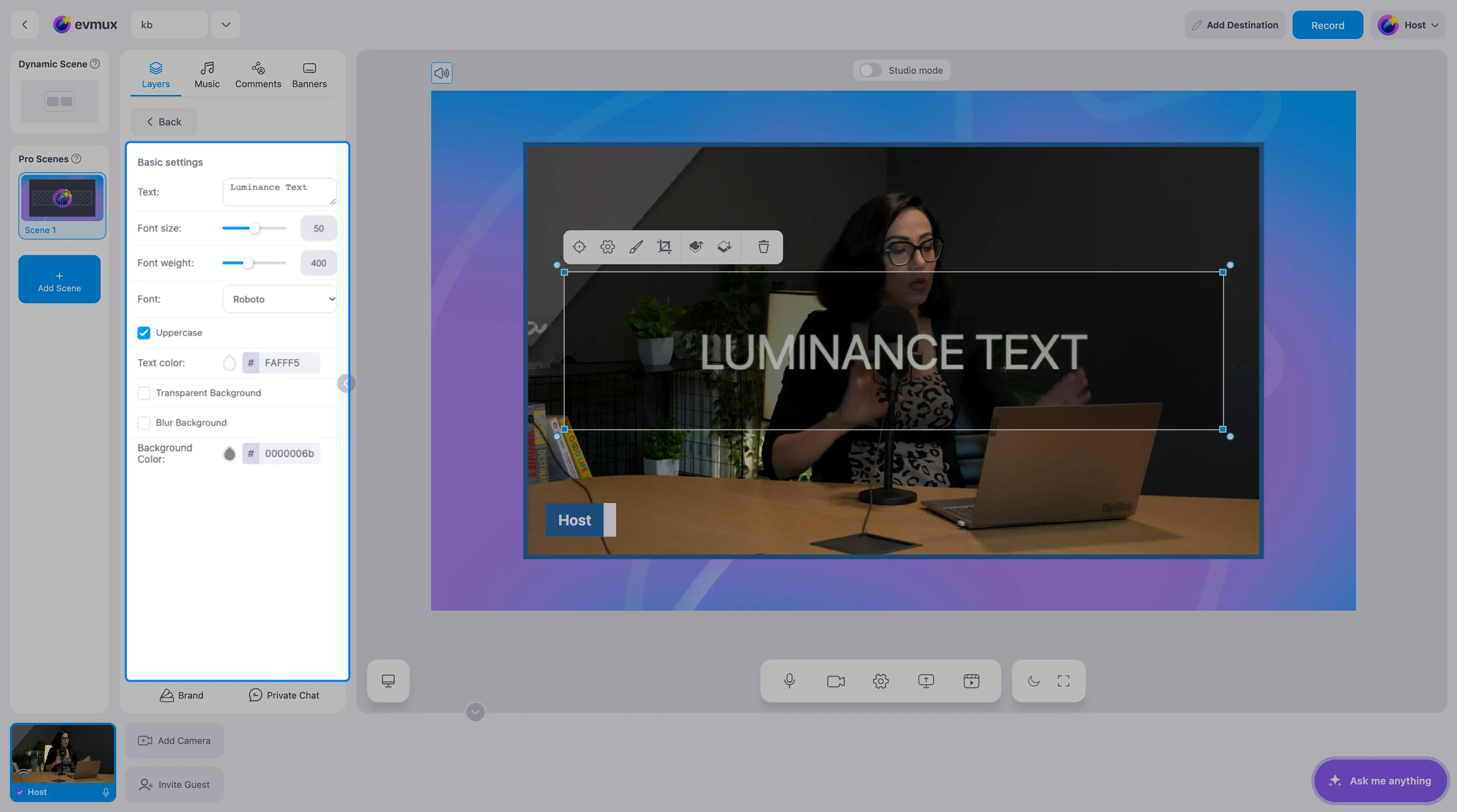
| Ajuste | Qué hace |
|---|---|
| Text | Hasta 200 caracteres |
| Font Size, Font Weight (grosor de fuente), Font Family (familia de fuente) | Roboto, Source Sans 3, Tilt Neon o Caveat |
| Text Transform (transformar texto) | Mayúsculas activadas o desactivadas |
| Text Color y Background Color | Ambos con transparencia |
| Transparent Background y Blur Background (desenfocar fondo) | Quita el recuadro o desenfoca lo que hay detrás |
Consejos
- Usa un solo efecto por escena. Dos titulares animados compiten por la atención.
- Mantén el texto corto. Son títulos y ganchos, no párrafos.
- Combina los colores con tu marca a partir del color principal de la pestaña Brand (marca) para que el efecto encaje con el resto de tus gráficos.
- Para texto que necesitas cambiar mientras estás en vivo, usa el widget Live Text en su lugar.