

Panel de capas
La pestaña Layers (capas) del panel lateral. Lo que muestra depende por completo de qué escena está abierta, y eso confunde a la gente todo el tiempo.
En una escena Pro: la lista de capas
Una escena Pro muestra la pila de capas, con lo más reciente arriba:
- Add New Layer (agregar nueva capa) arriba abre la lista de tipos de capa
- las flechas de deshacer y rehacer están a su lado (Ctrl/Cmd+Z y Ctrl/Cmd+Shift+Z)
- debajo, todas las capas de la escena, arrastra para reordenar
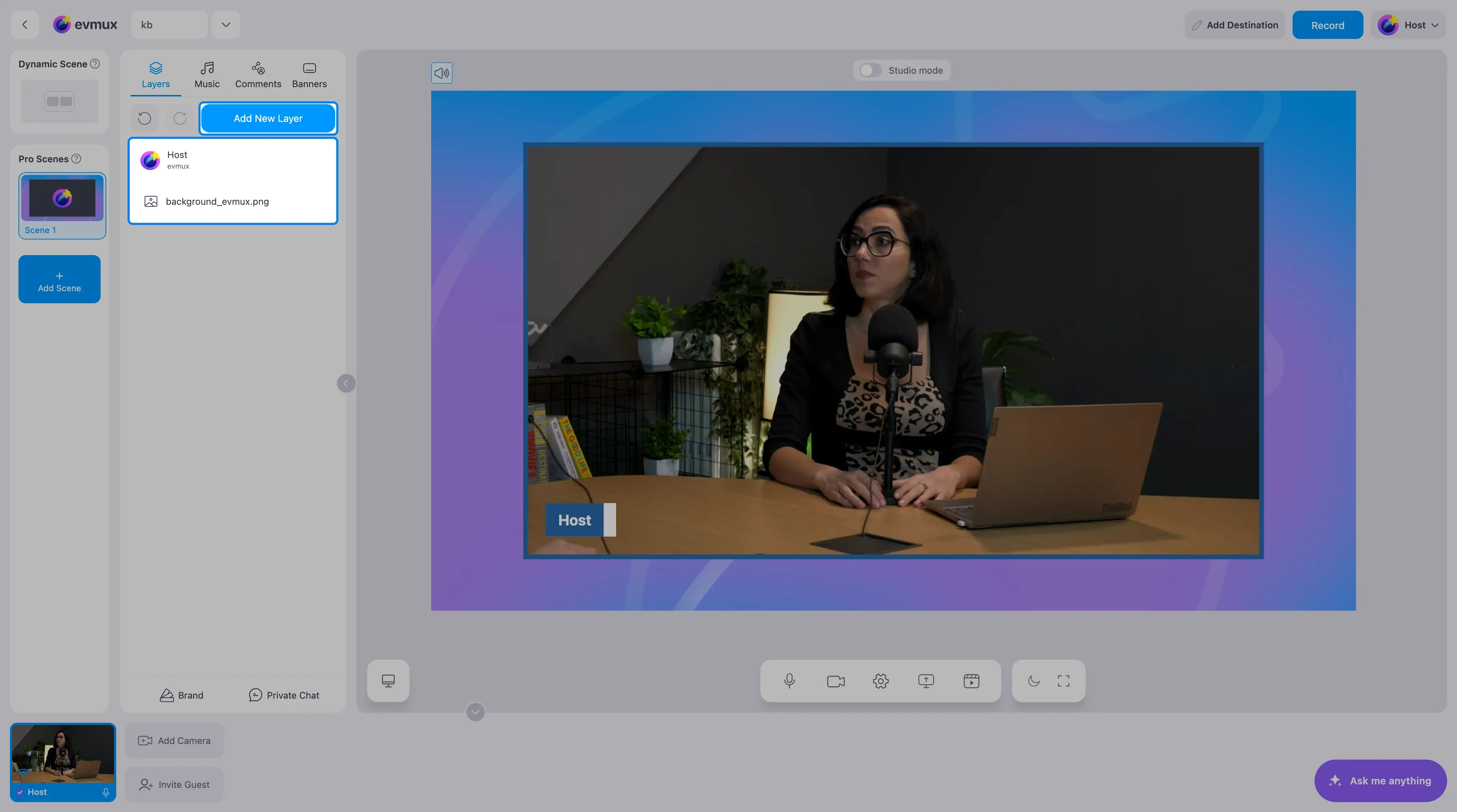
El orden es el orden de apilamiento: una capa más arriba en la lista cubre a las que están debajo. Esa sola regla responde la mayoría de las preguntas del tipo “por qué no veo mi cámara / desapareció mi logo”: algo que está encima la está tapando. Arrástrala hacia arriba o hacia abajo para arreglarlo.
En el plan Free la marca de agua “Powered by evmux” aparece como la primera fila de la lista.
Los tipos de capa que puedes agregar
Add New Layer muestra, en este orden:
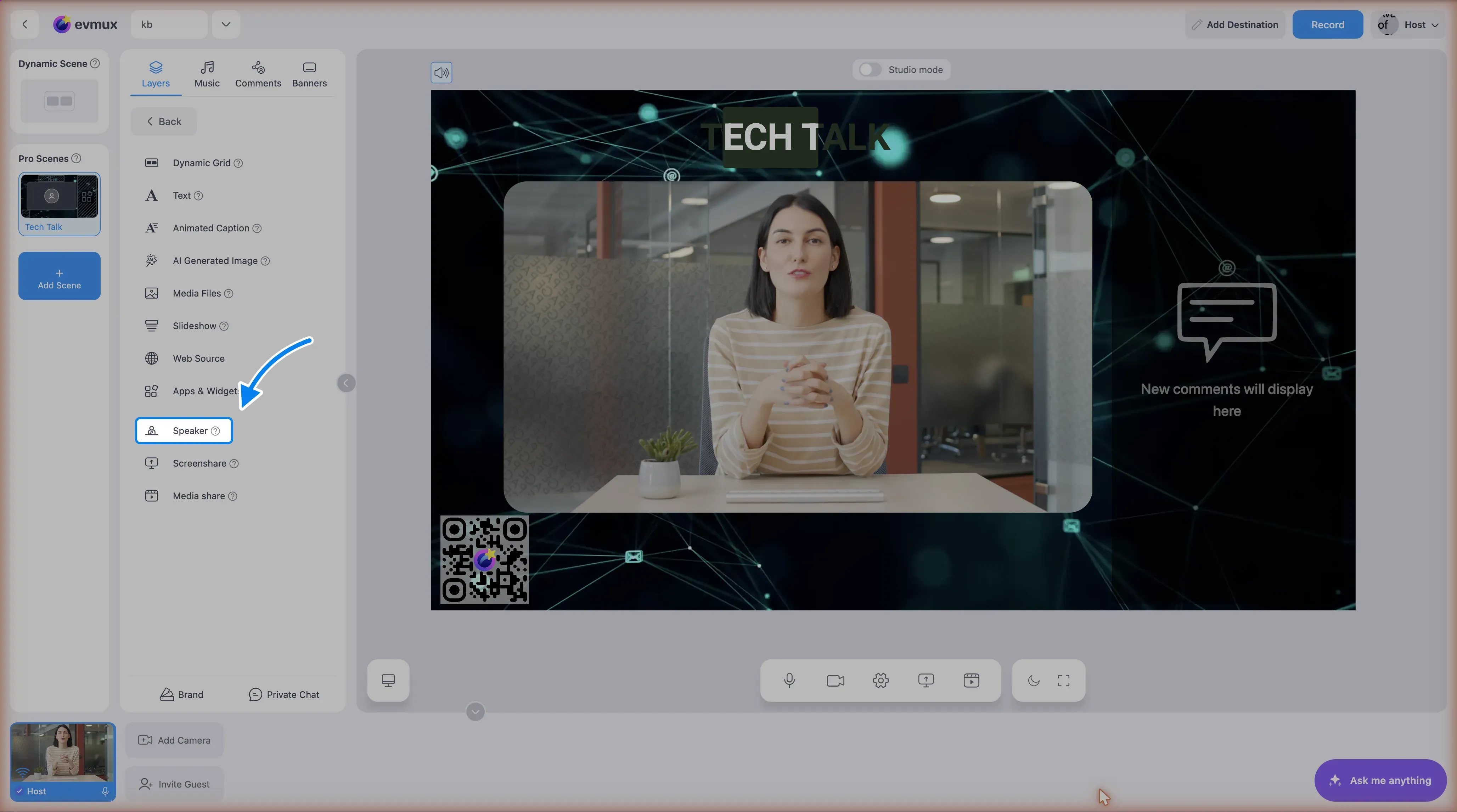
- Dynamic Grid (cuadrícula dinámica): imita la Dynamic Scene (escena dinámica) dentro de una escena Pro, para que señales como las de los invitados llenen un área designada
- Text (texto): texto con su propia fuente, color y tamaño
- Animated Caption (título animado): títulos y subtítulos animados
- AI Generated Image (imagen generada por IA): genera una imagen para un fondo o cualquier otra cosa
- Media Files (archivos multimedia): videos, imágenes y audio que subiste
- Slideshow (presentación): un PDF o varias imágenes que recorres como diapositivas, y se le puede dar el control a un invitado
- Web Source (fuente web): una página web
- Apps & Widgets (apps y widgets): las apps de evmux (cuando la cuenta las tiene)
- Speaker (participante): un participante que se unió al estudio
- Screenshare (pantalla compartida): la pantalla compartida de un participante
- Media share (medios compartidos): el video local propio de un participante
Los controles de una fila de capa
Cada fila tiene tres controles, y nada más:
- un ojo: ocultar o mostrar la capa
- un candado: bloquearla, para que no se pueda mover ni redimensionar por accidente
- un botón ⋮ (tres puntos): abre el menú de esa capa
No hay ícono de papelera en la fila. La eliminación se hace desde el menú ⋮, como Remove from Scene (quitar de la escena), o seleccionando la capa y pulsando Delete o Backspace (Supr o Retroceso), que quita todas las capas seleccionadas a la vez. Hacer clic derecho en una capa abre el mismo menú ⋮, así que quien espera un menú contextual lo tiene.
Hacer clic en el nombre de la capa no la renombra: Rename (renombrar) también está en ese menú.
El menú ⋮ de la capa
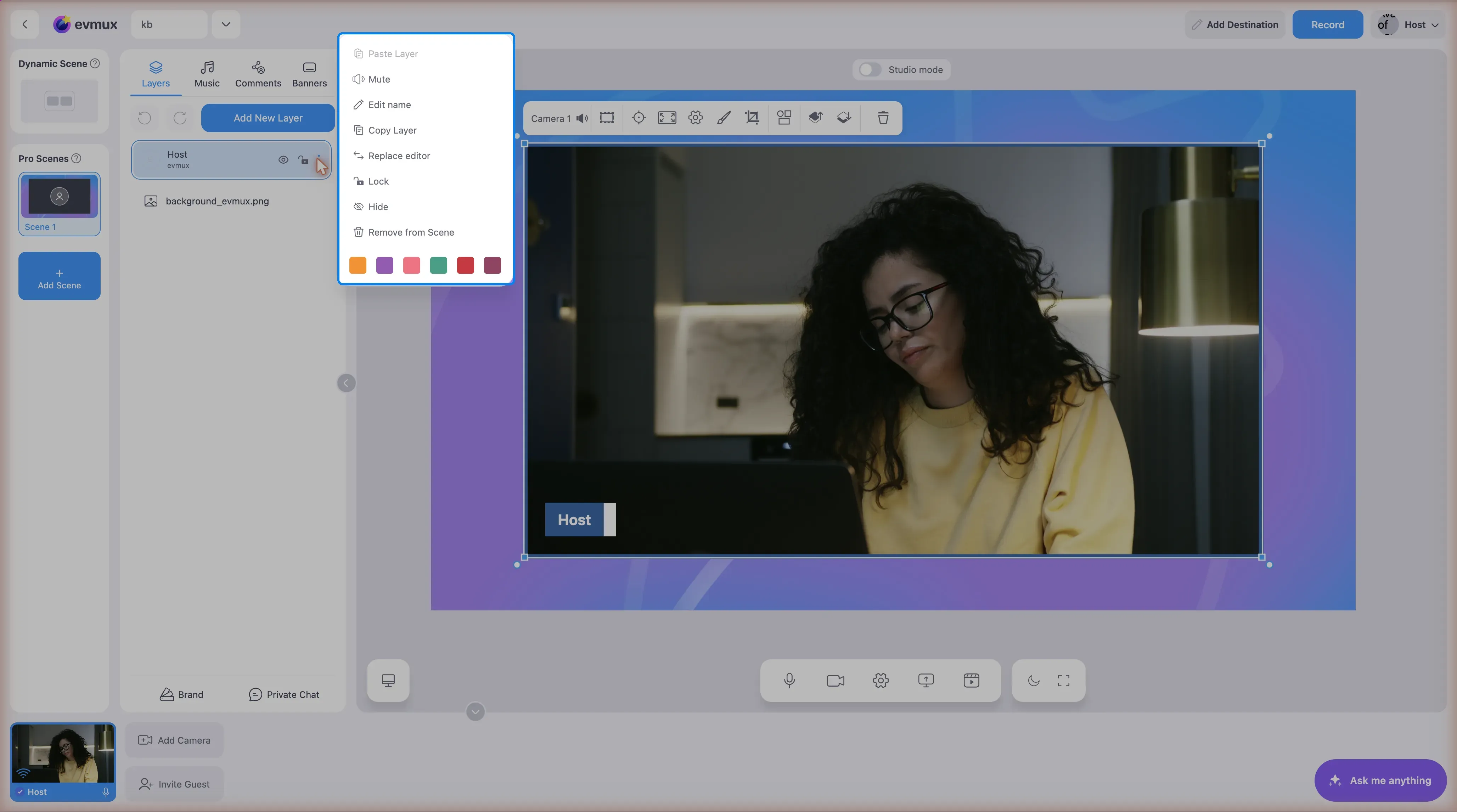
Según el tipo de capa, ofrece: configuración de Animated Caption o Edit Text (editar texto), Rename (renombrar), Duplicate (duplicar), Copy (copiar, para pegar en otra escena), Replace (reemplazar) la fuente, Lock/Unlock (bloquear/desbloquear), Show/Hide (mostrar/ocultar), Remove from Scene, y una fila de colores para marcar la capa y que sea fácil de encontrar en una lista larga.
Rename se ofrece en capas de video, imagen, fuente web, app y título animado. Replace se ofrece donde hay una fuente que cambiar: capas de medios, presentación, pantalla compartida y participante.
En la Dynamic Scene: acordeones, no una lista
La Dynamic Scene no tiene lista de capas y no tiene botón Add New Layer. Su pestaña Layers es, en cambio, un conjunto de secciones que abres:
- Apps & Widgets
- Logo (logo)
- Video Clips (clips de video)
- Overlay (superposición)
- Background (fondo)
Son espacios dedicados: el logo va en la esquina superior derecha, el fondo va detrás de todo, y los participantes se acomodan automáticamente. Si alguien busca Add New Layer y no lo encuentra, casi seguro está en la Dynamic Scene: cambia a una escena Pro o crea una.
En la Dynamic Scene el menú ⋮ de una señal se reduce a Remove from Scene: ahí no hay nada que renombrar, bloquear ni reordenar.
Responder preguntas sobre este panel
Habla de lo que el usuario ve: nombres de pestañas, etiquetas de botones, los íconos del ojo y del candado, nunca clases CSS ni ids de elementos. Antes de explicar dónde está un control de capa, averigua en qué tipo de escena está; la misma pregunta tiene dos respuestas distintas.