

Cómo agregar una capa Dynamic Grid
Esta guía te muestra cómo agregar una capa Dynamic Grid (cuadrícula dinámica) a una Pro Scene (escena pro), para que los participantes se organicen automáticamente dentro de una escena personalizada.
Pasos rápidos
- Selecciona una Pro Scene (no la Dynamic Scene)
- Haz clic en Add New Layer (agregar nueva capa) en el panel Layers
- Selecciona Dynamic Grid en el menú
- Ajusta la alineación y el modo de relleno en la barra de herramientas
- Agrega participantes desde la Fast Access Bar (barra de acceso rápido)
¿Qué es una Dynamic Grid?
Una Dynamic Grid es un tipo de capa especial que lleva la funcionalidad de la Dynamic Scene (escena dinámica) a una Pro Scene:
- Crea un área de organización automática dentro de tu Pro Scene
- Se sincroniza con los participantes de la Dynamic Scene
- Permite posicionar la cuadrícula a tu gusto dentro de tu diseño
- Admite hasta 12 feeds con diseños inteligentes. Feeds, no personas: cada cámara, cámara extra, pantalla compartida y medio compartido ocupa uno de los 12 espacios, así que una persona puede usar varios
- Solo se permite una Dynamic Grid por escena
Requisitos previos
- Debes estar en una Pro Scene (no en la Dynamic Scene)
- La escena actual no debe tener ya una Dynamic Grid
- Los participantes que deban aparecer en la cuadrícula no deben estar en la escena como capas de orador propias. Una persona se coloca a mano o la coloca la cuadrícula, no ambas cosas, así que elimina primero su capa de orador (Paso 2 abajo)
Pasos detallados
Paso 1: Selecciona una Pro Scene
- En el Scenes panel (panel de escenas), haz clic en una Pro Scene
- Las Pro Scenes son todas las escenas excepto la primera (la Dynamic Scene)
- O crea una nueva Pro Scene si hace falta
Paso 2: Saca al orador del escenario
Si la persona ya está en la escena como capa de orador, selecciona esa capa en la escena y haz clic en el ícono delete (eliminar) en el extremo derecho de su barra de herramientas. La escena se queda sin participantes por un momento. Es lo esperado: la cuadrícula los traerá de vuelta.
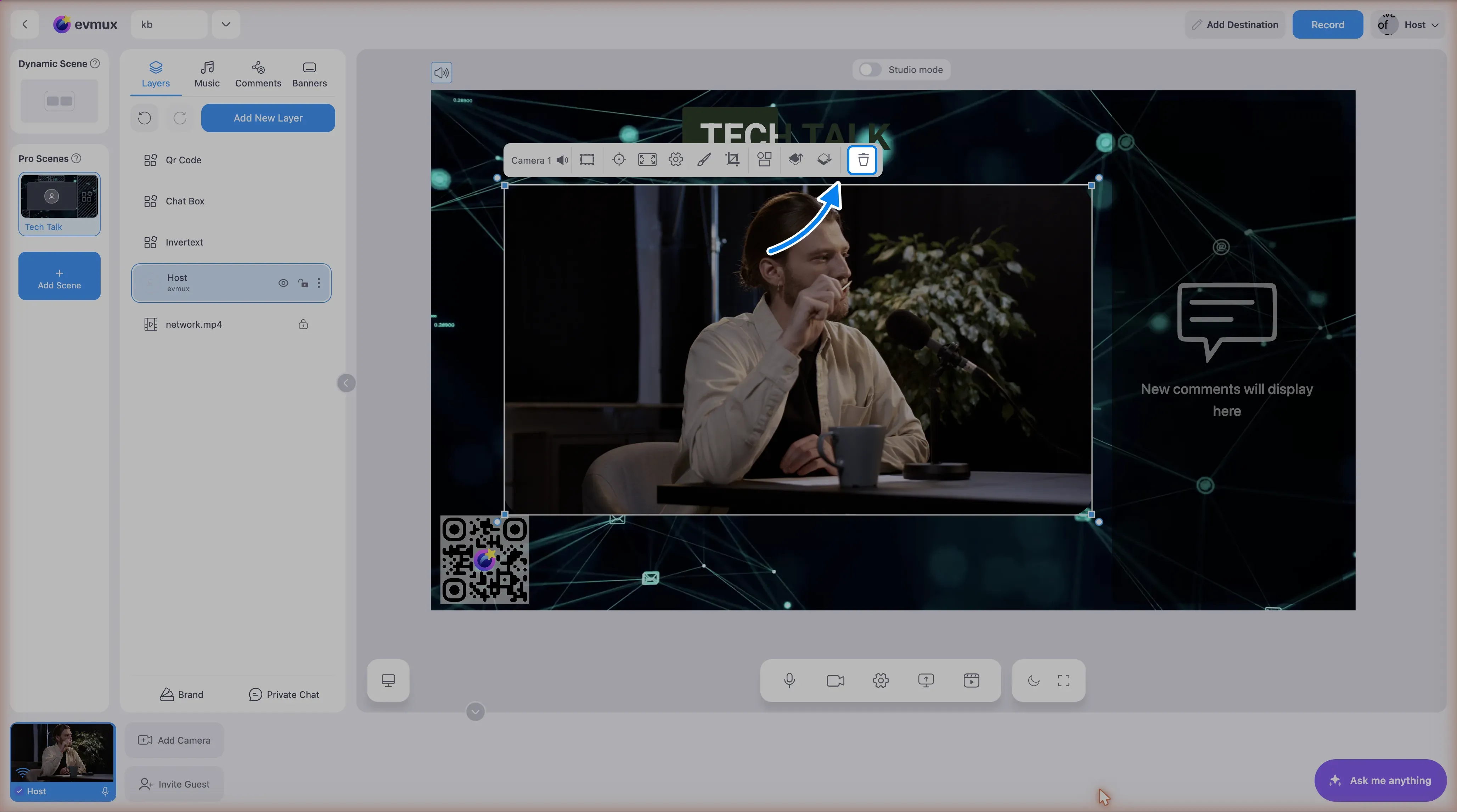
Paso 3: Abre el menú Add New Layer
- En el Layers panel (panel de capas), a la izquierda
- Haz clic en el botón Add New Layer
- Aparece un menú con los tipos de capa
Paso 4: Selecciona Dynamic Grid
- Haz clic en Dynamic Grid en el menú
- Tiene un ícono y una descripción emergente: “Mimicking the dynamic scene by allowing the addition of feeds, such as guests, to designated areas.”
- Muestra una etiqueta New (nuevo), por ser una función reciente
Error: si la escena ya tiene una Dynamic Grid:
“You can only place one layer of ‘Dynamic grid’ in a scene.”
Paso 5: La Dynamic Grid queda agregada
- Aparece una nueva capa Dynamic Grid en la lista de capas
- El nombre de la capa es “Dynamic Grid”
- Se agrega en la parte superior de la pila de capas
- La barra de herramientas se abre automáticamente
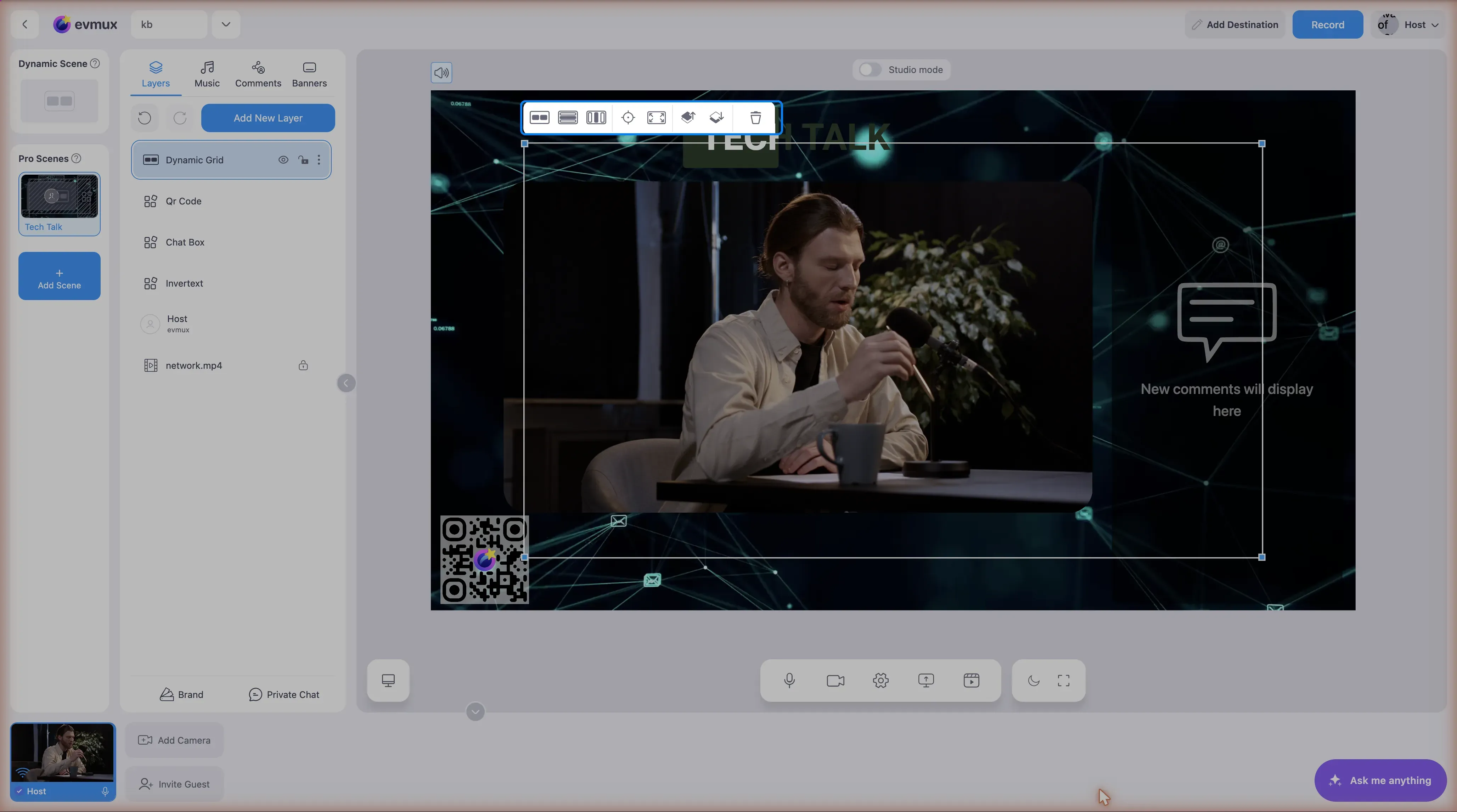
Paso 6: Ajusta la configuración de la cuadrícula
Haz clic en la capa Dynamic Grid para abrir su barra de herramientas con estos controles:
Modo Fit/Fill
| Opción | Ícono | Descripción |
|---|---|---|
| Fit (ajustar) | Ícono de cuadrícula | Los participantes mantienen la proporción 16:9 con espacios entre ellos |
| Fill (rellenar) | Ícono de estirar | Los participantes se estiran para llenar el espacio disponible |
Haz clic en el desplegable Fit/Fill para cambiar de modo.
Alineación vertical
| Opción | Ícono | Alineación |
|---|---|---|
| Top (arriba) | Align start | Los participantes se alinean arriba |
| Center (centro) | Align center | Los participantes se centran verticalmente |
| Bottom (abajo) | Align end | Los participantes se alinean abajo |
Alineación horizontal
| Opción | Ícono | Alineación |
|---|---|---|
| Left (izquierda) | Justify start | Los participantes se alinean a la izquierda |
| Center | Justify center | Los participantes se centran horizontalmente |
| Right (derecha) | Justify end | Los participantes se alinean a la derecha |
Paso 7: Posiciona y redimensiona la cuadrícula
- Arrastra la capa Dynamic Grid en la escena para posicionarla
- Redimensiona arrastrando las esquinas o los bordes
- Usa los Position controls (controles de posición) de la barra de herramientas para un posicionamiento preciso
- La cuadrícula organiza automáticamente a los participantes dentro de sus límites
Paso 8: Agrega participantes a la cuadrícula
Cuando hay una Dynamic Grid en la escena actual, la barra de participantes funciona como en la Dynamic Scene:
- Pasa el cursor sobre la ficha de un participante en la barra de participantes de abajo
- Haz clic en Add to Scene (agregar a la escena). La persona entra dentro de la cuadrícula, no como capa aparte
- Repite con todos los que deban estar en la cuadrícula; el diseño se reorganiza solo
- Para sacar a alguien, pasa el cursor sobre su ficha otra vez y haz clic en el mismo control
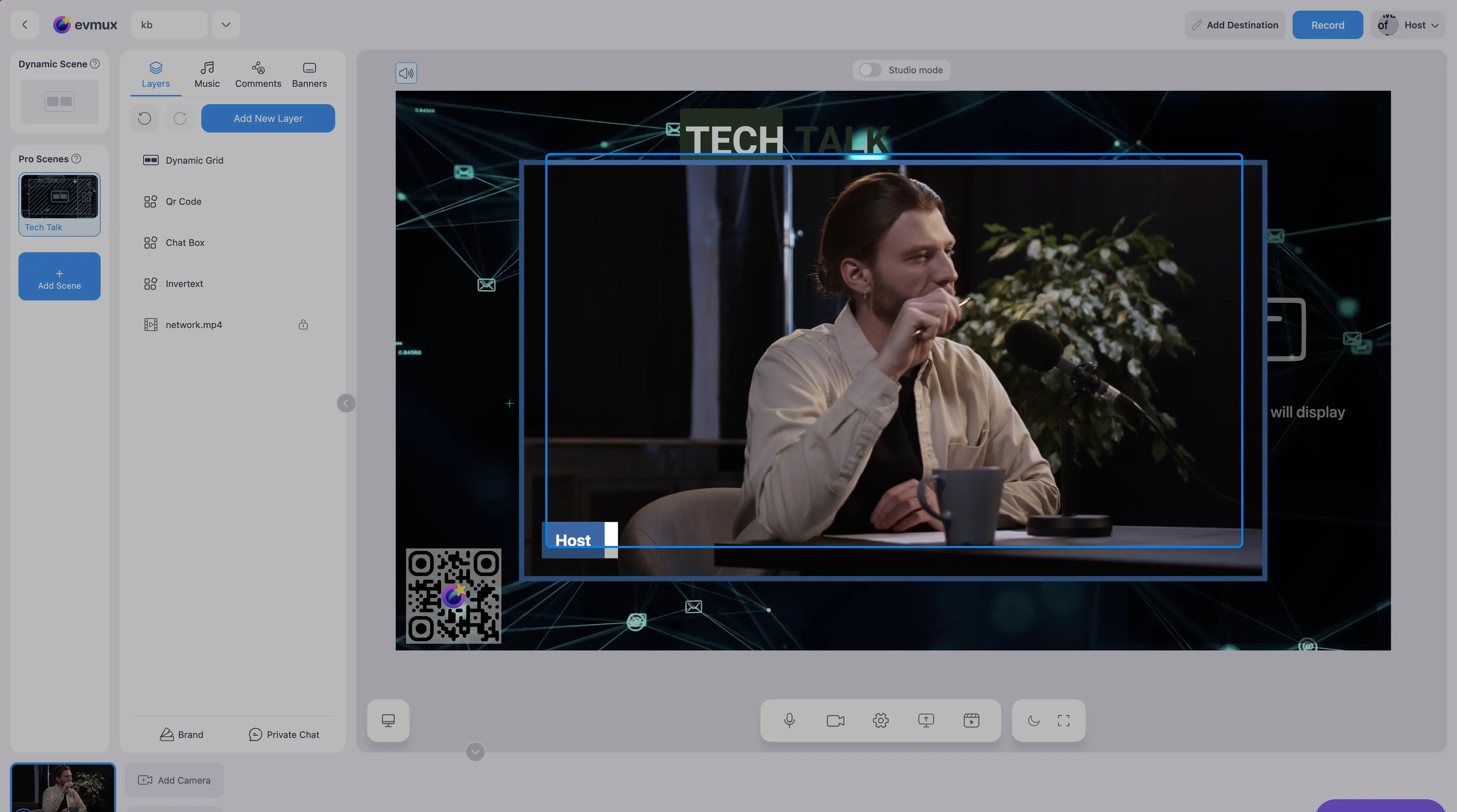
Nota: los participantes agregados a la Dynamic Grid también aparecen en la Dynamic Scene principal.
Comportamiento de la Dynamic Grid
Organización automática
La Dynamic Grid organiza automáticamente a los participantes según:
- El número de participantes (1-12)
- Las dimensiones de la cuadrícula (proporción ancho/alto)
- El modo Fit/Fill seleccionado
- La configuración de alineación
Diseños inteligentes
| Participantes | Ejemplos de diseño |
|---|---|
| 1 | Cuadrícula completa (mantiene la proporción en modo Fit) |
| 2 | Lado a lado o apilados (según la forma de la cuadrícula) |
| 3-4 | Cuadrícula 2x2 o fila/columna |
| 5-6 | 2 filas o cuadrícula 3x2 |
| 7-12 | Distribuciones en varias filas |
Sincronización con la Dynamic Scene
- Agregar a la Dynamic Grid agrega a
sceneList.simple.layers - Quitar de la Dynamic Grid quita de la Dynamic Scene
- Los participantes ya agregados como capas Pro se excluyen de la cuadrícula
- La función Spotlight funciona dentro de la cuadrícula
Propiedades de la capa Dynamic Grid
| Propiedad | Valor predeterminado | Descripción |
|---|---|---|
type | dynamicGrid | Identificador del tipo de capa |
fitStretch | fit | Fit (proporción conservada) o stretch (relleno) |
alignContent | center | Alineación vertical |
justifyContent | center | Alineación horizontal |
dynamicScene.layers | [] | Arreglo de participantes en la cuadrícula |
Comportamiento de la Fast Access Bar
Cuando la escena actual contiene una Dynamic Grid:
| Función | Disponible |
|---|---|
| Add button (botón agregar) | Sí, agrega a la Dynamic Grid |
| Remove button (botón quitar) | Sí, quita de la Dynamic Grid |
| Spotlight button (botón de spotlight) | Sí, destaca al participante |
| Options flyout (menú de opciones) | Sí, todas las opciones disponibles |
Este comportamiento es igual al de la Dynamic Scene y permite gestionar participantes rápidamente.
Casos de uso
Fondo personalizado con participantes organizados automáticamente
- Crea una Pro Scene con un fondo de marca
- Agrega gráficos superpuestos y logos
- Agrega una capa Dynamic Grid
- Posiciona la cuadrícula donde deban aparecer los participantes
- Los participantes se organizan solos dentro de esa área
Picture-in-picture con cuadrícula
- Agrega un orador principal como capa individual
- Agrega una Dynamic Grid para los participantes secundarios
- Posiciona y dimensiona la cuadrícula según necesites
- La cuadrícula muestra al resto de los participantes
Combinar diseños manuales y dinámicos
- Agrega participantes concretos como capas individuales (control preciso)
- Agrega una Dynamic Grid para el resto de los participantes
- La Dynamic Grid excluye automáticamente a los participantes ya agregados como capas
Solución de problemas
¿No puedes agregar la Dynamic Grid?
- Asegúrate de estar en una Pro Scene, no en la Dynamic Scene
- Revisa si la escena ya tiene una Dynamic Grid (solo se permite una)
- Busca el mensaje de error
¿No aparecen los botones Add/Remove?
- Verifica que exista una Dynamic Grid en la escena actual
- Asegúrate de estar en la escena correcta
- Comprueba que estés pasando el cursor sobre la miniatura del participante
¿Los participantes no aparecen en la cuadrícula?
- Revisa si ya están agregados como capas Pro individuales
- Verifica que estén conectados a la sesión
- Asegúrate de haber hecho clic en Add en la Fast Access Bar
¿El diseño de la cuadrícula se ve mal?
- Prueba cambiar entre los modos Fit y Fill
- Ajusta la configuración de alineación
- Redimensiona la capa de la cuadrícula
- Revisa el número de participantes
¿Participantes duplicados?
- Un participante solo puede aparecer una vez por escena
- Si está agregado como capa Pro, no aparecerá en la Dynamic Grid
- La cuadrícula excluye los duplicados automáticamente
Relacionado
- Tipos de escena: Dynamic Scene vs Pro Scene
- Cómo usar la Dynamic Scene
- Cómo usar la Fast Access Bar
- Cómo crear una nueva escena