Referencia completa de los atajos de teclado del estudio evmux.
Reproducir escenas
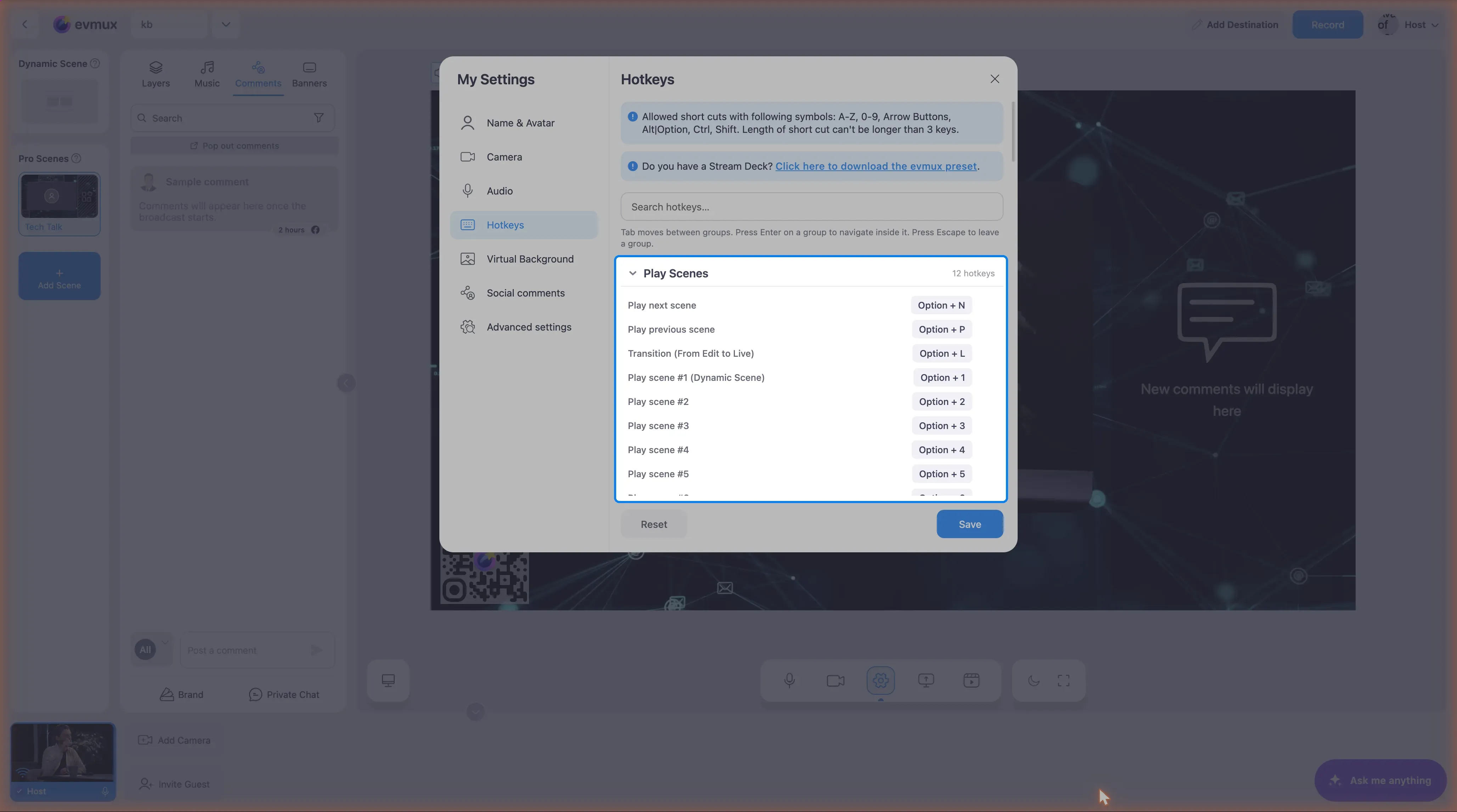
| Atajo | Acción |
|---|
Alt + N | Reproducir la escena siguiente |
Alt + P | Reproducir la escena anterior |
Alt + L | Transición (de Edit a Live) |
Alt + 1 | Reproducir la escena #1 (Dynamic Scene) |
Alt + 2 | Reproducir la escena #2 |
Alt + 3 | Reproducir la escena #3 |
Alt + 4 | Reproducir la escena #4 |
Alt + 5 | Reproducir la escena #5 |
Alt + 6 | Reproducir la escena #6 |
Alt + 7 | Reproducir la escena #7 |
Alt + 8 | Reproducir la escena #8 |
Alt + 9 | Reproducir la escena #9 |
Seleccionar para editar
| Atajo | Acción |
|---|
Ctrl + Alt + N | Seleccionar la escena siguiente |
Ctrl + Alt + P | Seleccionar la escena anterior |
Ctrl + Alt + L | Seleccionar la escena que está en vivo (excepto la dinámica) |
Ctrl + Alt + 1 | Seleccionar la escena #1 (Dynamic Scene) |
Ctrl + Alt + 2 | Seleccionar la escena #2 |
Ctrl + Alt + 3 | Seleccionar la escena #3 |
Ctrl + Alt + 4 | Seleccionar la escena #4 |
Ctrl + Alt + 5 | Seleccionar la escena #5 |
Ctrl + Alt + 6 | Seleccionar la escena #6 |
Ctrl + Alt + 7 | Seleccionar la escena #7 |
Ctrl + Alt + 8 | Seleccionar la escena #8 |
Ctrl + Alt + 9 | Seleccionar la escena #9 |
Plantillas de la Dynamic Scene
| Atajo | Acción |
|---|
Alt + S | Cancelar Spotlight |
Ctrl + 1 | Plantilla 1 de la Dynamic Scene |
Ctrl + 2 | Plantilla 2 de la Dynamic Scene |
Ctrl + 3 | Plantilla 3 de la Dynamic Scene |
Ctrl + 4 | Plantilla 4 de la Dynamic Scene |
Ctrl + 5 | Plantilla 5 de la Dynamic Scene |
Ctrl + 6 | Plantilla 6 de la Dynamic Scene |
Ctrl + 7 | Plantilla 7 de la Dynamic Scene |
Controles de volumen
| Atajo | Acción |
|---|
Ctrl + E | Silenciar/activar la vista previa Editor |
Ctrl + L | Silenciar/activar la vista previa Live |
Ctrl + B | Silenciar/activar el sonido del Backstage |
Cámara y micrófono
| Atajo | Acción |
|---|
Alt + Shift + M | Silenciar/activar el micrófono |
Alt + Shift + C | Activar/desactivar la cámara |
Alt + Shift + N | Elegir la cámara siguiente |
Alt + Shift + P | Elegir la cámara anterior |
Alt + Shift + 1-9 | Elegir la cámara #1-9 |
Asistente de IA
| Atajo | Acción |
|---|
Ctrl + Alt + Space | Abrir el asistente de IA con el micrófono activo (di un comando) |
Este atajo no aparece en el editor de Hotkeys y no se puede reasignar ahí.
Banners y comentarios
| Atajo | Acción |
|---|
Ctrl + Shift + C | Mostrar el último comentario / ocultar el comentario actual |
Ctrl + Shift + B | Mostrar el primer banner / ocultar el banner actual |
Ctrl + Shift + U | Mostrar el primer ticker / ocultar el ticker actual |
Ctrl + Shift + O | Mostrar / ocultar los tercios inferiores |
Ctrl + Shift + Down | Banner siguiente |
Ctrl + Shift + Up | Banner anterior |
Slideshow
| Atajo | Acción |
|---|
Alt + Down | Diapositiva siguiente |
Alt + Up | Diapositiva anterior |
Control en vivo
| Atajo | Acción |
|---|
Alt + G | Salir en vivo / terminar la transmisión |
| Atajo | Acción |
|---|
Ctrl + Alt + M | Reproducir/pausar Media Share |
Navegación
| Atajo | Acción |
|---|
Ctrl + F | Búsqueda rápida de escenas |
Efectos de sonido y música
| Atajo | Acción |
|---|
Ctrl + Shift + 1-6 | Reproducir el efecto de sonido #1-6 |
Ctrl + Shift + M | Reproducir/pausar la pista de música |
Ctrl + Shift + L | Reproducir la pista de música siguiente |
Ctrl + Shift + K | Reproducir la pista de música anterior |
Ctrl + Shift + F11 | Bajar el volumen de la música de fondo (-10%) |
Ctrl + Shift + F12 | Subir el volumen de la música de fondo (+10%) |
Personalización
Los atajos se pueden personalizar en Settings > Hotkeys (ajustes > atajos):
- Mínimo: 2 teclas
- Máximo: 3 teclas
- No se permiten atajos duplicados
- Puedes restablecer los valores predeterminados
- Puedes descargar un perfil para Stream Deck
Notas
- En Mac, usa
Option en lugar de Alt y Cmd en lugar de Ctrl
- Los atajos solo funcionan cuando la ventana del estudio tiene el foco
- Algunos atajos requieren que ciertas funciones estén disponibles en tu cuenta
Artículos relacionados

