

Cómo agregar un marco o borde a una capa
Esta guía te muestra cómo agregar marcos decorativos alrededor de las capas de cámara y de contenido compartido.
Pasos rápidos
- Selecciona la capa que quieres enmarcar
- Haz clic en el ícono Frame (marco) en la barra de herramientas de la capa
- Elige un marco entre las opciones disponibles
- Ajusta el color y el tamaño según necesites
Tipos de capa compatibles
Se pueden agregar marcos a:
- Cámaras de oradores/participantes
- Cámaras de editores (tu propia cámara)
- Cámaras de invitados remotos
- Pantallas compartidas
- Medios compartidos
No están disponibles para capas de video ni de imagen: esas no tienen ícono de marco en la barra de herramientas de la capa. Usa en su lugar el radio de borde y los ajustes de borde de la capa en el desplegable del pincel (estilo y efectos).
Pasos detallados
Paso 1: Selecciona la capa
- Haz clic en la capa en la escena o en el panel Layers (capas)
- La barra de herramientas de la capa aparece encima o debajo de la selección
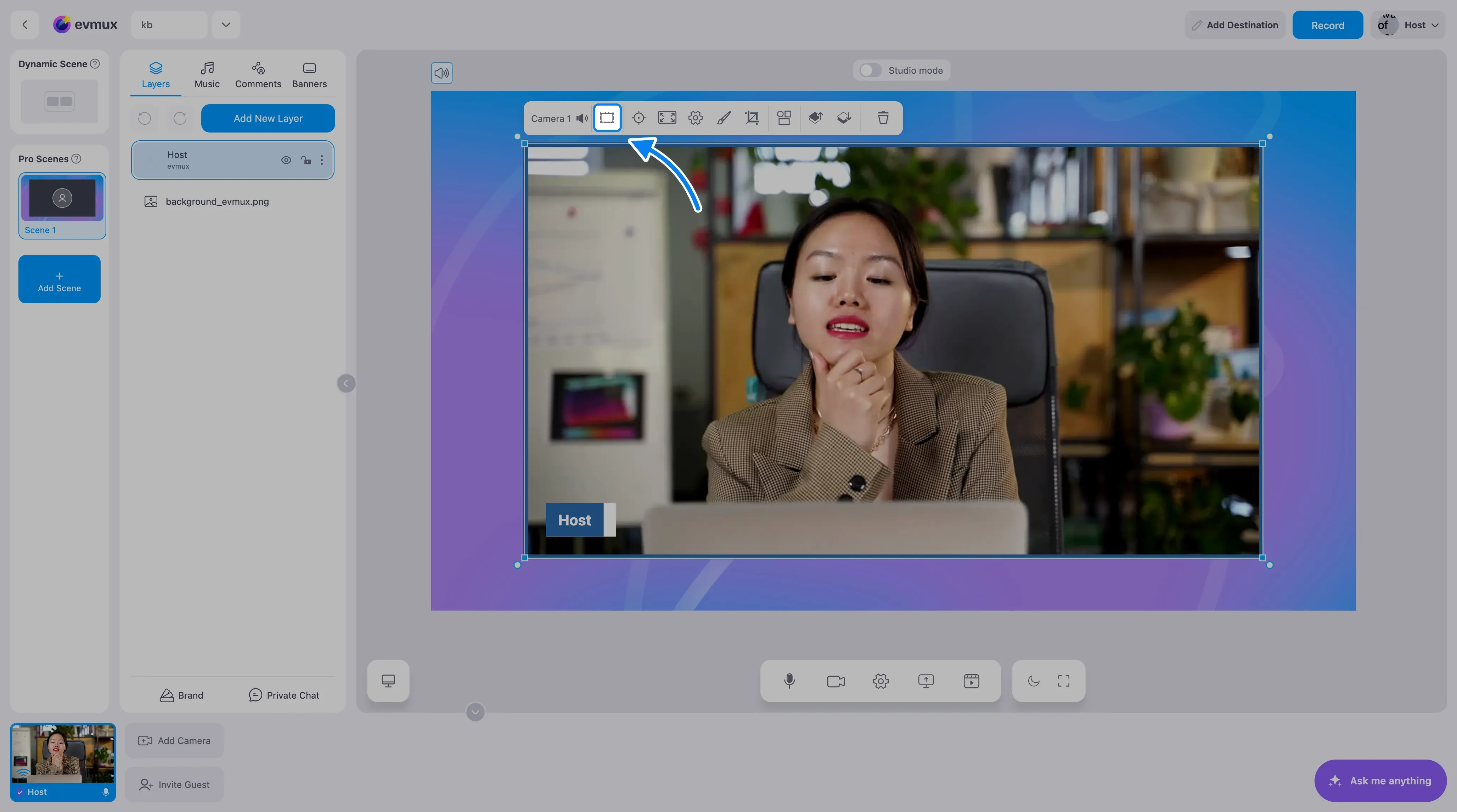
Paso 2: Abre el editor de marcos
- Busca el ícono Frame en la barra de herramientas de la capa (ícono de marco de foto)
- Haz clic para abrir el panel del editor de marcos
- Aparece un panel con las opciones de marco
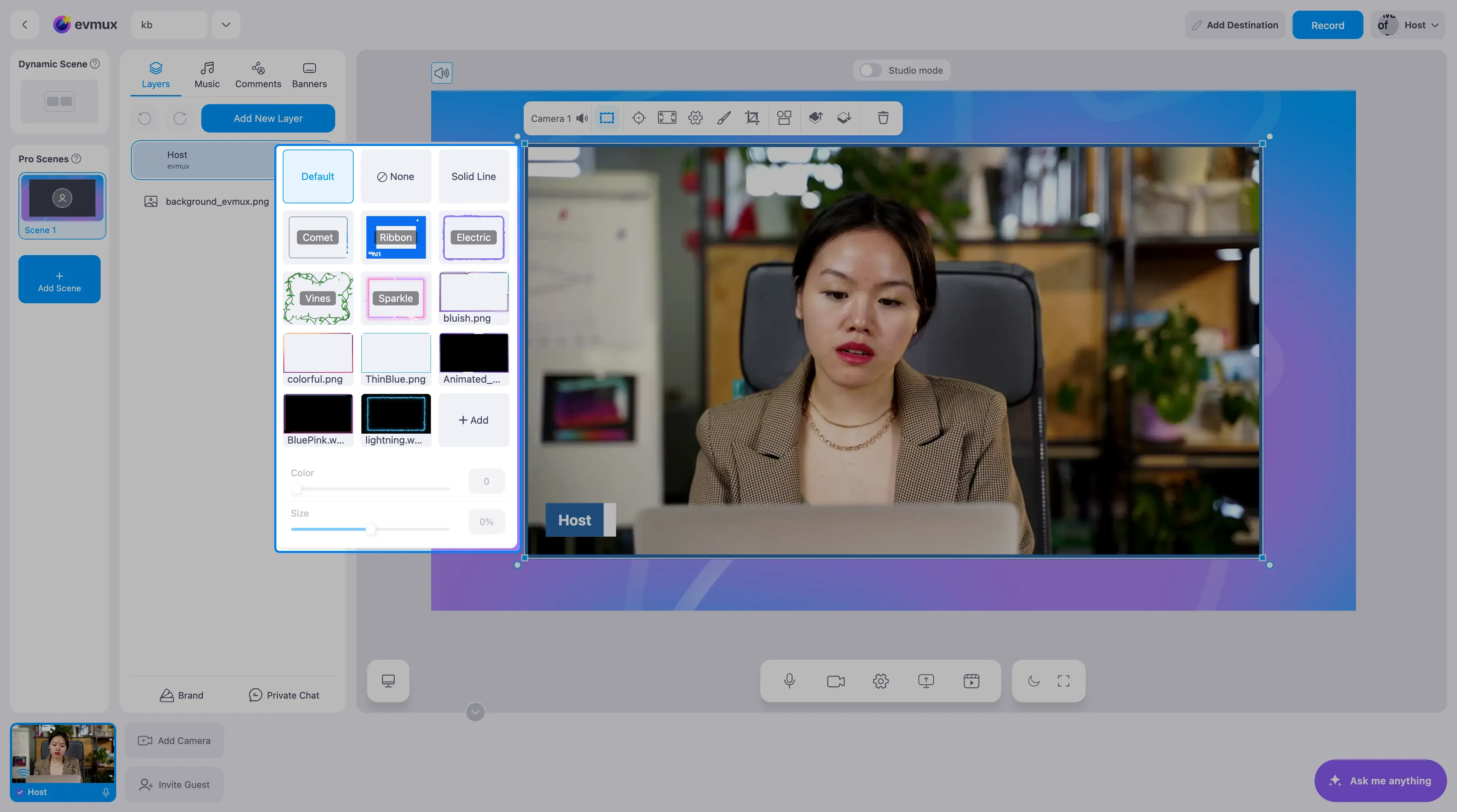
Paso 3: Elige un tipo de marco
Default (predeterminado)
- Usa el marco predeterminado de la sesión
- Haz clic en la ficha “Default” para aplicarlo
None (ninguno)
- Quita cualquier marco de la capa
- Haz clic en la ficha “None” (con el ícono de prohibido)
Marcos animados integrados
- Fichas Solid Line (línea sólida), Comet (cometa), Ribbon (cinta), Electric (eléctrico), Vines (enredaderas) y Sparkle (destellos), cada una con vista previa en vivo
- Haz clic en una para aplicarla a esta capa; su configuración aparece bajo las fichas
- Reset to Default (restablecer valores predeterminados), al final, restaura los valores predeterminados de ese marco para esta capa
- Consulta “Cómo agregar un marco alrededor de tu cámara” para saber qué hace cada ajuste
Marcos personalizados
- Explora los marcos disponibles
- Haz clic en la miniatura de un marco para seleccionarlo
- El marco activo aparece resaltado
Agregar un marco nuevo
- Haz clic en + Add (agregar) para agregar una imagen de marco personalizada
- Abre la galería para seleccionar una imagen
- Se agrega a tu biblioteca de marcos
Paso 4: Personaliza la configuración del marco
Color (tono)
- Control deslizante de 0 a 100
- Desplaza el tono del color del marco
- Desactivado hasta que selecciones un marco personalizado
Size (tamaño)
- Control deslizante de -50% a +50%
- Los valores negativos encogen el marco
- Los valores positivos lo agrandan
- Desactivado hasta que selecciones un marco personalizado
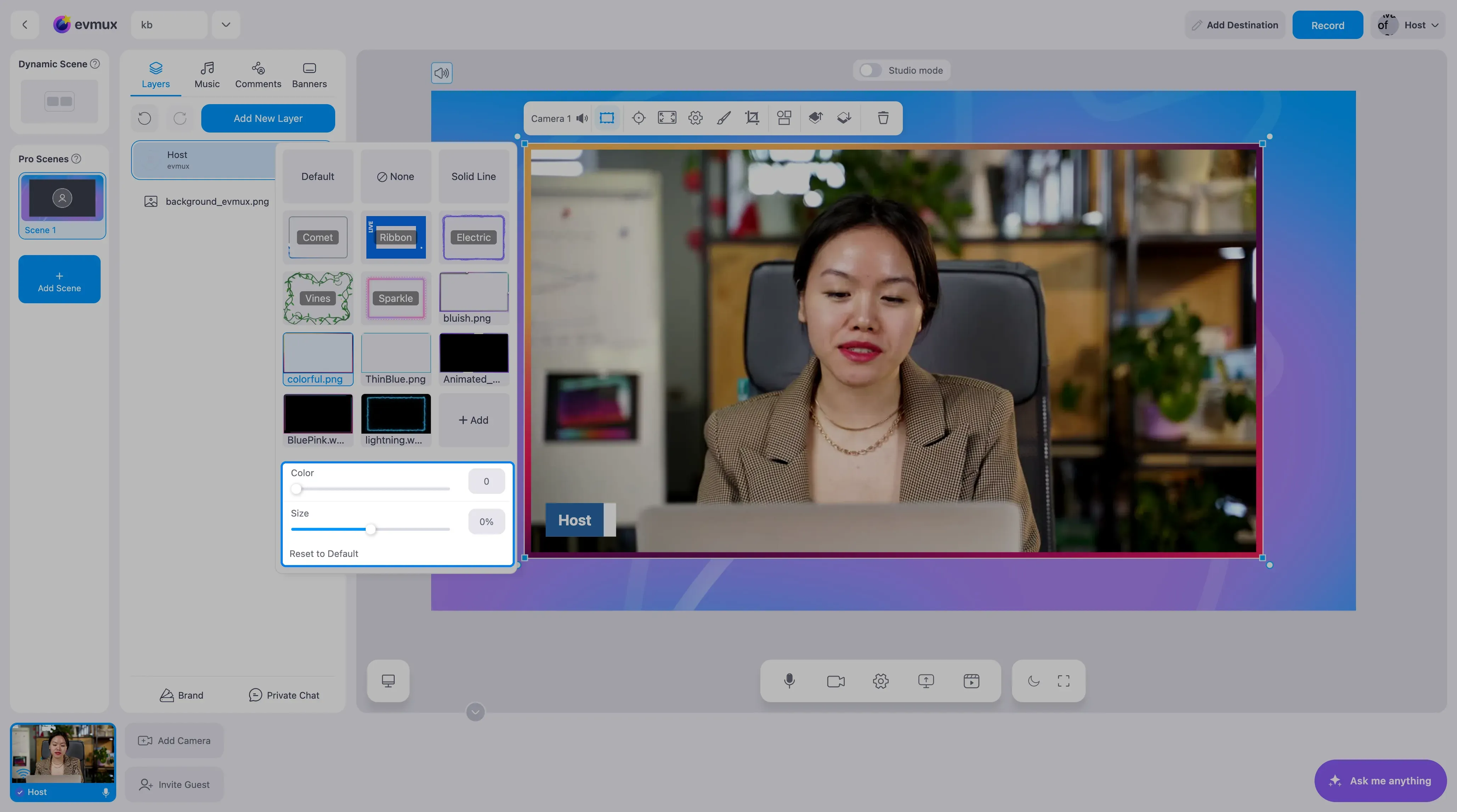
Paso 5: Aplica y ajusta
- Los cambios se aplican de inmediato
- Míralos en la vista previa de la escena
- Haz clic en Reset to Default para restaurar la configuración original (en marcos integrados)
Opciones de marco explicadas
| Opción | Descripción |
|---|---|
| Default | Usa el marco predeterminado de la sesión |
| None | Sin marco ni borde |
| Solid Line, Comet, Ribbon, Electric, Vines, Sparkle | Marcos animados integrados con su propia configuración |
| Custom (personalizado) | Marco elegido por el usuario |
| Add | Subir o seleccionar una nueva imagen de marco |
Ajustes del marco
| Ajuste | Rango | Descripción |
|---|---|---|
| Color (tono) | 0-100 | Ajuste de desplazamiento de color |
| Size | -50% a +50% | Tamaño del marco relativo a la capa |
Crear marcos personalizados
Requisitos para las imágenes de marco
- Se recomienda formato PNG con transparencia
- El marco debe tener el centro transparente
- Grosor de borde uniforme
- Alta resolución para buena calidad
Agregar a la biblioteca de marcos
- Haz clic en + Add en el editor de marcos
- Selecciona de la galería o sube uno nuevo
- El marco se agrega a la lista de marcos de la sesión
- Queda disponible para todas las capas
Consejos
Aspecto uniforme
- Usa el mismo estilo de marco para todos los participantes
- Defínelo como predeterminado de la sesión para mantener la coherencia
- Combina los colores del marco con tu marca
Rendimiento
- Los marcos simples se dibujan más rápido
- Evita imágenes de marco demasiado complejas
- Mantén tamaños de archivo razonables
Aspecto profesional
- Los marcos sutiles suelen funcionar mejor
- Combina la iluminación y la temperatura de color
- No dejes que los marcos distraigan del contenido
Solución de problemas
¿El marco no aparece?
- Asegúrate de que el tipo de capa admita marcos
- Revisa si está seleccionado “None”
- Verifica que la imagen del marco se cargó correctamente
¿El color del marco no cambia?
- Debes tener seleccionado un marco personalizado (no Default ni None)
- Comprueba que el control deslizante Color no esté desactivado
¿El tamaño del marco está mal?
- Ajusta el control deslizante Size
- Revisa las dimensiones de la capa
- Prueba con Reset to Default
¿No encuentras el botón Add?
- Baja hasta el final de la lista de marcos
- Busca la ficha ”+ Add”