

Cómo silenciar a los participantes fuera de escena (Listen Offstage Feeds)
Si los participantes que NO están visibles en tu escena te distraen con su audio, puedes silenciarlos a todos a la vez con el interruptor Listen Offstage Feeds (escuchar señales fuera de escena).
¿Qué es “Listen Offstage Feeds”?
El interruptor Listen Offstage Feeds controla si oyes el audio de los participantes que NO están en la escena en vivo en ese momento. Cuando está desactivado, todos los participantes fuera de escena quedan silenciados: solo oyes a los participantes que están visibles en pantalla.
- Interruptor activado (predeterminado) = oyes a TODOS los participantes, incluidos los que no están en la escena
- Interruptor desactivado = solo oyes a los participantes que están en la escena en ese momento
Esto afecta solo a TU monitoreo. No afecta a lo que los espectadores oyen en la transmisión.
Cómo usarlo
Opción 1: botón interruptor (escritorio)
- Mira la barra inferior del editor (la zona de la Fast Access Bar, barra de acceso rápido)
- Busca el interruptor Listen Offstage Feeds (ícono de oreja)
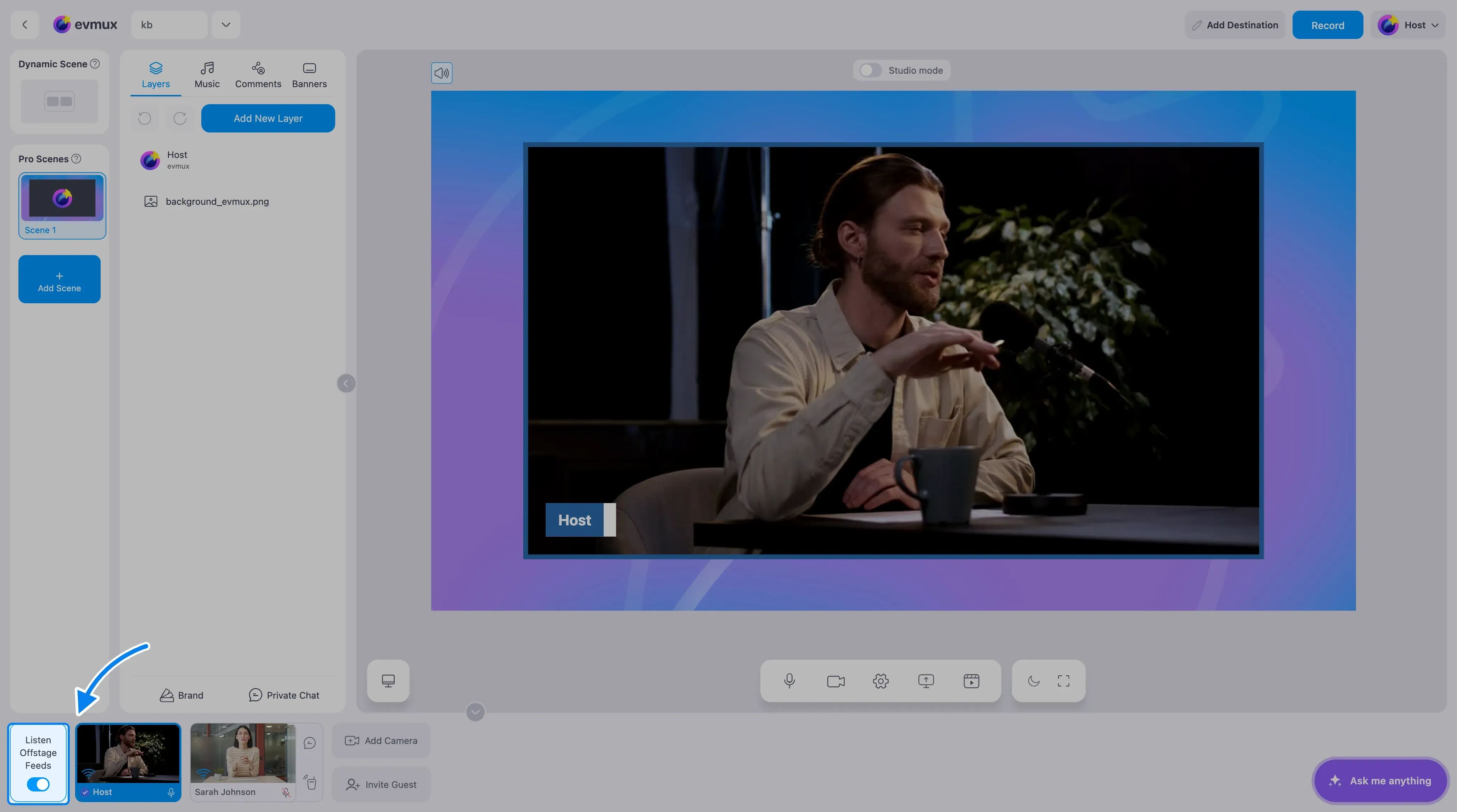 3. Haz clic para desactivarlo. Los participantes fuera de escena quedan silenciados
4. Haz clic de nuevo para activarlo. Los participantes fuera de escena vuelven a oírse
3. Haz clic para desactivarlo. Los participantes fuera de escena quedan silenciados
4. Haz clic de nuevo para activarlo. Los participantes fuera de escena vuelven a oírse
El interruptor muestra:
- Activo (azul/resaltado) = las señales fuera de escena se oyen
- Inactivo = las señales fuera de escena están silenciadas
Opción 2: atajo de teclado
Presiona Ctrl+B para silenciar o reactivar rápidamente el sonido de backstage (fuera de escena).
Opción 3: móvil
- Abre el menú móvil
- Busca el interruptor Listen Offstage Feeds
- Tócalo para activarlo o desactivarlo
Volumen, no solo encendido/apagado
El volumen fuera de escena es un nivel de 0 a 100, no solo un interruptor. El interruptor lo pone en 0 (silenciado) o lo devuelve al nivel que tenías antes. También puedes bajar a los participantes fuera de escena sin silenciarlos por completo.
Tu ajuste se recuerda en este navegador, así que sigue en su sitio la próxima vez que abras el estudio en la misma computadora.
Notas importantes
| Nota | Detalles |
|---|---|
| Solo te afecta a ti | “Offstage sound, Affecting only on your end” (sonido fuera de escena, afecta solo de tu lado): es un control de monitoreo local |
| No afecta a la transmisión | La salida de la transmisión NO se ve afectada por este interruptor |
| Desactivado por Exclusive Talk | Cuando Exclusive Talk (conversación exclusiva) está activo, Listen Offstage Feeds se desactiva automáticamente |
| Recuerda el último volumen | Al reactivar el sonido, restaura tu nivel de volumen anterior |
| Aparece cuando se unen participantes | El interruptor solo aparece cuando hay otros participantes en la sesión |
Interacción con Exclusive Talk
Cuando Exclusive Talk está activo:
- El interruptor Listen Offstage Feeds está desactivado (en gris)
- Al hacer clic muestra: “Listen Offstage Feeds disabled due to Exclusive Talk”
- Cuando se apaga Exclusive Talk, el interruptor vuelve a estar disponible
Otras formas de gestionar el audio de los participantes
| Método | Qué hace | ¿Afecta a la transmisión? |
|---|---|---|
| Listen Offstage Feeds (esta función) | Silencia a todos los participantes fuera de escena solo para ti | No |
| Exclusive Talk | Silencia a todos excepto a un orador, para todos | Sí |
| Silencio manual (el control de sonido en su tarjeta de la Fast Access Bar) | Silencia a un participante concreto | Sí |
| El deslizador de volumen de su tarjeta | Ajusta el nivel de un participante | Sí |
| Mute Dynamic Scene on Clip Playing (silenciar la escena dinámica al reproducir un clip) | Silencia a todos los participantes cuando se reproduce un clip de video | Sí (en Advanced Settings) |
Solución de problemas
¿No aparece el interruptor?
- El interruptor solo se muestra cuando hay otros participantes (oradores/invitados) en la sesión
- No está disponible en móvil en orientación horizontal en ciertos estados de la interfaz
¿El interruptor está en gris / desactivado?
- Exclusive Talk está activo. Desactiva Exclusive Talk primero
¿Sigues oyendo a los participantes fuera de escena?
- Asegúrate de que el interruptor esté completamente desactivado (no solo bajado)
- Comprueba si los participantes están realmente en la escena actual (puede que estén en escena y tú creas que no)
¿Al reactivar el sonido no se restaura el volumen?
- Se recuerda el nivel de volumen anterior. Si antes lo habías puesto bajo, se restaura a ese nivel bajo