

Efectos de sonido
Los Sound Effects (SFX) son clips de audio instantáneos que se disparan con botones o atajos de teclado durante la transmisión. Úsalos para aplausos, transiciones, alertas y más.
Resumen
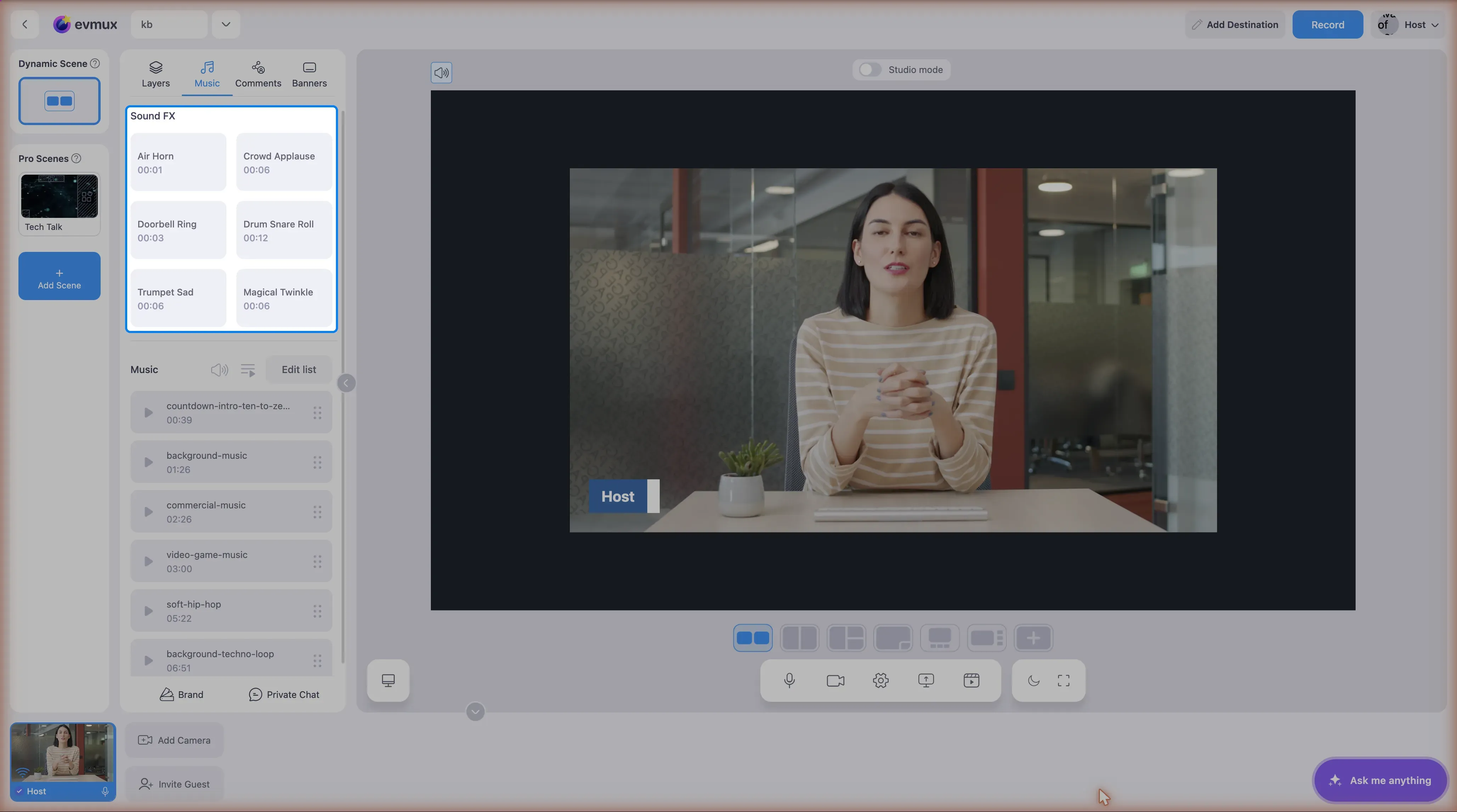
- 6 ranuras de efectos de sonido
- Máximo 10 segundos por clip
- Control de volumen individual por ranura
- Atajos de teclado
- Indicador visual de reproducción
El panel de efectos de sonido
Cada ranura muestra:
- Nombre
- Duración (
--:--si la ranura está vacía) - Una barra de progreso mientras el efecto se reproduce
- Un menú de opciones (…)
Haz clic en una ranura para reproducirla. El sonido sale a la transmisión y la barra de progreso avanza durante la duración del clip.
Menú de opciones
| Opción | Descripción |
|---|---|
| Replace Sound | Selecciona un nuevo archivo de audio |
| Rename | Cambia el nombre que se muestra |
| Volume Bar | Muestra u oculta el control de volumen en la ranura |
Atajos de teclado
| Atajo | Acción |
|---|---|
Ctrl + Shift + 1 | Reproduce el efecto de sonido #1 |
Ctrl + Shift + 2 | Reproduce el efecto de sonido #2 |
Ctrl + Shift + 3 | Reproduce el efecto de sonido #3 |
Ctrl + Shift + 4 | Reproduce el efecto de sonido #4 |
Ctrl + Shift + 5 | Reproduce el efecto de sonido #5 |
Ctrl + Shift + 6 | Reproduce el efecto de sonido #6 |
Reemplazar sonidos
- Haz clic en el menú de opciones (…)
- Selecciona Replace Sound (reemplazar sonido)
- Se abre el Media Chooser, filtrado a audio
- Selecciona un archivo de audio (máximo 10 segundos)
Si el archivo dura más de 10 segundos, ves el error “SoundFX supports maximum of 10 seconds audio” y el archivo no se asigna.
Control de volumen
Cada efecto tiene su propio nivel de volumen de 0 a 100. Usa Volume Bar (barra de volumen) en el menú de opciones para mostrar un control deslizante en la ranura y ajustarlo rápido durante el show.
Asistente de IA
El asistente de IA puede listar tus efectos de sonido configurados y reproducir uno por su nombre.
Requisitos de archivo
- Formato: MP3, MPEG
- Duración máxima: 10 segundos
- Se suben a través del Media Chooser
- Se guardan en tu biblioteca de medios como audio
Buenas prácticas
- Mantén los efectos cortos: menos de 5 segundos es lo ideal
- Normaliza el volumen: mantén niveles consistentes entre efectos
- Prueba antes de salir en vivo: verifica que cada efecto funcione
- Usa nombres claros: fáciles de identificar
- Prepara tus favoritos: configúralos antes de la transmisión