

Panel de comentarios
La pestaña Comments (comentarios) del panel lateral reúne los comentarios de los espectadores de todas las plataformas conectadas en una sola lista, y es la forma de poner un comentario en pantalla.
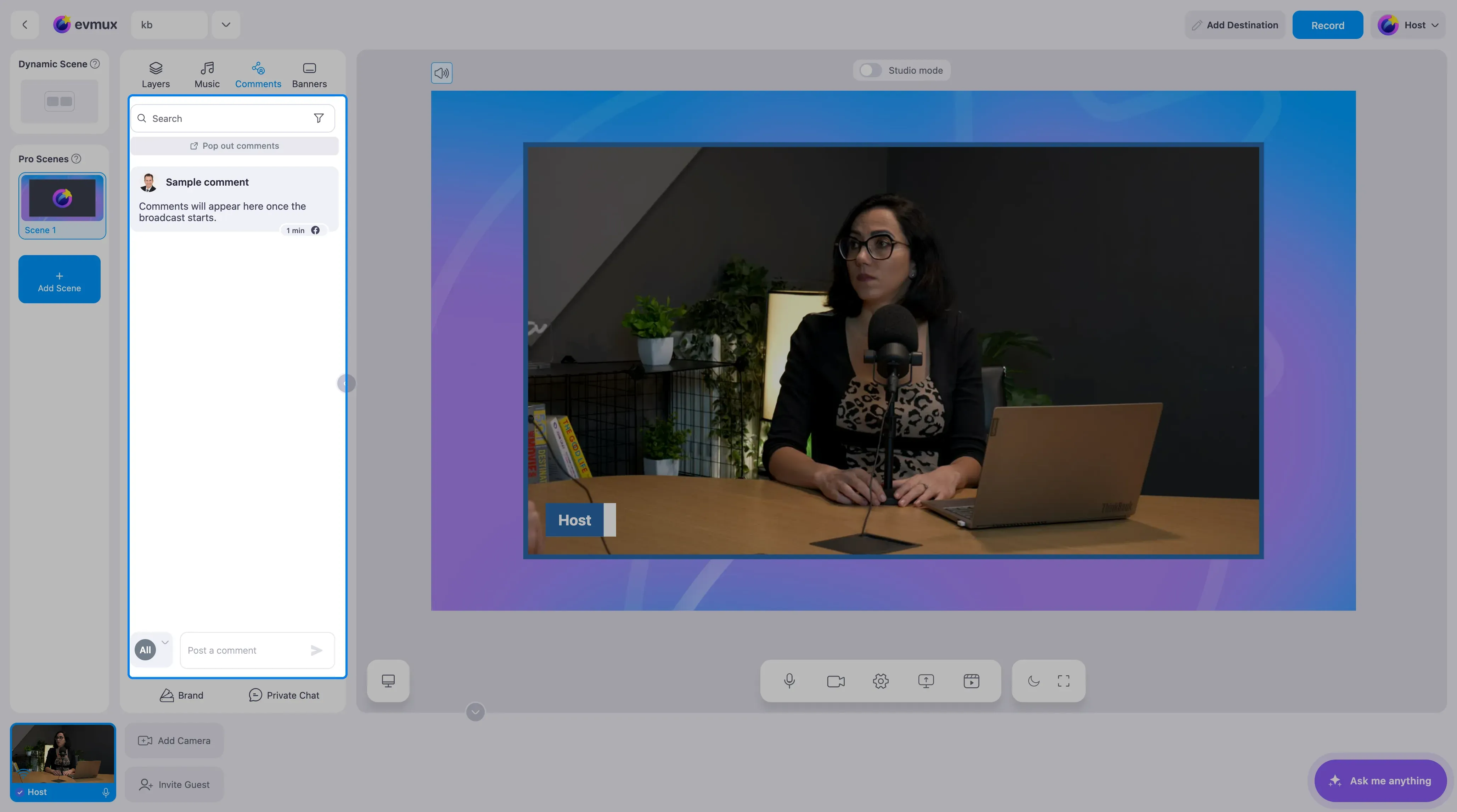
Buscar y filtrar
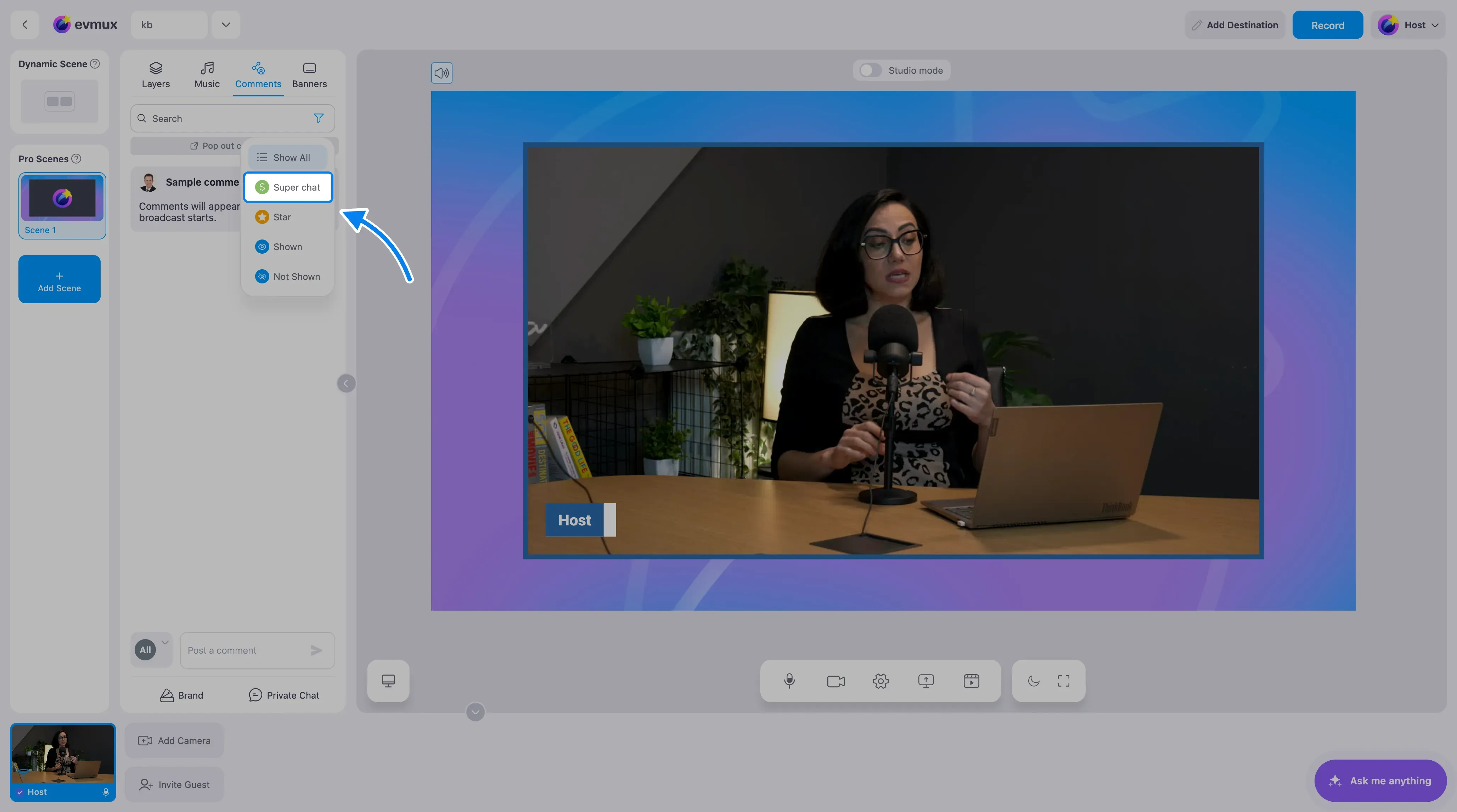
Un cuadro Search (búsqueda) filtra la lista por texto. El botón de filtro dentro del cuadro de búsqueda abre un menú corto, y el filtro activo se indica debajo como “Filter: …” (filtro):
| Opción | Muestra |
|---|---|
| Show All (mostrar todo) | todo, borra el filtro |
| Super chat | solo comentarios pagados: Super Chats, nuevos patrocinadores, membresías regaladas y donadas |
| Star (estrella) | solo los comentarios que marcaste con estrella |
| Shown (mostrados) | solo los comentarios que ya se pusieron en pantalla |
| Not Shown (no mostrados) | solo los comentarios que todavía no se han puesto en pantalla |
Un comentario en la lista
Cada comentario muestra el avatar y el nombre del espectador, el texto, hace cuánto llegó y el ícono de la plataforma de la que viene: YouTube, Facebook, Twitch, X, LinkedIn, Kick, Rumble o el evmux Player. Los comentarios pagados también muestran el monto, y los miembros tienen una insignia de estrella junto a su nombre.
Tres cosas que puedes hacer con un comentario:
- Haz clic en el comentario para ponerlo en pantalla, y vuelve a hacer clic para quitarlo. La fila muestra Show (mostrar) u Hide (ocultar) al pasar el cursor. Solo un comentario está en pantalla a la vez: mostrar un segundo reemplaza al primero
- El ícono de estrella marca un comentario para que puedas volver a encontrarlo con el filtro Star. Marcarlo con estrella no lo pone en pantalla
- El botón ⋮ abre un pequeño menú con Copy Comment (copiar comentario) y Block User (bloquear usuario) en las plataformas que lo admiten (YouTube, Twitch, Kick, X, LinkedIn, Rumble, evmux Player)
Marcar con estrella y mostrar no están en el menú ⋮: son el ícono de estrella y el propio comentario.
Si el ocultado automático de comentarios está activado en Settings (configuración), el comentario que está en pantalla muestra un anillo de cuenta regresiva en su avatar mientras se agota el tiempo.
Un botón Hide current comment (ocultar comentario actual) encima de la lista quita de inmediato el comentario que está en pantalla.
Publicar un comentario tú mismo
En la parte inferior hay un cuadro con el texto de ejemplo Post a comment (publicar un comentario). A su lado, un selector elige adónde va, un solo destino o All destinations (todos los destinos), y el botón de enviar lo publica. Se publica como la cuenta conectada en esa plataforma.
Comentarios en ventana aparte
Pop out comments (sacar los comentarios a una ventana aparte) abre la lista en su propia ventana flotante, útil en un segundo monitor mientras produces. El panel muestra entonces “Comments popped out - Click to bring back” (comentarios en ventana aparte, haz clic para traerlos de vuelta); al hacer clic, la lista vuelve al panel lateral.
Facebook: los comentarios no llegan
El panel lo advierte directamente, y es una pregunta frecuente de soporte: al transmitir a un perfil de Facebook, los comentarios de los espectadores no aparecerán a menos que la transmisión esté configurada como pública. Facebook la deja por defecto solo para amigos. Si alguien dice que le faltan los comentarios de Facebook, revisa eso primero.
Responder preguntas sobre este panel
Describe las cosas visibles: la pestaña Comments, el cuadro de búsqueda, la estrella, el botón ⋮, y nunca clases CSS ni ids de elementos. Cuando alguien pregunta cómo “mostrar un comentario en la transmisión”, la respuesta es hacer clic en el comentario de la lista, no buscar un botón.