

Cómo agregar un banner
Esta guía te muestra cómo crear y mostrar banners (tercios inferiores o rótulos) para nombres, cargos y anuncios.
Pasos rápidos
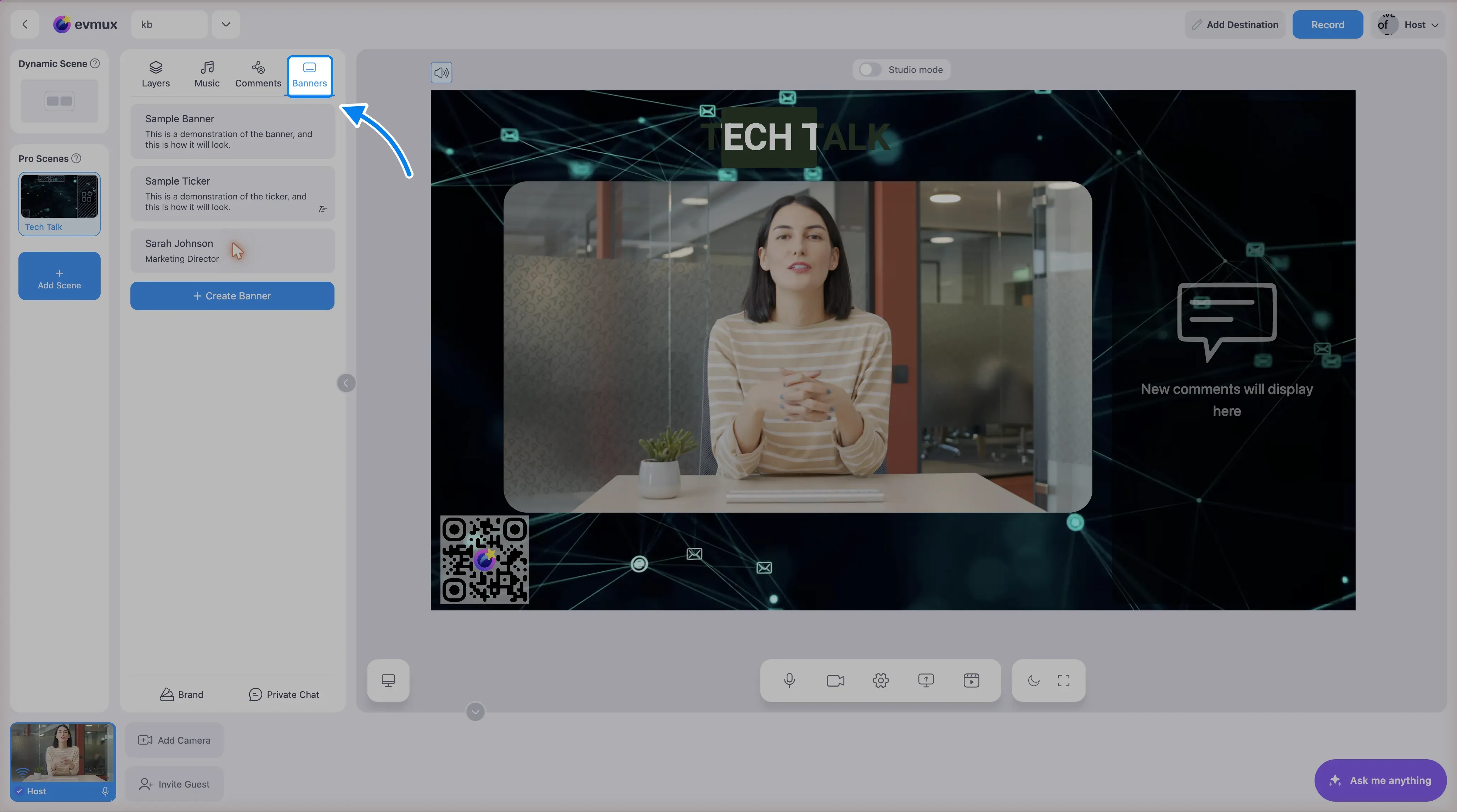
- Haz clic en la pestaña Banners (banners) en el panel de pestañas de la izquierda
- Haz clic en el botón Create Banner (crear banner)
- Escribe el texto principal y el secundario
- Haz clic en Create (crear) para guardar
- Haz clic en el banner de la lista para mostrarlo en pantalla
Pasos detallados
Paso 1: Abre la pestaña Banners
- En el panel de pestañas de la izquierda, haz clic en la pestaña Banners
- El panel Banners muestra tu lista de banners. Un estudio nuevo viene con un banner de ejemplo y un ticker de ejemplo para probar
Paso 2: Abre el formulario de creación
- Haz clic en el botón Create Banner en la parte inferior del panel
- El botón muestra un icono + y el texto “Create Banner”
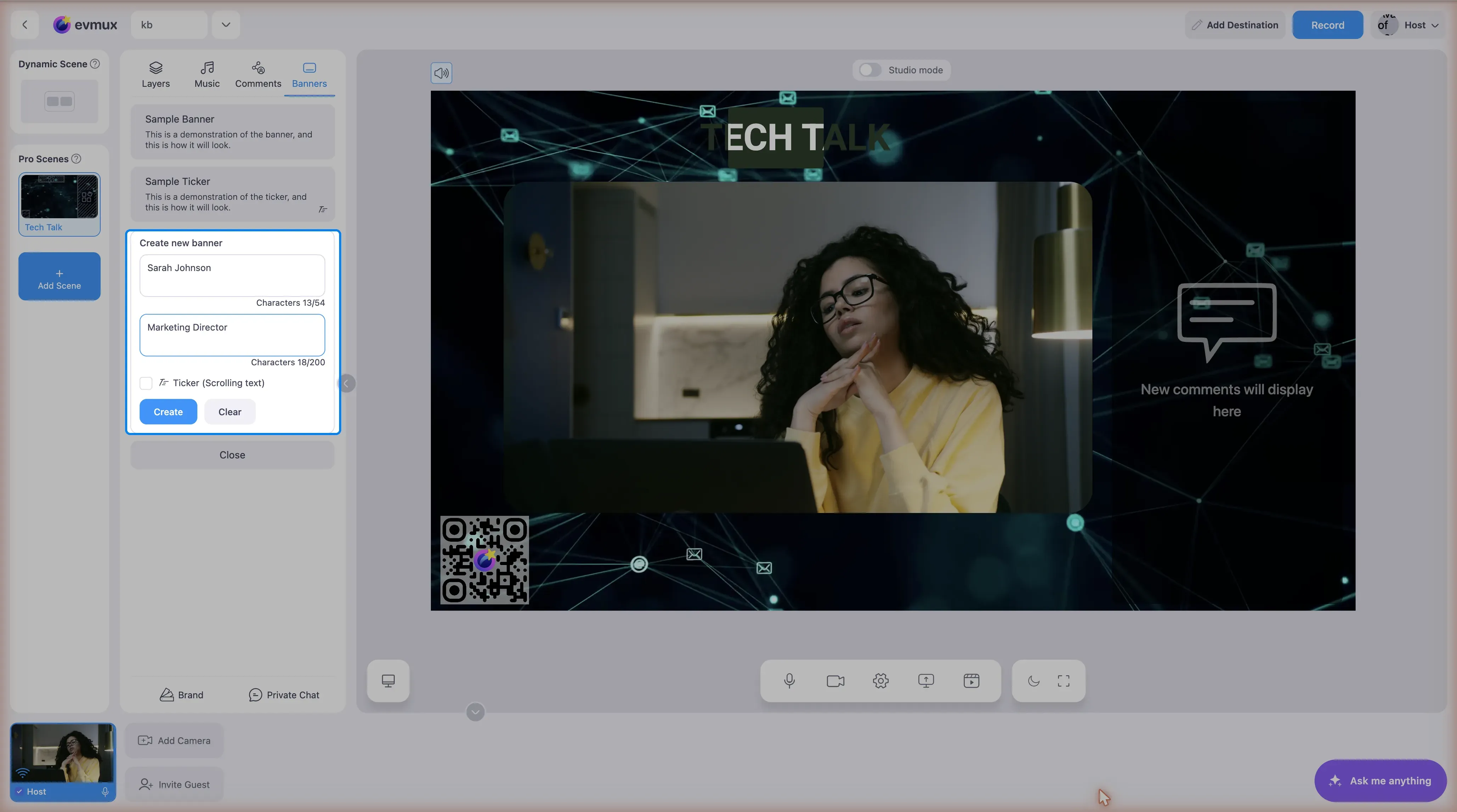
- El formulario de creación se despliega encima del botón
- El texto del botón cambia a Close (cerrar) mientras el formulario está abierto
Paso 3: Escribe el texto del banner
Campo Primary Text (texto principal):
- Escribe el texto principal (nombre, cargo)
- Máximo 54 caracteres
- El contador de caracteres muestra: “Characters X/54”
- El texto se pone rojo si superas el límite
Campo Secondary Text (texto secundario):
- Escribe un subtítulo o descripción
- Máximo 200 caracteres (o 1000 para tickers)
- El contador de caracteres muestra: “Characters X/200”
Paso 4: Activa el ticker (opcional)
Para banners con texto desplazable:
- Marca la casilla Ticker (Scrolling text) (ticker, texto desplazable)
- El límite del texto secundario sube a 1000 caracteres
- Aparece el desplegable Animation direction (dirección de la animación):
- “Right to Left” (de derecha a izquierda, predeterminada)
- “Left to Right” (de izquierda a derecha)
Paso 5: Crea el banner
- Haz clic en el botón Create (azul)
- Un indicador de carga aparece mientras se guarda
- El banner aparece en la lista de arriba
- El formulario se vacía automáticamente
Alternativa: Haz clic en Clear (limpiar) para restablecer el formulario sin crear nada.
Paso 6: Muestra el banner
- Busca tu banner en la lista
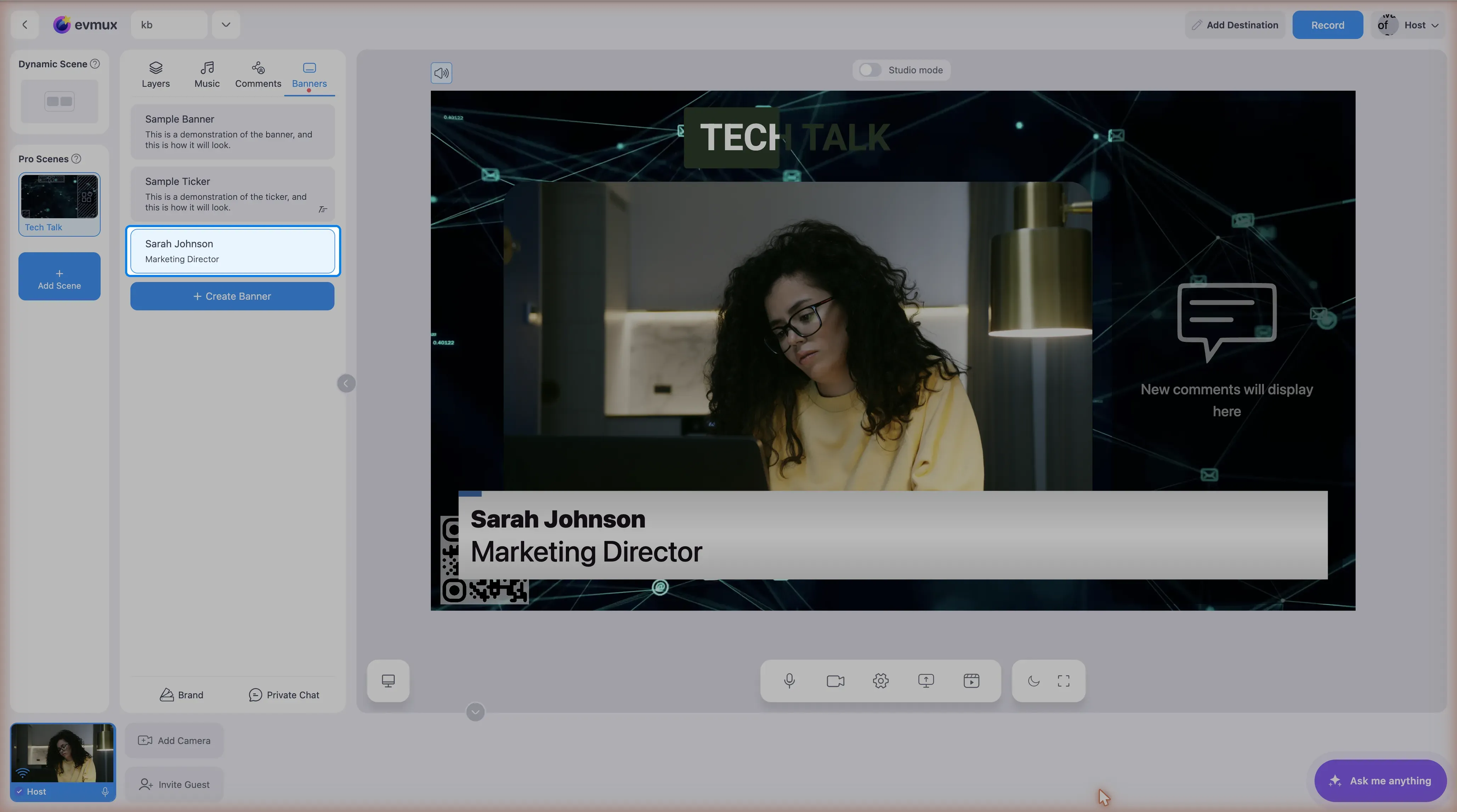
- Haz clic en el banner para mostrarlo en pantalla
- Al pasar el cursor aparece un indicador Show (mostrar) (azul, con un icono de ojo)
- Cuando está activo, el banner tiene un borde azul y un indicador Hide (ocultar)
Paso 7: Oculta el banner
- Haz clic de nuevo en el banner activo
- Al pasar el cursor aparece el indicador Hide (gris, con un icono de ojo cerrado)
- El banner sale de la escena con una animación
Elementos de cada banner en la lista
| Elemento | Descripción |
|---|---|
| Control de arrastre | Lado izquierdo, para reordenar banners |
| Título | Texto principal (en negrita) |
| Descripción | Texto secundario |
| Icono de ticker | Abajo a la derecha si el ticker está activado |
| Menú de opciones | Tres puntos: Edit, Remove |
| Indicador Show/Hide | En el centro al pasar el cursor |
Editar un banner
- Haz clic en el icono de tres puntos del banner
- Selecciona Edit (editar) en el menú
- Modifica el texto en el formulario de edición
- Haz clic en Save (guardar) para aplicar los cambios
- Haz clic en Cancel (cancelar) para descartarlos
Eliminar un banner
- Haz clic en el icono de tres puntos
- Selecciona Remove (eliminar)
- Confirma en el diálogo: “Are you sure you want to delete this banner?” (¿seguro que quieres eliminar este banner?)
- Haz clic en Yes (sí) para eliminarlo
Estados del banner
| Estado | Apariencia |
|---|---|
| Inactivo | Fondo normal, “Show” al pasar el cursor |
| Activo (mostrado) | Borde azul, fondo azul claro, “Hide” al pasar el cursor |
| En edición | Fondo blanco con borde, formulario desplegado |
Consejos
Antes de salir en vivo
- Crea los banners de todos los ponentes con antelación
- Comprueba que el texto cabe bien
- Revisa la ortografía y el formato
Durante la transmisión
- Haz clic para mostrar u ocultar según necesites
- Solo puede haber un banner y un ticker activos a la vez
- Los banners entran y salen con una animación suave
Recomendaciones de texto
- Mantén corto el texto principal (los nombres funcionan mejor)
- Usa el texto secundario para cargos o roles
- Evita textos muy largos que puedan ser difíciles de leer
Solución de problemas
¿El banner no aparece?
- Asegúrate de haber hecho clic en el banner de la lista
- Comprueba que no haya otro banner ya activo
- Verifica que el banner se creó correctamente
¿El texto se corta?
- Reduce el número de caracteres
- El texto principal debe tener menos de 54 caracteres
- Considera usar descripciones más cortas
¿No puedes eliminar el banner?
- No se puede eliminar mientras el banner se está mostrando
- Oculta el banner primero y luego elimínalo