

Transmitir una grabación anterior como transmisión en vivo pregrabada
Toma una grabación terminada de evmux y retransmítela como si fuera en vivo, con destinos, chat opcional y una cuenta regresiva de “On Air”. La grabación se transmite a los destinos configurados desde una hora de inicio elegida, así que los espectadores la viven como un evento en vivo programado y no como un video bajo demanda.
Este es un flujo distinto de share-recording-to-social (que publica la grabación como un video estático en una plataforma). Usa la transmisión en vivo pregrabada cuando quieras una experiencia de evento en vivo sobre una grabación existente.
Requisitos previos
- La grabación terminó de procesarse (estado READY).
- La grabación es una grabación de servidor, no una grabación local (ISO). Las grabaciones ISO no se pueden retransmitir directamente; si lo necesitas, descarga el archivo y vuelve a subirlo primero.
- La grabación está disponible para descarga.
- Tu plan incluye el evmux Player. En los planes que no lo incluyen, el elemento del desplegable no aparece.
Dónde encontrarlo
La acción está en el desplegable de cada grabación en la página Recordings (grabaciones), el mismo desplegable que contiene “Download” (descargar), “Trim video” (recortar video) y, cuando está habilitado, “Social Share” (compartir en redes).
Pasos
Paso 1: Abre el desplegable de acciones de la grabación
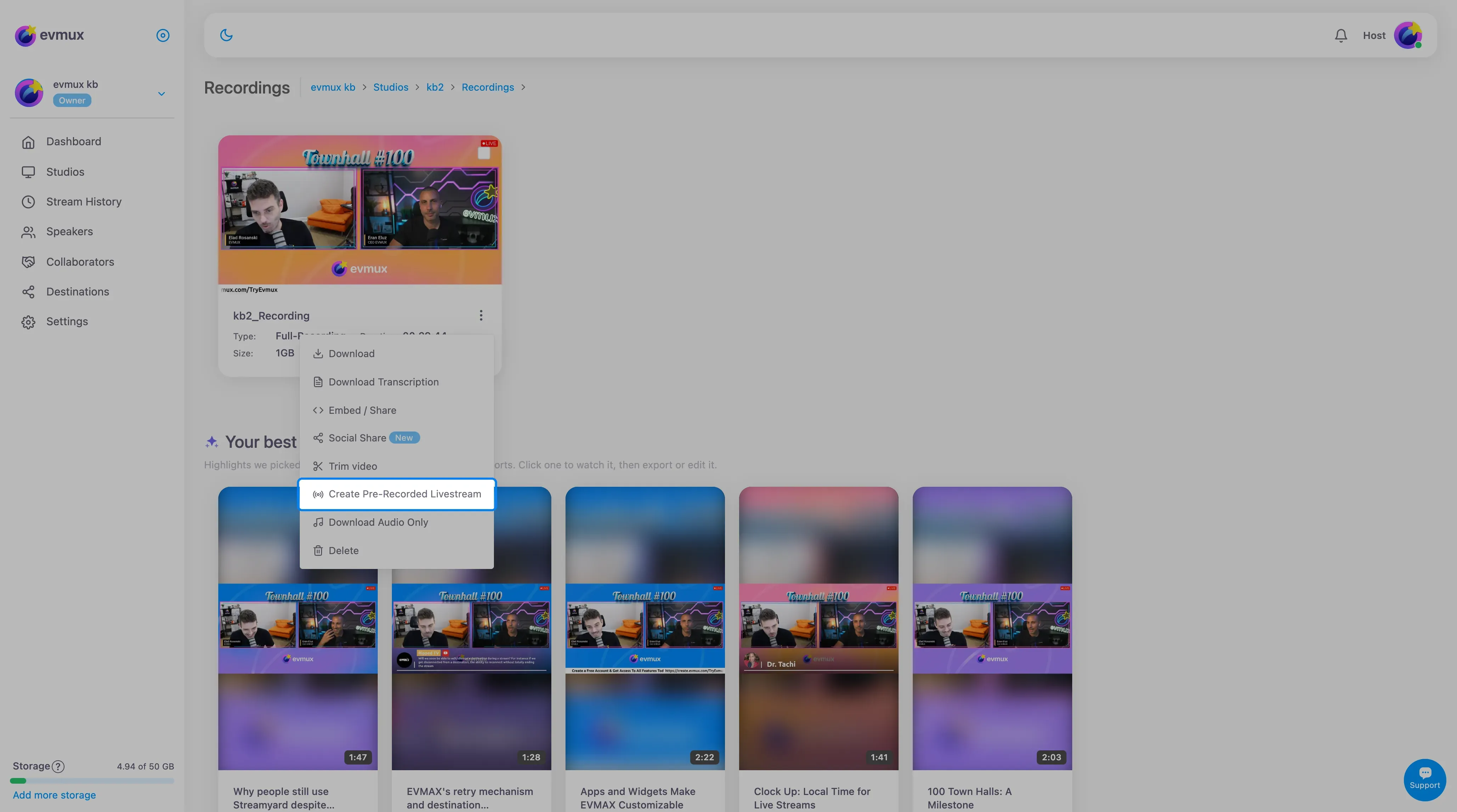
En la página Recordings, busca la grabación que quieres transmitir y haz clic en el desplegable de tres puntos (”…”) de su fila.
Paso 2: Haz clic en “Create Pre-Recorded Livestream”
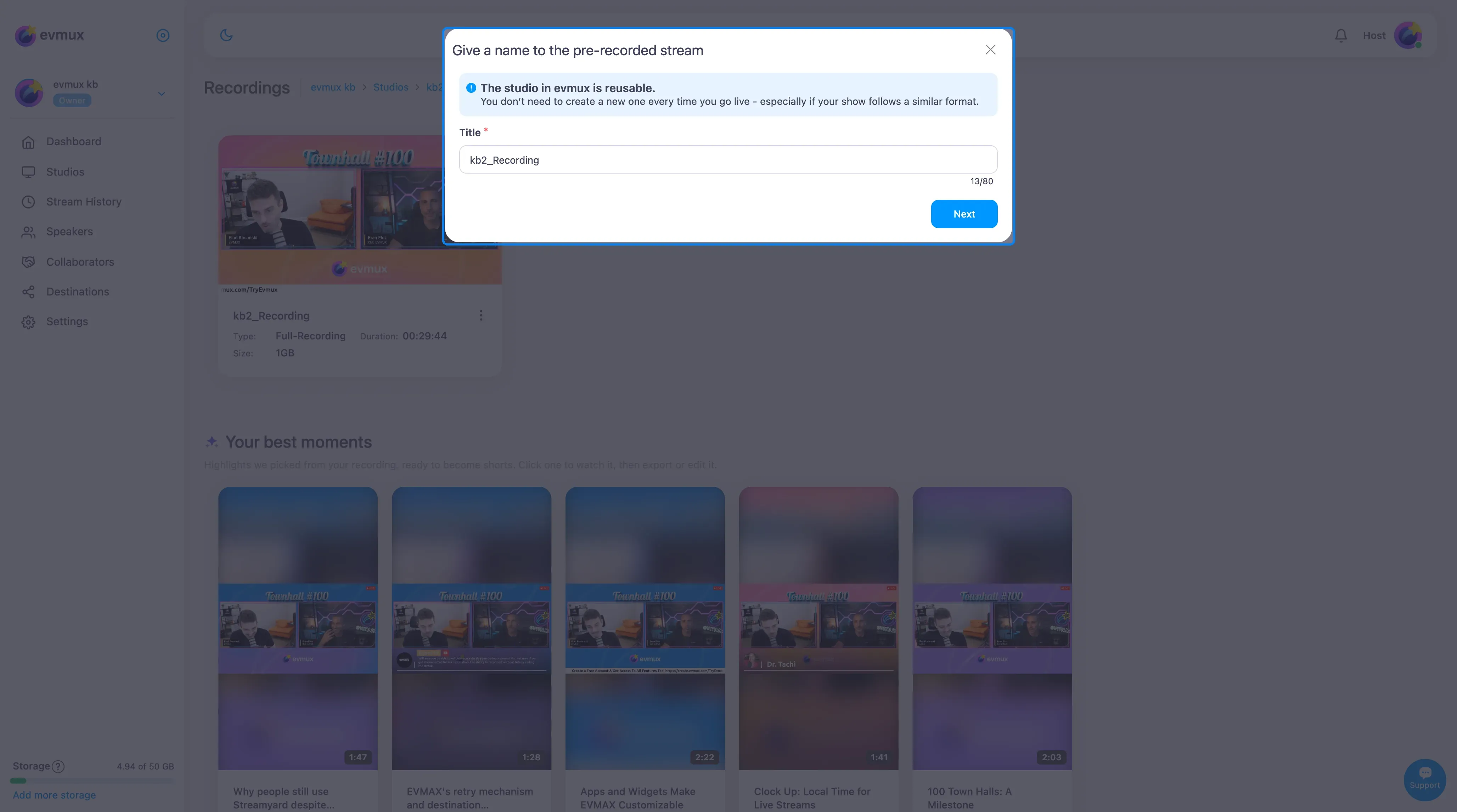
En el desplegable, haz clic en “Create Pre-Recorded Livestream” (crear transmisión en vivo pregrabada). El elemento tiene un icono de radio.
Si no ves este elemento, no se cumple alguno de los requisitos previos; consulta Solución de problemas más abajo.
Paso 3: Configura los destinos y los ajustes del estudio
Al hacer clic en el elemento se abre directamente el módulo de destinos en el paso de creación del estudio (NO abre la ventana de Social Share). La grabación viene precargada como fuente, con su título, duración, tamaño y miniatura ya configurados.
Luego sigues el flujo estándar de creación de estudio: ponle nombre a la nueva sesión pregrabada, elige los destinos (Facebook, YouTube, LinkedIn, etc.), establece la hora de inicio programada y configura el chat o las superposiciones que quieras. Completa los campos y haz clic en Next / Save.
Los pasos del módulo de destinos son los mismos que para crear cualquier otra transmisión; solo cambia la fuente. Consulta add-destination para la parte de destinos y go-live para la parte de la transmisión.
Paso 4: Programa o inicia la transmisión
Una vez configurado el estudio, puedes:
- Programarla para más adelante: la grabación empieza a transmitirse automáticamente a esa hora.
- Iniciarla de inmediato: la grabación empieza a transmitirse a tus destinos ahora y los espectadores la ven como un evento en vivo.
La grabación se transmite de principio a fin, y la transmisión termina automáticamente cuando acaba la grabación (no hace falta detenerla a mano).
Resultado
Existe una nueva sesión de transmisión en vivo pregrabada, configurada para reproducir tu grabación existente en los destinos seleccionados. Los espectadores en las plataformas de destino la ven como un evento en vivo normal: pueden chatear, reaccionar y unirse tarde igual que en cualquier otra transmisión en vivo.
Diferencias con Social Share
| Social Share | Create Pre-Recorded Livestream | |
|---|---|---|
| Qué hace | Publica la grabación como una publicación estática en la plataforma | Transmite la grabación como un evento en vivo |
| Ventana / flujo | Abre la ventana Social Share | Abre el módulo de destinos (creación de estudio) |
| Experiencia del espectador | Video bajo demanda | Evento en vivo con chat y cuenta regresiva |
| Resultado | Una publicación por plataforma | Un evento en vivo programado |
| Disponibilidad | Cuando Social Share está habilitado en tu cuenta | Planes que incluyen el evmux Player |
| Límites de duración por plataforma | Sí (Reel de FB menos de 90 s, Short de YT de 3 min o menos, TikTok de 10 min o menos) | Sin límites de duración por plataforma |
Solución de problemas
| Síntoma | Causa probable |
|---|---|
| “Create Pre-Recorded Livestream” no está en el desplegable | La grabación es local (ISO), su estado no es READY, no está disponible para descarga o tu plan no incluye el evmux Player |
| El módulo de destinos se abre pero la grabación no está preseleccionada | Cierra el módulo y vuelve a intentarlo desde el desplegable |
| La transmisión termina antes que la grabación | El archivo de la grabación está incompleto; revisa los detalles de la grabación |
| Quiero una publicación estática, no un evento en vivo | Usa share-recording-to-social en su lugar |