

Encabezado
La barra que cruza la parte superior del estudio. Está oculta en móvil y en modo de pantalla completa.
Nota: no hay engranaje de configuración en el encabezado; la configuración del estudio está en la barra de herramientas inferior. Tampoco hay insignias separadas de “LIVE” o “REC”: el estado lo muestra el propio botón del encabezado, que pasa a ser End Broadcast / End Recording (terminar transmisión / terminar grabación) con un temporizador en marcha. No hay campana de notificaciones.
Qué contiene, de izquierda a derecha
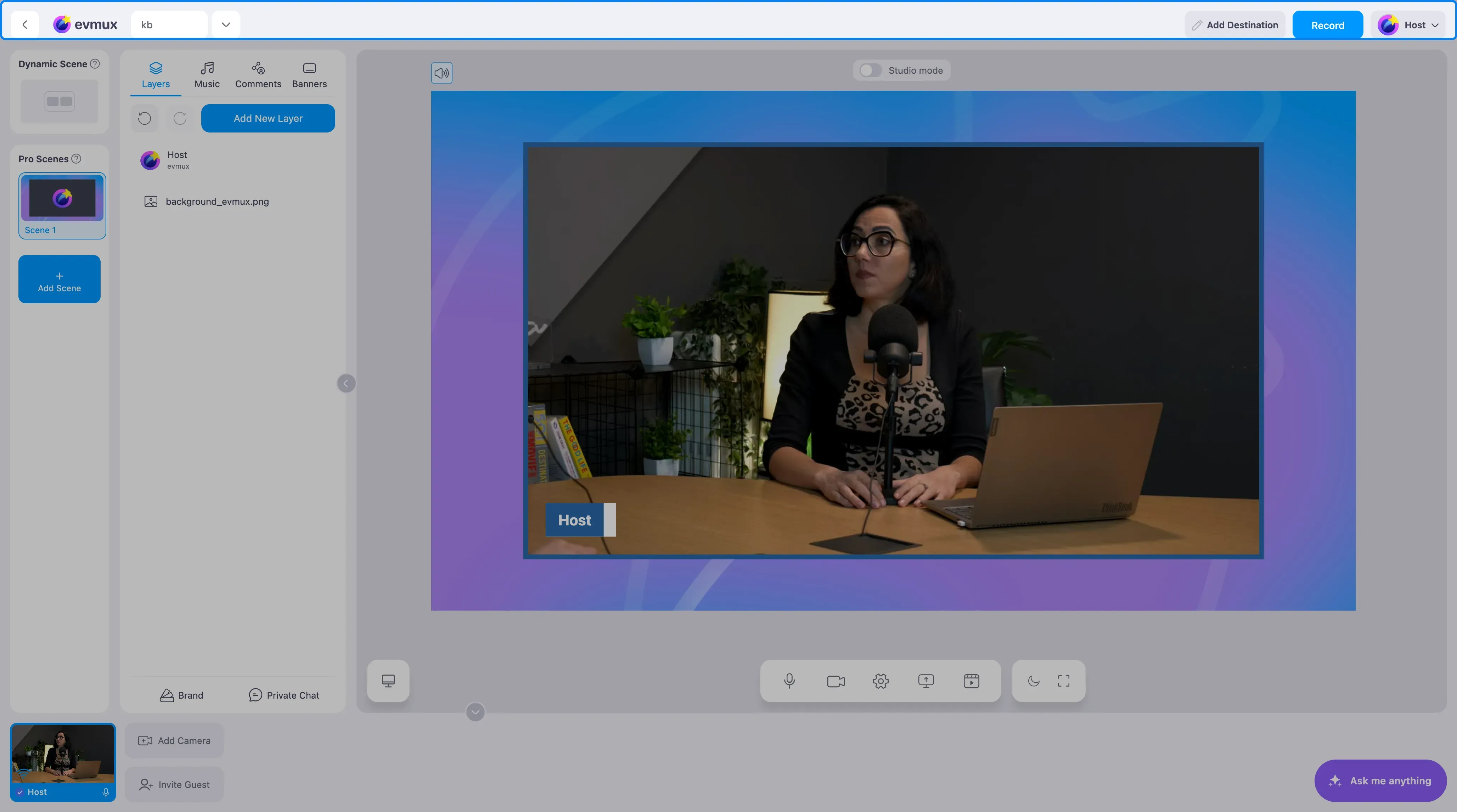
Flecha de volver: sale del estudio y regresa al dashboard (solo editor).
Logo de evmux.
Nombre de la sesión con un chevron: abre el desplegable de la sesión, desde donde se llega a las otras sesiones del evento y se muestran los detalles de la sesión.
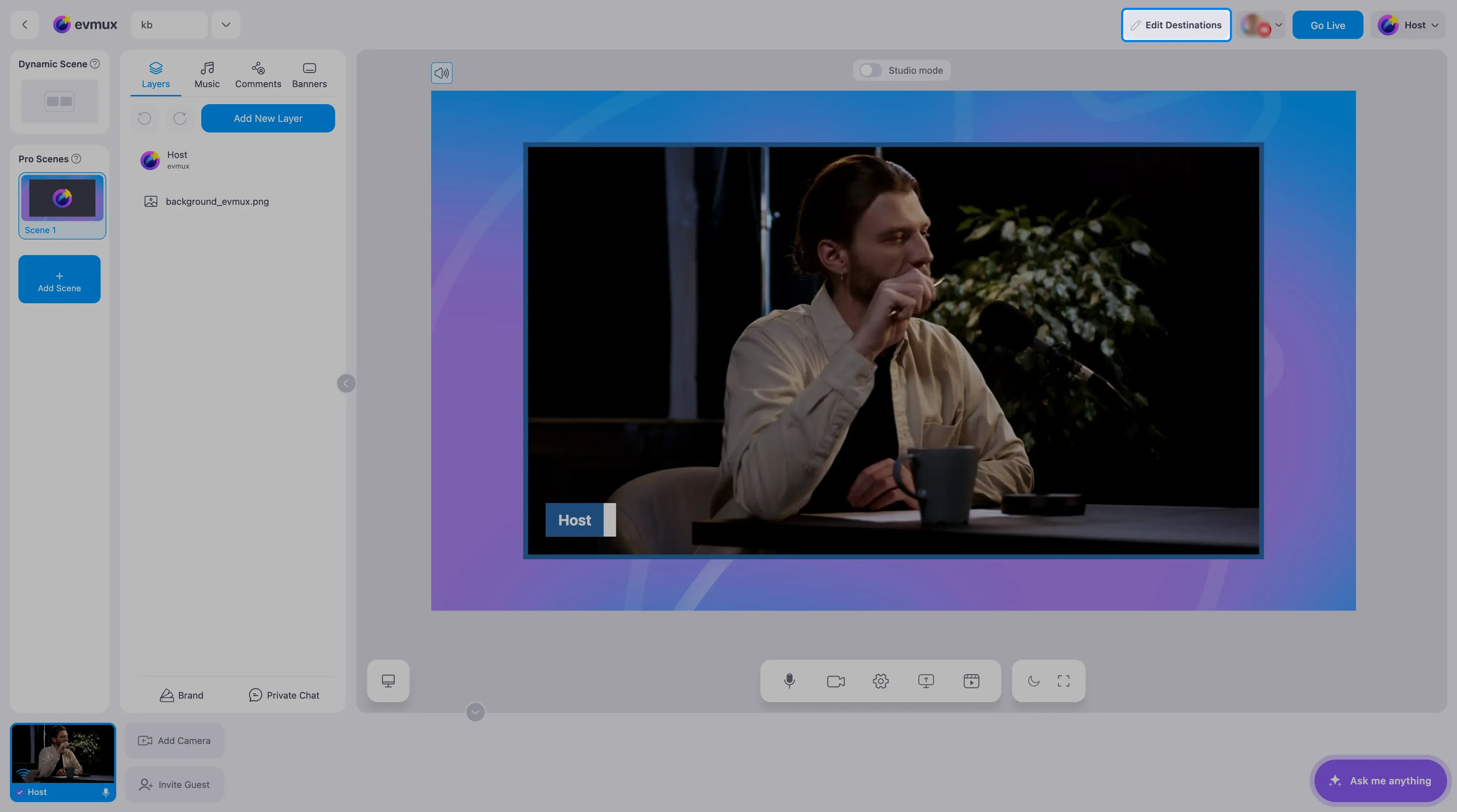
Edit Destinations (editar destinos): abre la ventana de destinos para agregar, editar, activar o desactivar destinos. Aparece cuando existe al menos un destino y, mientras una sesión está en marcha, solo en las cuentas donde está habilitada la edición de destinos en vivo.
Indicador de programación: un ícono pequeño que aparece cuando un destino tiene una hora de inicio programada. Al pasar el cursor muestra “Scheduled to: …” (programado para). Solo funciona al pasar el cursor; no hay nada que hacer clic.
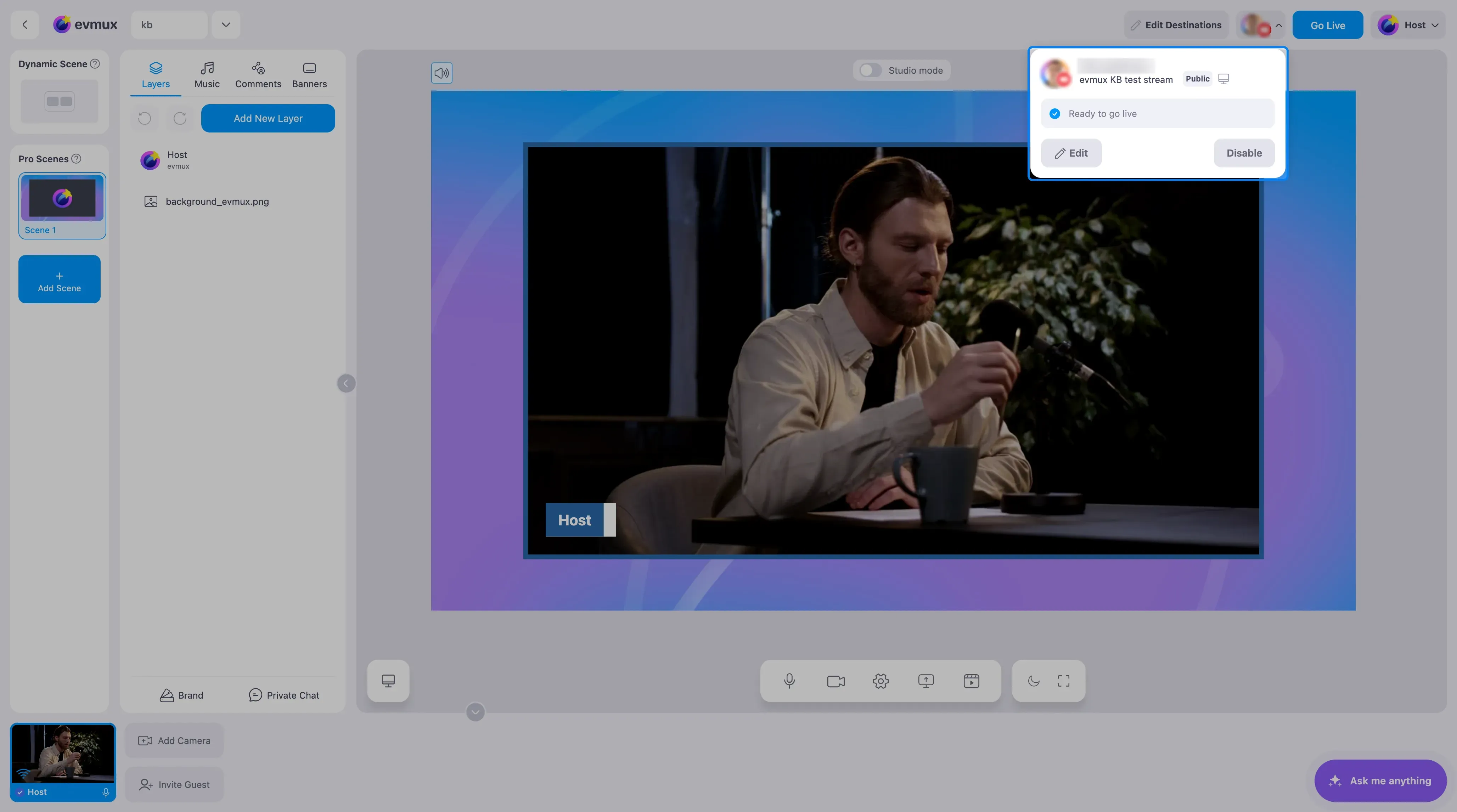
Avatares de destino: un ícono redondo por cada destino configurado, cada uno con un chevron. El chevron abre el desplegable propio de ese destino: su enlace, su estado y, mientras estás en vivo, la opción de dejar de transmitir solo a ese destino sin terminar la sesión.
Estado de la grabación local: aparece mientras hay una grabación local (ISO) en curso y muestra cómo va esa grabación.
Contador de espectadores: aparece mientras estás en vivo y suma los espectadores de todas las plataformas. Se puede abrir para ver el desglose por destino.
Go Live / Record / Initializing… / End Broadcast (salir en vivo / grabar / inicializando / terminar transmisión): el botón principal de la sesión. Consulta Panel de Go Live para ver sus cuatro estados y lo que contiene el panel. En una sesión solo de grabación puede aparecer un botón Pause (pausa) a su lado.
Tu avatar y nombre: abre el menú de perfil:
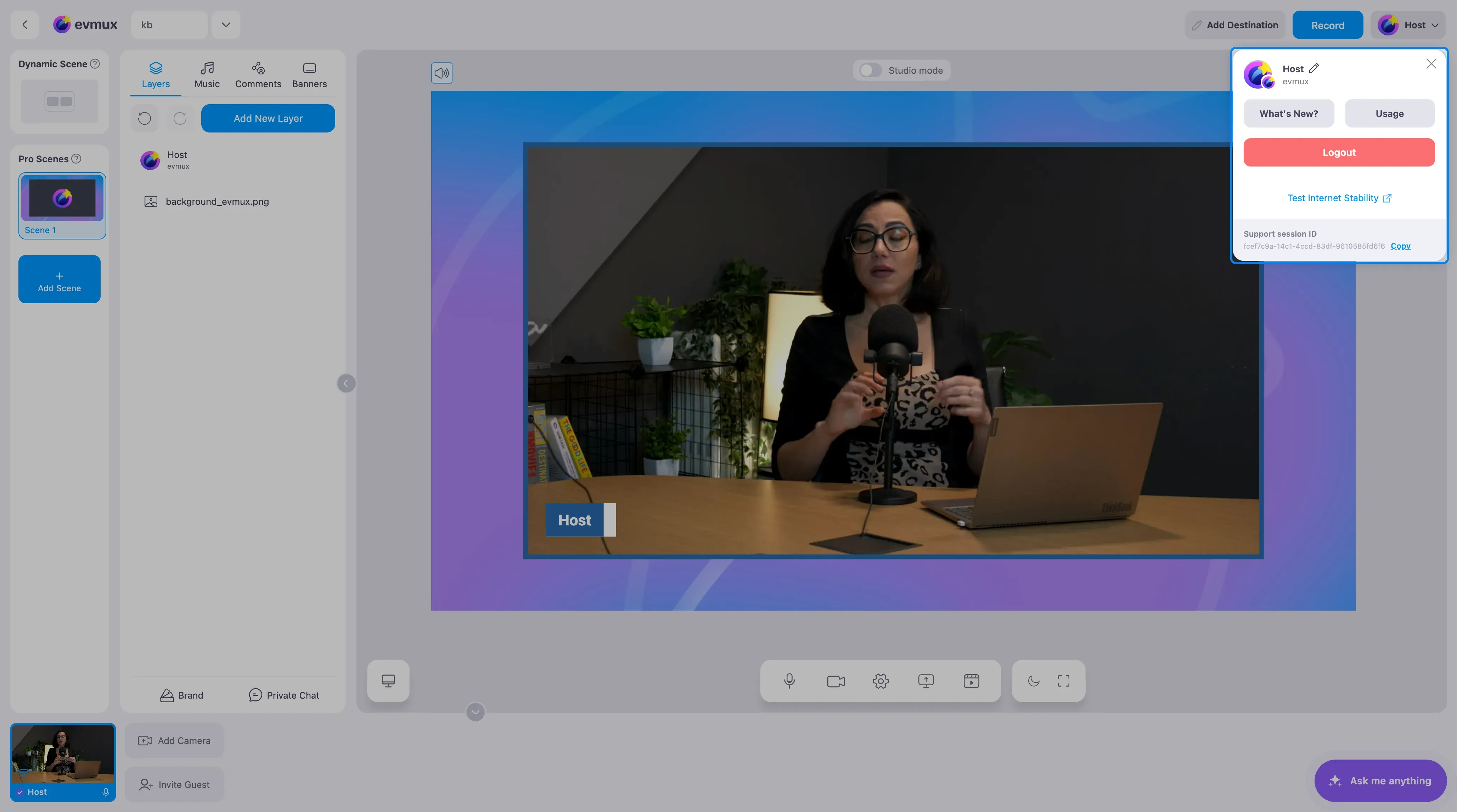
- Usage (uso): uso del plan y cuotas
- HotKeys settings (configuración de atajos de teclado)
- Test Internet Stability (probar la estabilidad de internet)
- Support session ID (ID de sesión de soporte): con un botón Copy (copiar), para solicitudes de soporte
- Logout (cerrar sesión)