

Panel del AI Production Assistant
El panel titulado AI Production Assistant (asistente de producción con IA) es la ayuda integrada del estudio. Responde preguntas sobre evmux y puede resaltar el control correcto en pantalla. No hace cambios en tu estudio.
La ventana
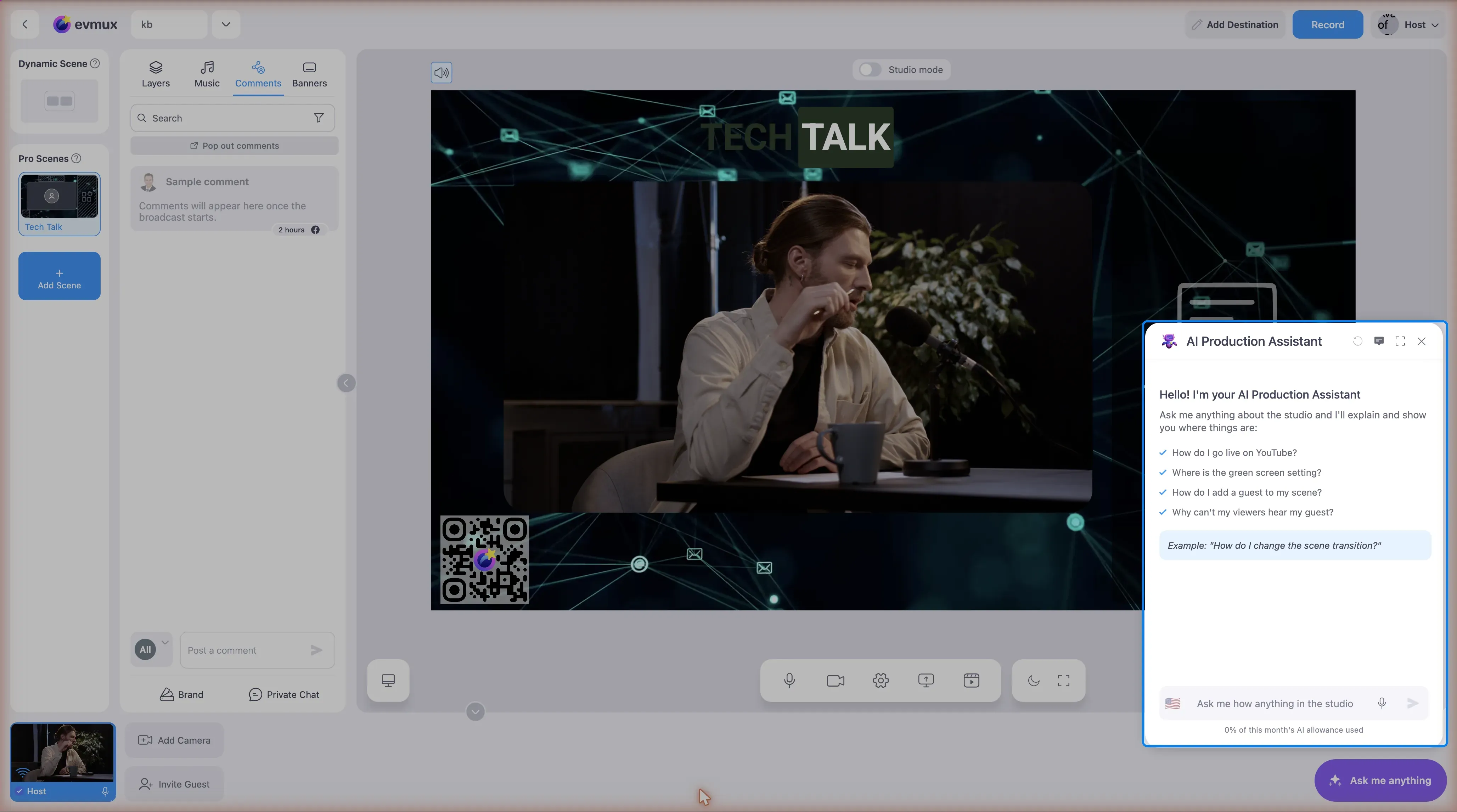
En la parte superior: el título, un botón Feedback (comentarios), un botón expand/collapse (expandir/contraer) que hace el panel más grande o más pequeño, y un botón close (cerrar).
Antes del primer mensaje te saluda y sugiere preguntas para probar, como cómo salir en vivo en YouTube, dónde está el ajuste de pantalla verde o por qué los espectadores no escuchan a un invitado.
Los mensajes aparecen como una conversación, con tu lado marcado como You (tú), cada uno con la hora en que se envió. Mientras el asistente trabaja, se muestran puntos animados, y su respuesta va apareciendo a medida que se escribe.
Pedir algo
El cuadro de entrada en la parte inferior dice “Ask me how anything in the studio” (pregúntame cómo hacer cualquier cosa en el estudio). Escribe y presiona Enter, o usa el botón de enviar. Debajo, un porcentaje muestra cuánto de la cuota de IA de este mes has usado.
Entrada por voz: el botón de micrófono que está al lado dicta en lugar de escribir. Presiónalo, habla, presiónalo de nuevo para detenerte, o Escape para cancelar. Un flag button (botón de bandera) elige el idioma en el que hablas, lo cual importa para la precisión del reconocimiento. La entrada por voz solo aparece donde el navegador admite reconocimiento de voz.
Este micrófono pertenece al cuadro de entrada del asistente. No es el micrófono del estudio. Silenciarte en la transmisión se hace con el botón de micrófono de la barra inferior, que es un control distinto.
Botones Show me
Las respuestas pueden incluir un botón Show me (muéstrame). Al presionarlo, te guía por los controles reales del estudio, resaltando cada uno por turno, para que veas dónde está realmente la cosa en lugar de leer una descripción. Algunas respuestas también ofrecen un botón Troubleshooting guide (guía de solución de problemas), y los enlaces vienen con un botón para copiar.
Feedback
Feedback abre un pequeño cuadro, “What’s working? What could be better?”, de hasta 250 caracteres, que envía tu nota al equipo de evmux. Es para el asistente en sí, no para solicitudes de soporte.
Limpiar la conversación
El chat se puede limpiar, con una confirmación previa. Limpiarlo vacía la ventana y la memoria que el asistente tiene de la conversación, así que empieza de cero sin recordar lo que se dijo antes.
Qué puede y qué no puede hacer
Responde preguntas sobre evmux, explica funciones, sugiere qué revisar cuando algo falla y te muestra dónde están los controles. No actúa en el estudio: no va a agregar un participante, crear una capa ni cambiar de escena por ti. Para eso, conecta tu propio cliente de IA mediante MCP, consulta Conecta tu propia IA al estudio.