

Cómo agregar un tercio inferior (banner de nombre)
Esta guía te muestra cómo configurar tercios inferiores para identificar a los oradores y mostrar sus nombres durante las transmisiones.
Pasos rápidos
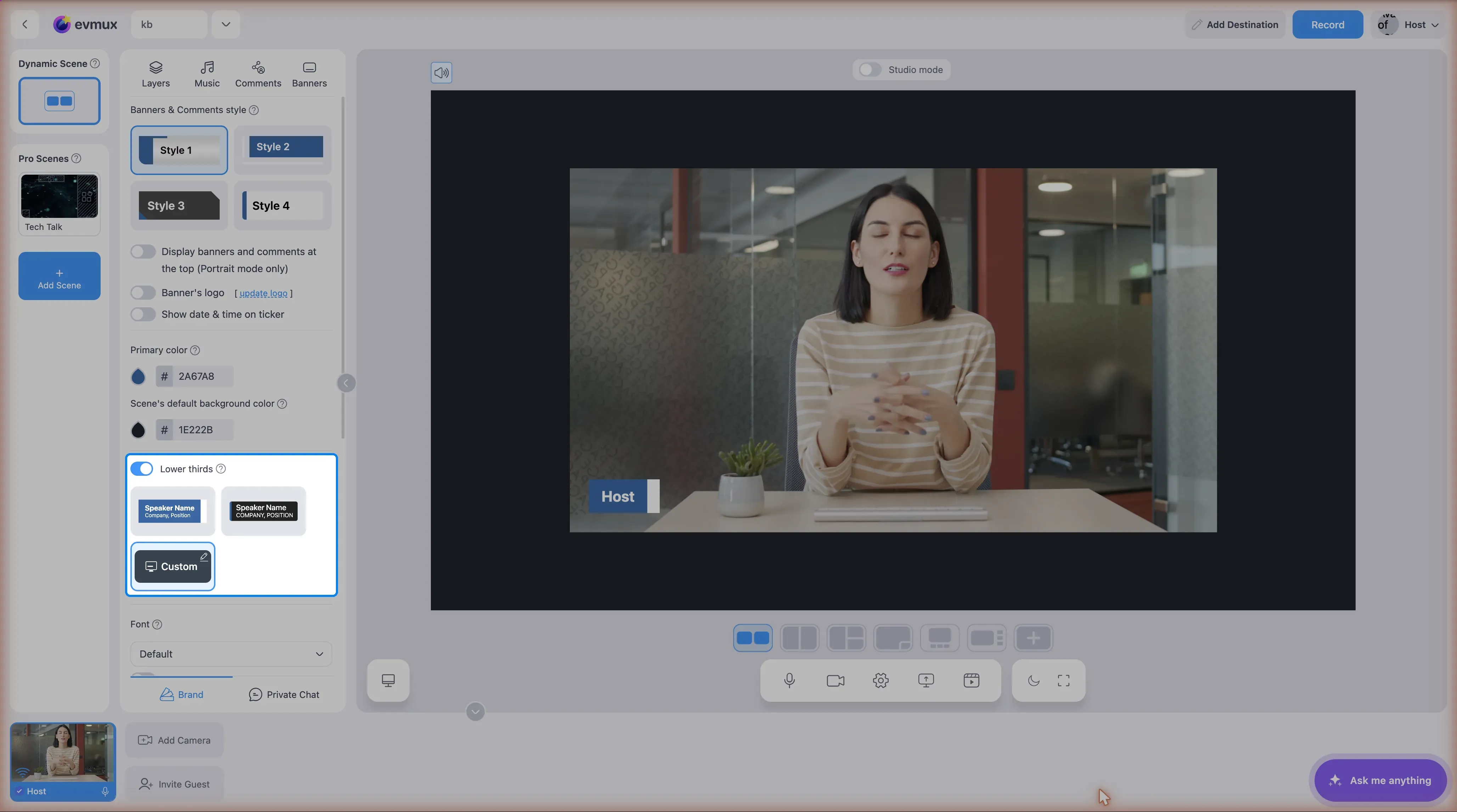
- Haz clic en la pestaña Brand (marca) en la barra lateral izquierda
- Busca la sección Lower thirds (tercios inferiores)
- Activa el interruptor para habilitar los tercios inferiores de los oradores
- Selecciona un preset o haz clic en Custom (personalizado) para personalizarlo
Atajo de teclado: mostrar / ocultar tercios inferiores
Ctrl + Shift + O activa y desactiva los tercios inferiores. Es un atajo predeterminado integrado
(toggleLowerThirds), no algo que tengas que crear, y como cualquier otro atajo puede
reasignarse en Settings -> Hotkeys. Úsalo para quitar los rótulos de nombre a mitad del show sin volver
a la pestaña Brand.
¿Qué es un tercio inferior?
Un tercio inferior es una superposición gráfica que se muestra en pantalla con:
- El nombre del orador (primera línea)
- Su cargo o descripción (segunda línea)
- Opcionalmente: el tratamiento del orador y su logo
Dónde encontrar los ajustes del tercio inferior
Los tercios inferiores se configuran en la pestaña Brand (no en la pestaña Banners):
- Abre la barra lateral izquierda
- Haz clic en la pestaña Brand
- Desplázate hasta la sección en acordeón Lower thirds
- Activa el interruptor para habilitar los tercios inferiores de los oradores en la escena dinámica
Pasos detallados
Paso 1: Habilita los tercios inferiores
- Ve a la pestaña Brand
- Busca la sección Lower thirds
- El interruptor habilita o deshabilita los tercios inferiores de los oradores en la escena dinámica
- Descripción emergente: “Toggle on to display guests name as part of the stream.”
Paso 2: Elige un estilo predefinido
La pestaña Brand muestra tres opciones:
| Opción | Descripción |
|---|---|
| Preset 1 (preajuste 1) | Primer estilo de animación integrado |
| Preset 2 (preajuste 2) | Segundo estilo de animación integrado |
| Custom | Abre la ventana emergente de personalización completa |
Haz clic en una para seleccionarla. El estilo activo muestra un borde resaltado.
Paso 3: Personaliza (opcional)
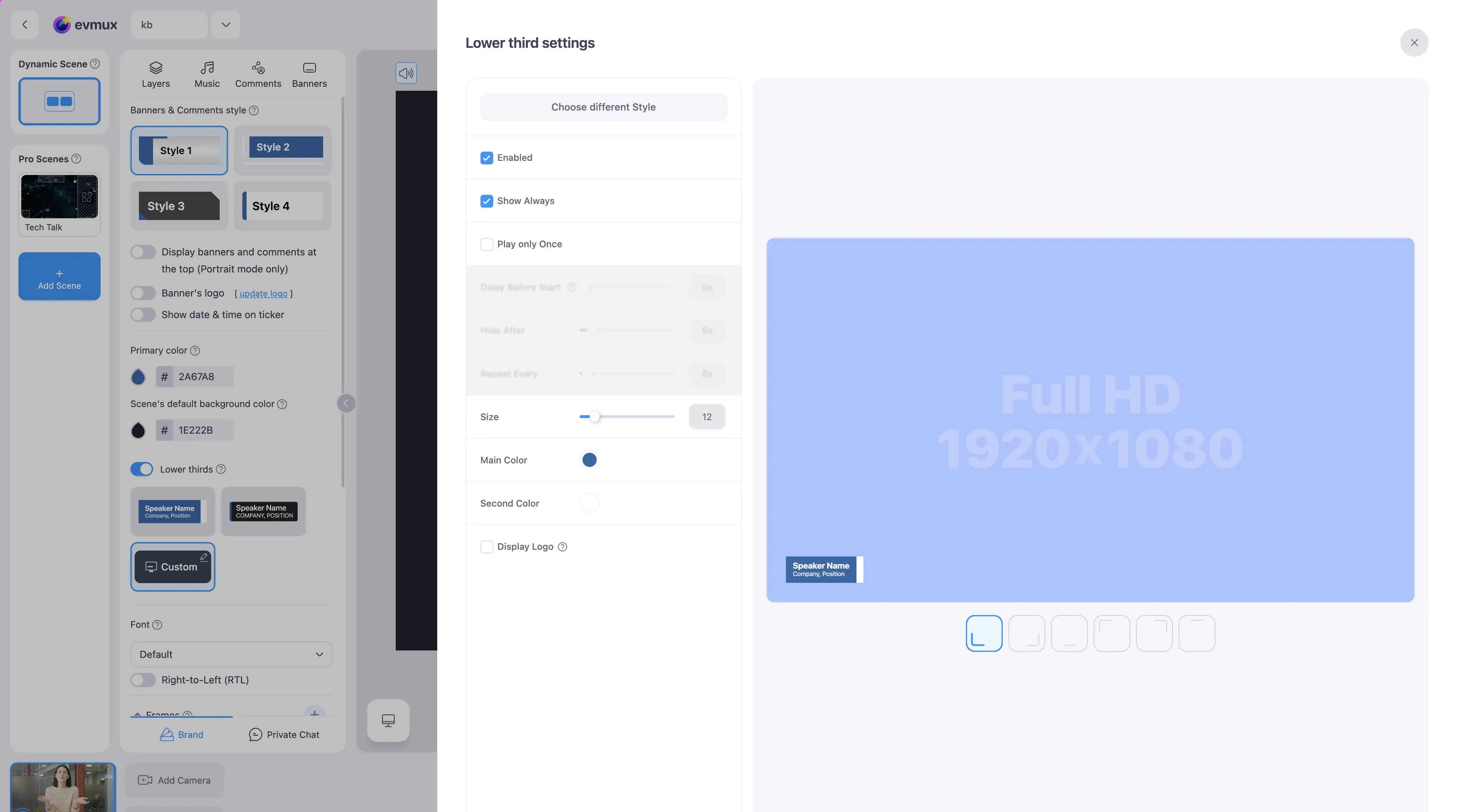
Haz clic en Custom para abrir la ventana emergente Tercio inferior settings. Ofrece control total sobre:
Contenido de texto:
- First line (primera línea): texto principal (nombre), máximo 50 caracteres
- Second line (segunda línea): texto secundario (cargo), máximo 50 caracteres
Opciones de visualización:
- Casilla Enabled (habilitado): activa o desactiva el tercio inferior de este orador
- Casilla Show Always (mostrar siempre): lo mantiene visible de forma continua
- Casilla Play only Once (reproducir solo una vez): lo muestra una vez y luego lo oculta
Ajustes de tiempo (desactivados cuando “Show Always” está activo):
- Delay Before Start (retraso antes de empezar): espera de 0 a 60 segundos antes de aparecer
- Hide After (ocultar después de): visible de 0 a 60 segundos
- Repeat Every (repetir cada): ciclo de 0 a 300 segundos
Apariencia:
- Control deslizante Size (tamaño): escala de 0 a 100%
- Main Color (color principal): selector del color principal
- Second Color (color secundario): selector del color secundario
Opciones del orador (cuando está vinculado a un orador):
- Casilla Display Title (mostrar tratamiento): muestra el tratamiento del orador (por ejemplo, Mr/Ms/Doc/Prof)
- Casilla Display Logo (mostrar logo): muestra el logo del orador junto al tercio inferior
Paso 4: Elige el estilo de animación
En la ventana emergente Custom, haz clic en Choose different Style (elegir otro estilo) para ver todas las animaciones disponibles. Hay 14 estilos: once diseños animados estándar, incluidos los dos presets de la pestaña Brand, y tres que usan un fondo de video. Haz clic en uno para verlo a la derecha, y luego consérvalo o vuelve a la lista.
Paso 5: Define la posición
Usa el selector de posición en la parte inferior de la vista previa:
| Posición | Código | Ubicación |
|---|---|---|
| Abajo a la izquierda | bl | Esquina inferior izquierda |
| Abajo al centro | bc | Centro inferior |
| Abajo a la derecha | br | Esquina inferior derecha |
| Arriba a la izquierda | tl | Esquina superior izquierda |
| Arriba al centro | tc | Centro superior |
| Arriba a la derecha | tr | Esquina superior derecha |
Haz clic en un ícono de posición para colocar ahí el tercio inferior.
Paso 6: Opciones de fondo de video
Para los estilos que terminan en _v (fondos de video):
- Control deslizante Background opacity (opacidad del fondo): ajusta de 0 a 100%
- Selector Video background (fondo de video): elige entre 20 fondos de video (de v_bg_1 a v_bg_20)
Tercio inferior personalizado por capa
En las capas de orador puedes personalizar el tercio inferior de forma individual:
- Selecciona la capa del orador en la escena
- En la Layer Toolbar, busca Custom Lower third (tercio inferior personalizado)
- Marca la casilla para anular el estilo global
- Haz clic en Lower third style (estilo del tercio inferior) para abrir la ventana emergente de personalización
Cerrar la ventana emergente
- Haz clic en el botón X en la esquina superior derecha
- Presiona la tecla Escape
- Haz clic fuera de la ventana emergente (sobre el fondo oscurecido)
Buenas prácticas
Diseño
- Mantén corta la primera línea (nombres)
- Usa la segunda línea para cargos o roles
- Elige colores que contrasten con tu contenido de video
- Comprueba que la posición no tape contenido importante
Tiempos
- “Show Always” mantiene los tercios inferiores visibles todo el tiempo
- “Play only Once” es ideal para presentaciones
- Usa “Repeat Every” para recordatorios recurrentes
Para escenas dinámicas
- Los tercios inferiores aparecen automáticamente en las capas de orador
- Configúralos por orador en los ajustes del orador
- Pueden anularse por capa desde la barra de herramientas
Solución de problemas
¿No aparece el tercio inferior?
- Revisa que “Enabled” esté marcado
- Verifica que los tercios inferiores estén habilitados con el interruptor de la pestaña Brand
- Asegúrate de estar en una escena dinámica con oradores
¿Los controles de tiempo están en gris?
- “Show Always” está activado; esto desactiva los controles de tiempo
- Desmarca “Show Always” para acceder a los ajustes Delay, Hide After y Repeat
¿No ves el botón Custom?
- Asegúrate de estar en la pestaña Brand, sección Tercios inferiores
- Las tres opciones deberían aparecer debajo del interruptor