

Cómo mostrar una publicación de X (Twitter) en tu transmisión
TweetX muestra una sola publicación de X (antes Twitter) en tu escena, con el autor, el texto, cualquier imagen y la fecha, exactamente como la muestra X. Pega el enlace de una publicación y aparece en el widget para que tú y tus invitados la comenten. Cambia el enlace cada vez que pases a la siguiente publicación.
Cuándo usarlo
- Shows de comentarios que reaccionan a publicaciones de figuras públicas, marcas o cuentas de noticias
- Leer la publicación de un espectador al aire
- Mostrar tu propio anuncio para que los espectadores puedan encontrarlo
Pasos
Paso 1: Agrega el widget TweetX
- Abre la pestaña Layers (capas). Las apps funcionan en ambos tipos de escena:
- Dynamic Scene (escena dinámica): expande Apps & Widgets (apps y widgets) -> Add from marketplace (agregar desde el mercado)
- Pro scene (escena Pro): haz clic en Add New Layer (agregar nueva capa) -> Apps & Widgets
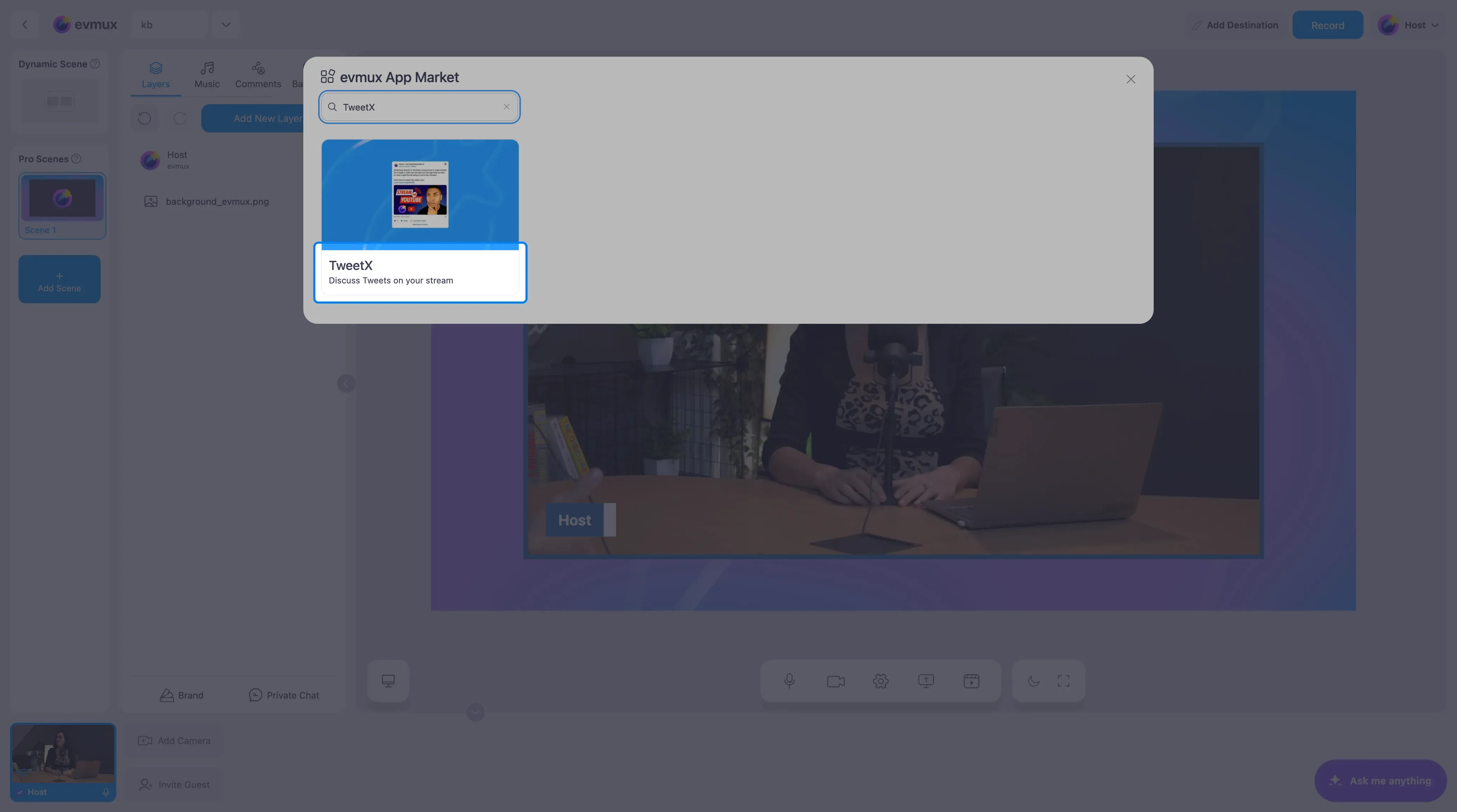
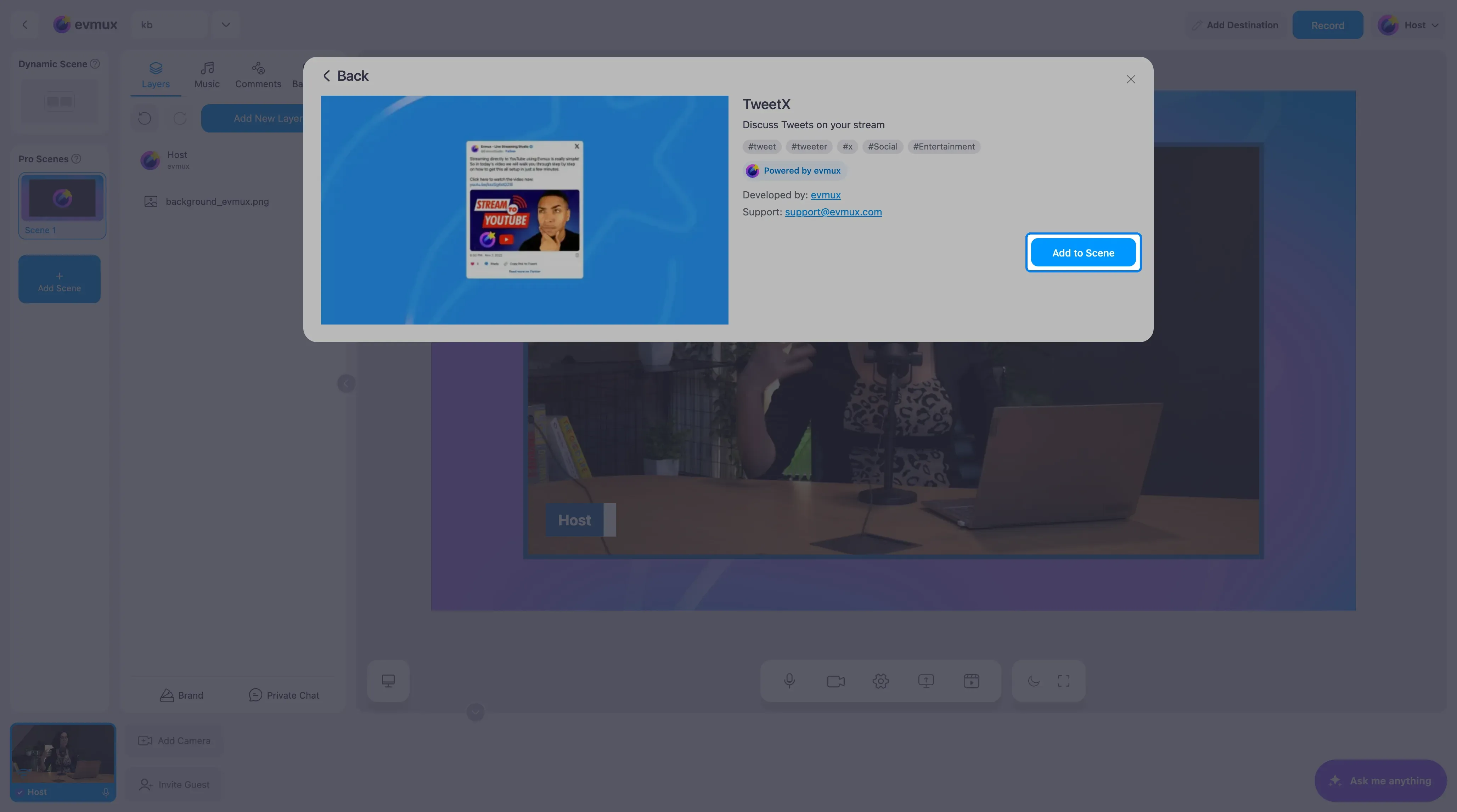
- Busca TweetX y haz clic en la tarjeta, luego haz clic en Add to Scene (agregar a la escena)
Paso 2: Pega el enlace de la publicación
El widget aparece en el centro de la escena mostrando una publicación de ejemplo de la cuenta de evmux, y el panel de configuración se abre a la izquierda.
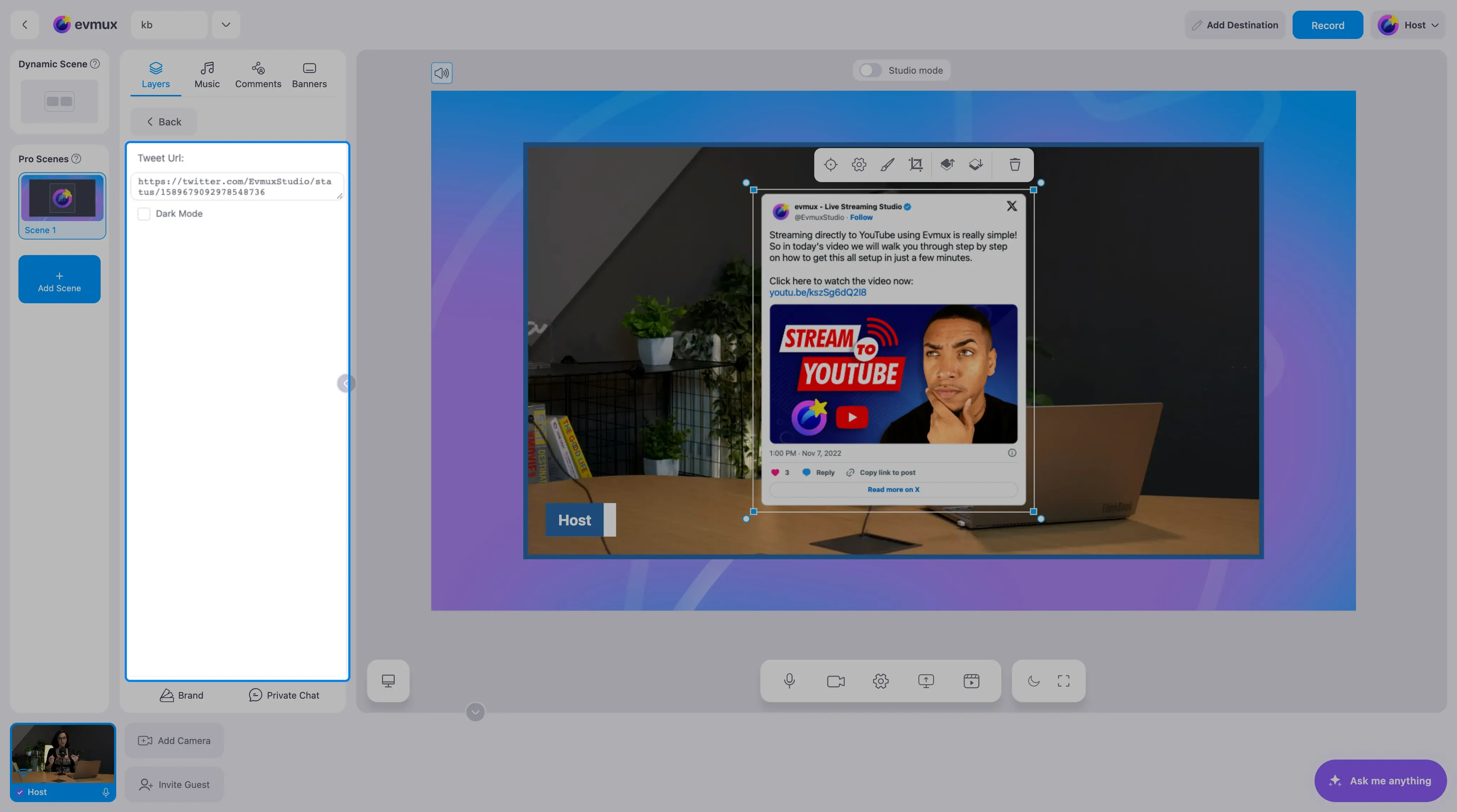
- En X, abre la publicación y copia su dirección desde el navegador (se ve como
https://x.com/name/status/123...; la forma antigua contwitter.comtambién funciona). - Pégala en el campo Tweet Url (URL del tweet). El widget carga esa publicación.
- Marca Dark Mode (modo oscuro) si tu escena es oscura.
Solo se pueden mostrar publicaciones públicas. Una publicación de una cuenta privada, o una que fue eliminada, deja el widget vacío.
Paso 3: Ubícalo
Cambia el tamaño y mueve la capa para que la publicación quede a tu lado y no sobre tu cara. Las publicaciones largas y las que tienen imágenes hacen el widget más alto, así que deja espacio debajo.
Consejos
- Prepara los enlaces antes del show en una nota y luego pégalos uno por uno mientras estás en vivo.
- Lee la publicación en voz alta. Los espectadores en teléfonos quizá no puedan leer el texto.
- Para mostrar lo que los espectadores dicen en X durante la transmisión en lugar de una publicación específica, conecta X como destino y usa el panel de Comments (comentarios).