

Cómo usar el widget Live Text
Live Text (texto en vivo) es un cuadro de texto que tus espectadores ven y que puedes editar mientras el programa está al aire. Haz doble clic, escribe, da formato con la barra de herramientas y resalta palabras mientras las comentas. Úsalo para listas que completas en vivo, puntos a tratar, un marcador que actualizas a mano o cualquier otra cosa que cambie durante el programa.
Una capa de texto normal es mejor para un título que nunca cambia. Las notas que solo tú debes ver van en el widget Notes.
Cuándo usarlo
- Para recopilar en una lista las sugerencias o preguntas de los espectadores a medida que llegan
- Para recorrer una agenda y resaltar el punto actual
- Para un marcador o conteo que actualizas a mano
Pasos
Paso 1: Agrega el widget Live Text
- Abre la pestaña Layers (capas). Las apps funcionan en ambos tipos de escena:
- Dynamic Scene (escena dinámica): expande Apps & Widgets (apps y widgets) -> Add from marketplace (agregar desde el mercado)
- Pro scene (escena Pro): haz clic en Add New Layer (agregar nueva capa) -> Apps & Widgets
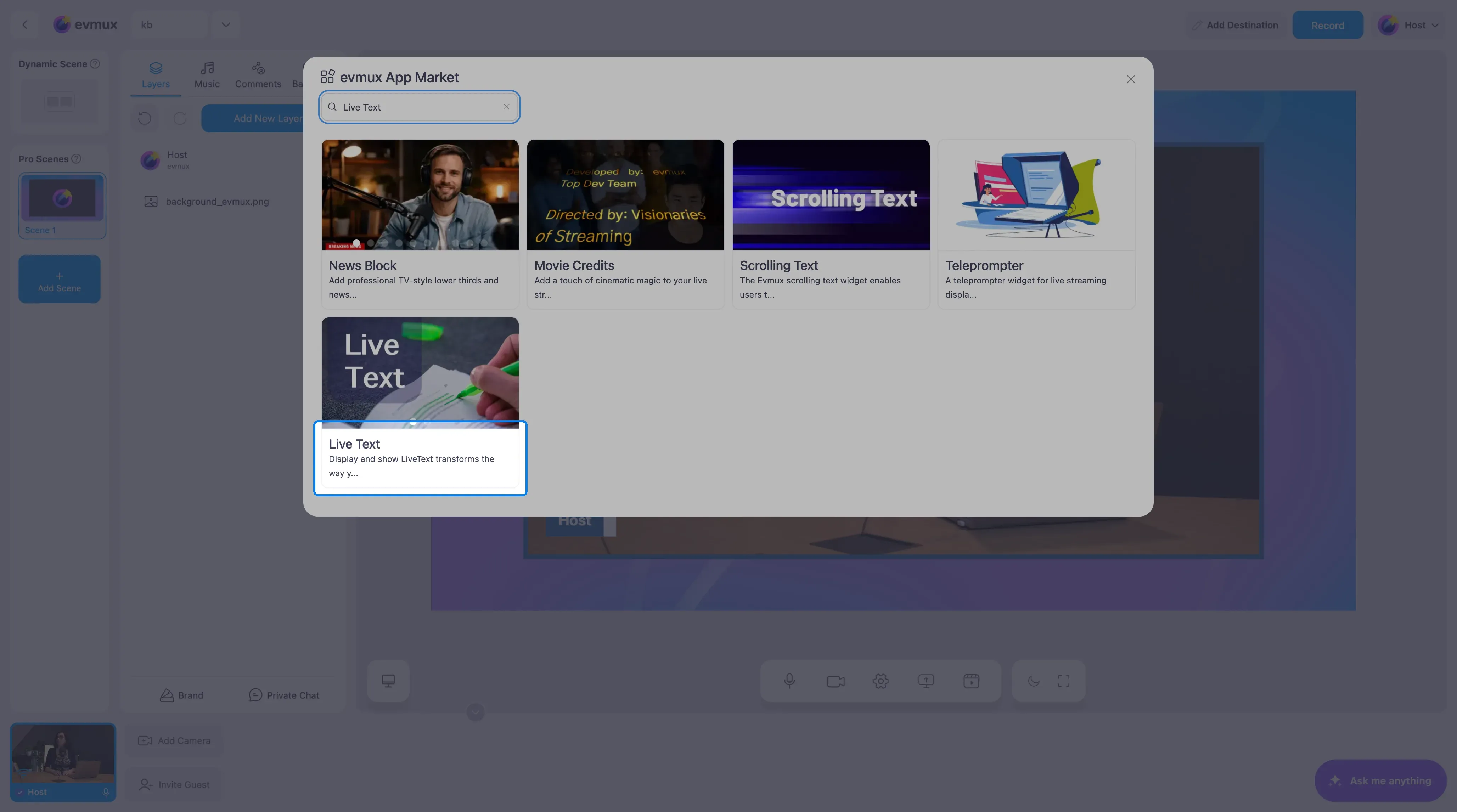
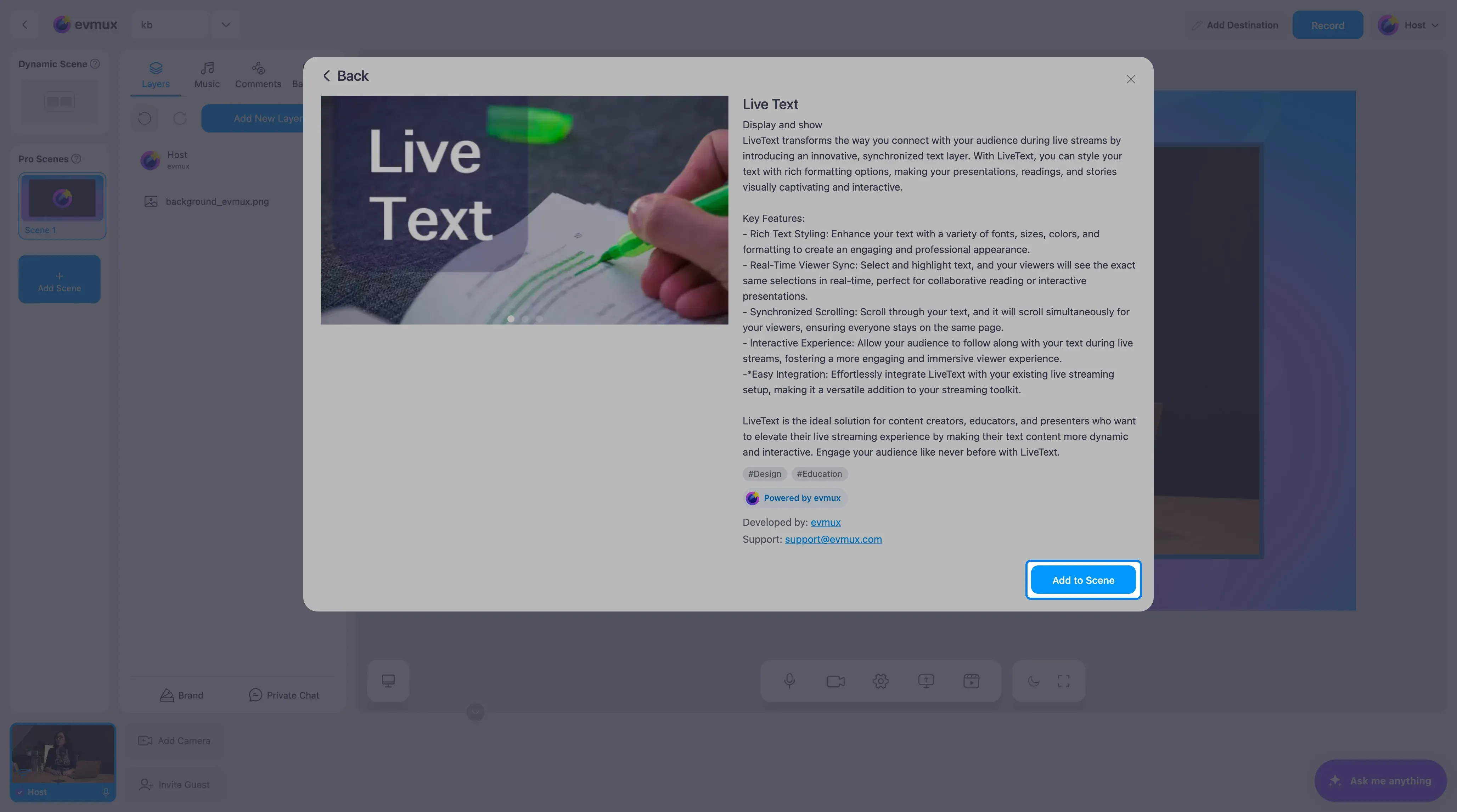
- Busca Live Text, haz clic en la tarjeta y luego en Add to Scene (agregar a la escena)
Paso 2: Edita el texto
El widget aparece en la escena con una historia de ejemplo y una barra de formato en la parte superior.
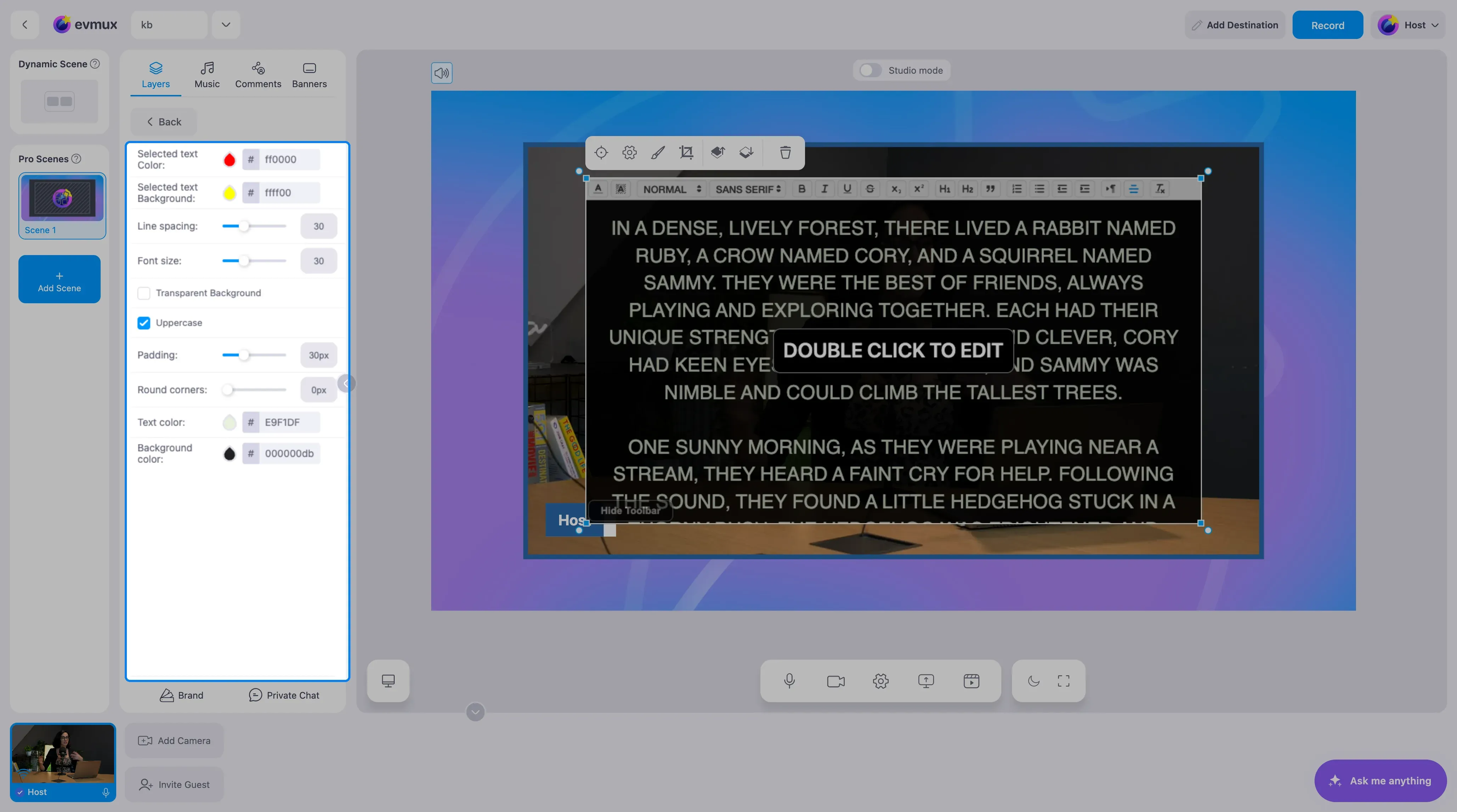
- Haz doble clic en el cuadro para empezar a editar, luego selecciona todo y escribe tu propio texto.
- Usa la barra de herramientas para encabezados, negrita, cursiva, subrayado, listas, alineación y dirección del texto. Hide Toolbar (ocultar barra de herramientas), en la parte inferior del cuadro, la oculta cuando terminas.
- Selecciona una palabra o una línea mientras estás en vivo para resaltarla. El resaltado usa los colores definidos en el panel.
Paso 3: Define la apariencia
El panel de ajustes de la izquierda controla el estilo de todo el cuadro:
| Ajuste | Qué hace |
|---|---|
| Selected text Color (color del texto seleccionado) y Background (fondo) | Los colores del texto resaltado (rojo sobre amarillo por defecto) |
| Line spacing (interlineado) y Font size (tamaño de fuente) | La legibilidad del texto |
| Transparent Background (fondo transparente) | Quita el cuadro oscuro detrás del texto |
| Uppercase (mayúsculas) | Muestra todo en mayúsculas |
| Padding (relleno) y Round corners (esquinas redondeadas) | El espacio interior del cuadro y el radio de sus esquinas |
| Text color (color del texto) y Background color (color de fondo) | Los colores base del cuadro |
Paso 4: Ubícalo
Cambia el tamaño y mueve la capa del widget hasta donde deba ir el texto. Un cuadro alto a un lado del speaker funciona bien para listas.
Consejos
- Mantén un tamaño de fuente grande. Los espectadores en el teléfono no pueden leer texto pequeño.
- Desactiva Uppercase para textos largos; las mayúsculas son más difíciles de leer en párrafos.
- El texto se guarda con la escena, así que una lista que empezaste en un programa sigue ahí en el siguiente.