

Cómo usar el widget Countdown Timer
El Countdown Timer muestra una cuenta regresiva visual en tu transmisión. Úsalo para cuentas regresivas antes del programa, para medir el tiempo de un segmento o para contar hasta un evento específico.
Cuándo usarlo
- Cuenta regresiva de “Starting soon” (empieza pronto) antes de que comience un programa
- Cuenta regresiva hasta el lanzamiento de un producto o el inicio de un evento
- Medir el tiempo de un segmento o de una pausa
- Disparar un cambio automático de escena cuando se acaba el tiempo
Pasos
Paso 1: Agrega el Countdown Timer
- Abre la pestaña Layers (capas). Las apps funcionan en ambos tipos de escena:
- Dynamic Scene (escena dinámica): expande Apps & Widgets (apps y widgets) -> Add from marketplace (agregar desde el mercado)
- Pro scene (escena Pro): haz clic en Add New Layer (agregar nueva capa) -> Apps & Widgets
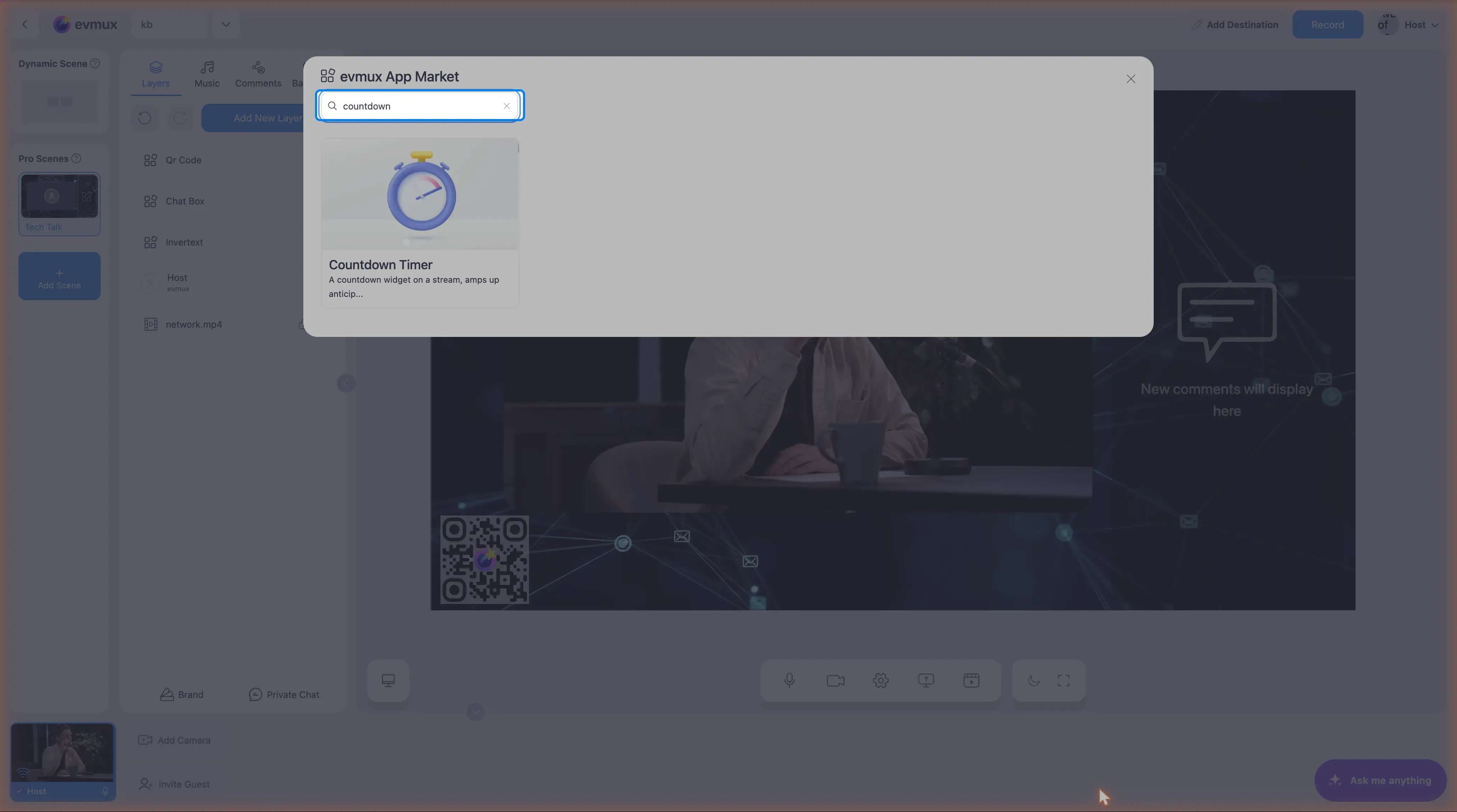
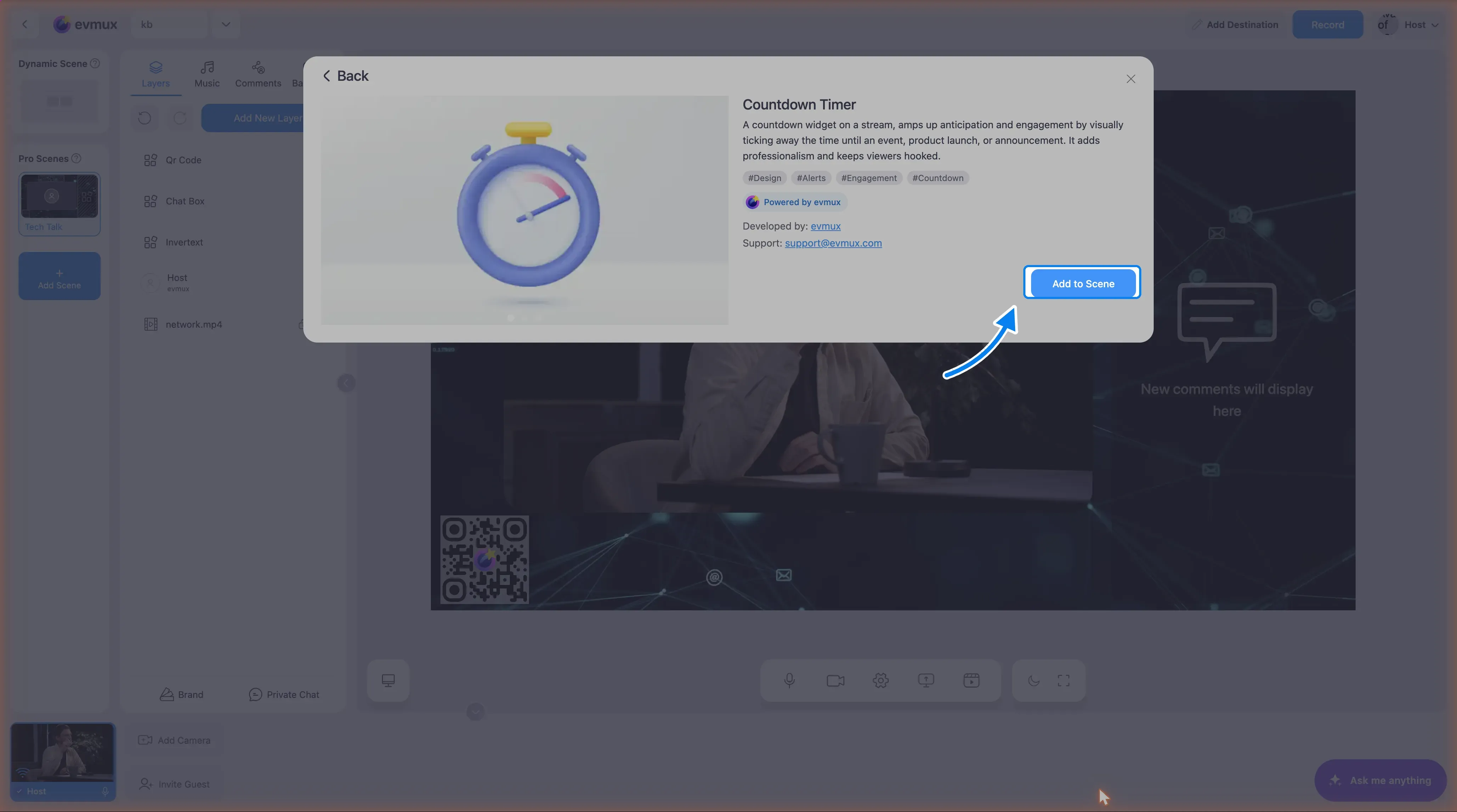
- Busca “Countdown Timer” (temporizador de cuenta regresiva) y haz clic para agregarlo
Paso 2: Elige el tipo de temporizador
Los ajustes de la app se abren en el panel de la izquierda en cuanto la agregas.
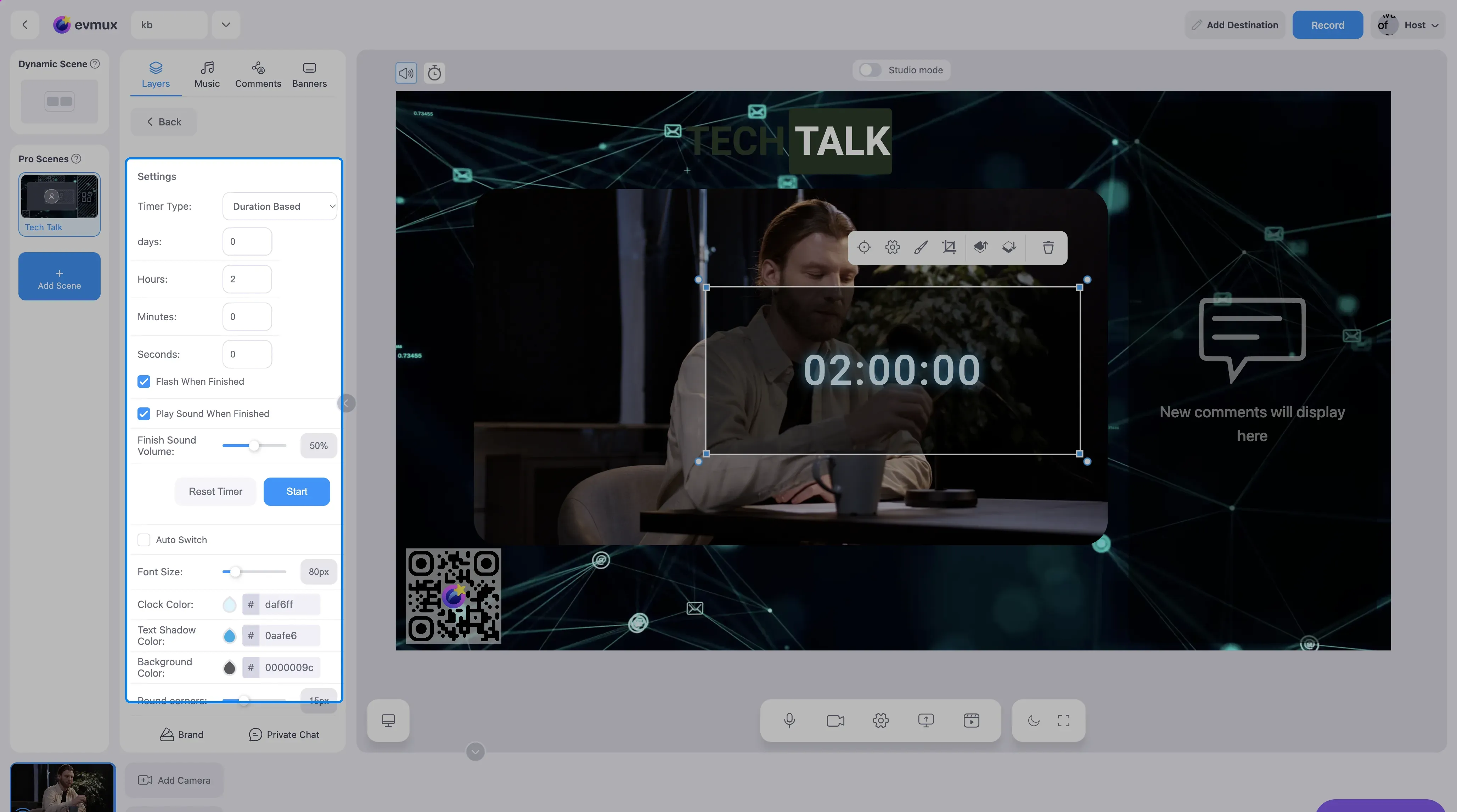
Modo simple (duración):
- Define Days (días), Hours (horas), Minutes (minutos) y Seconds (segundos) específicos
- Ejemplo: 0 días, 0 horas, 5 minutos, 0 segundos para una cuenta regresiva de 5 minutos
Modo de hora objetivo:
- Elige una fecha y hora específicas hasta las que contar
- Ejemplo: contar hasta el lanzamiento de un producto a las 3:00 PM del 1 de marzo
Paso 3: Configura qué pasa cuando termina el temporizador
| Ajuste | Predeterminado | Descripción |
|---|---|---|
| Play Sound (reproducir sonido) | On | Reproduce una alarma cuando el temporizador llega a cero |
| Volume (volumen) | 50% | Volumen de la alarma (1-100%) |
| Flash (parpadeo) | On | Hace parpadear la pantalla cuando el temporizador termina |
| Auto Switch Scene (cambio automático de escena) | Off | Cambia automáticamente a otra escena |
Auto Switch Scene (cambio automático de escena) es muy potente para automatizar:
- Activa Auto Switch Scene
- Selecciona la escena de destino (por ejemplo, la escena principal de tu programa)
- Cuando la cuenta regresiva llega a cero, evmux cambia automáticamente a esa escena
Paso 4: Personaliza la apariencia
| Ajuste | Predeterminado | Ideal para |
|---|---|---|
| Font Size (tamaño de fuente) | 80px | Súbelo a 200 o más para una cuenta regresiva a pantalla completa |
| Font Family (familia de fuente) | Roboto | Prueba Audiowide o Pirata One para programas temáticos |
| Text Color (color del texto) | #daf6ff (azul claro) | Combina con los colores de tu marca |
| Text Shadow Color (color de la sombra del texto) | #0aafe6 (brillo azul) | Crea un efecto de brillo neón |
| Background Color (color de fondo) | Oscuro transparente | Usa transparente para un aspecto de superposición |
| Border Radius (radio del borde) | 15px | Ponlo en 0 para esquinas rectas |
Paso 5: Posición y tamaño
- Arrastra el temporizador a la posición que quieras
- Cambia el tamaño de la capa para que encaje en el diseño de tu escena
- Para una pantalla de “Starting Soon”, hazlo grande y céntralo
Configuraciones comunes
Cuenta regresiva de “Starting Soon”
- Crea una Pro Scene con tu gráfico de “Starting Soon”
- Agrega el widget Countdown Timer
- Configúralo en 5 o 10 minutos
- Activa Auto Switch Scene → selecciona la escena principal de tu programa
- El temporizador cuenta hacia atrás y luego cambia automáticamente a tu programa
Temporizador de segmento
- Agrega el temporizador a tu escena principal
- Define una duración corta (2-5 minutos)
- Mantenlo pequeño en una esquina
- Activa Flash (parpadeo) y Sound (sonido) como recordatorios
Cuenta regresiva de evento
- Usa el modo Target Time (hora objetivo)
- Define la fecha y hora exactas de tu evento
- La pantalla muestra los días, horas, minutos y segundos restantes
Consejos
- Hay 13 opciones de fuente disponibles. Algunas fuentes decorativas no admiten ajuste de grosor
- El efecto de brillo (Text Shadow Color) se ve muy bien sobre fondos oscuros
- Usa un fondo transparente para superponer el temporizador sobre otro contenido
- Auto Switch Scene es perfecto para automatizar el inicio de los programas
- Combínalo con una escena de “Starting Soon” para una experiencia previa al programa profesional