

Social Share - Publicar una grabación en redes sociales
Social Share te permite publicar una grabación terminada directamente en una o más redes sociales sin salir del panel de evmux. Se abre desde el menú desplegable de cada grabación en la página Recordings. Reemplaza el proceso de descargar el archivo y subirlo a cada plataforma por tu cuenta.
La opción del menú se llama Social Share (compartir en redes) y tiene una pequeña insignia azul New (nuevo) al lado. Aparece en las grabaciones completas y en los clips cortos cuando el archivo de la grabación está listo.
Plataformas compatibles
Un solo envío puede apuntar a cualquier combinación de estos destinos:
| Plataforma | Notas |
|---|---|
| Facebook (Page) | Opción “Share as Reel” si la grabación dura menos de 90 segundos |
| YouTube | Opción “Share as Short” si la grabación dura 3 minutos o menos |
| LinkedIn (Profile) | |
| LinkedIn (Page) | |
| TikTok | Solo aparece cuando compartir en TikTok está habilitado en tu cuenta; la grabación debe durar 10 minutos o menos |
Cuando se abre la ventana para compartir, muestra juntos tus destinos personales y los destinos del evento actual, sin duplicados. Solo se muestran los destinos de las plataformas de arriba.
Lo que ves
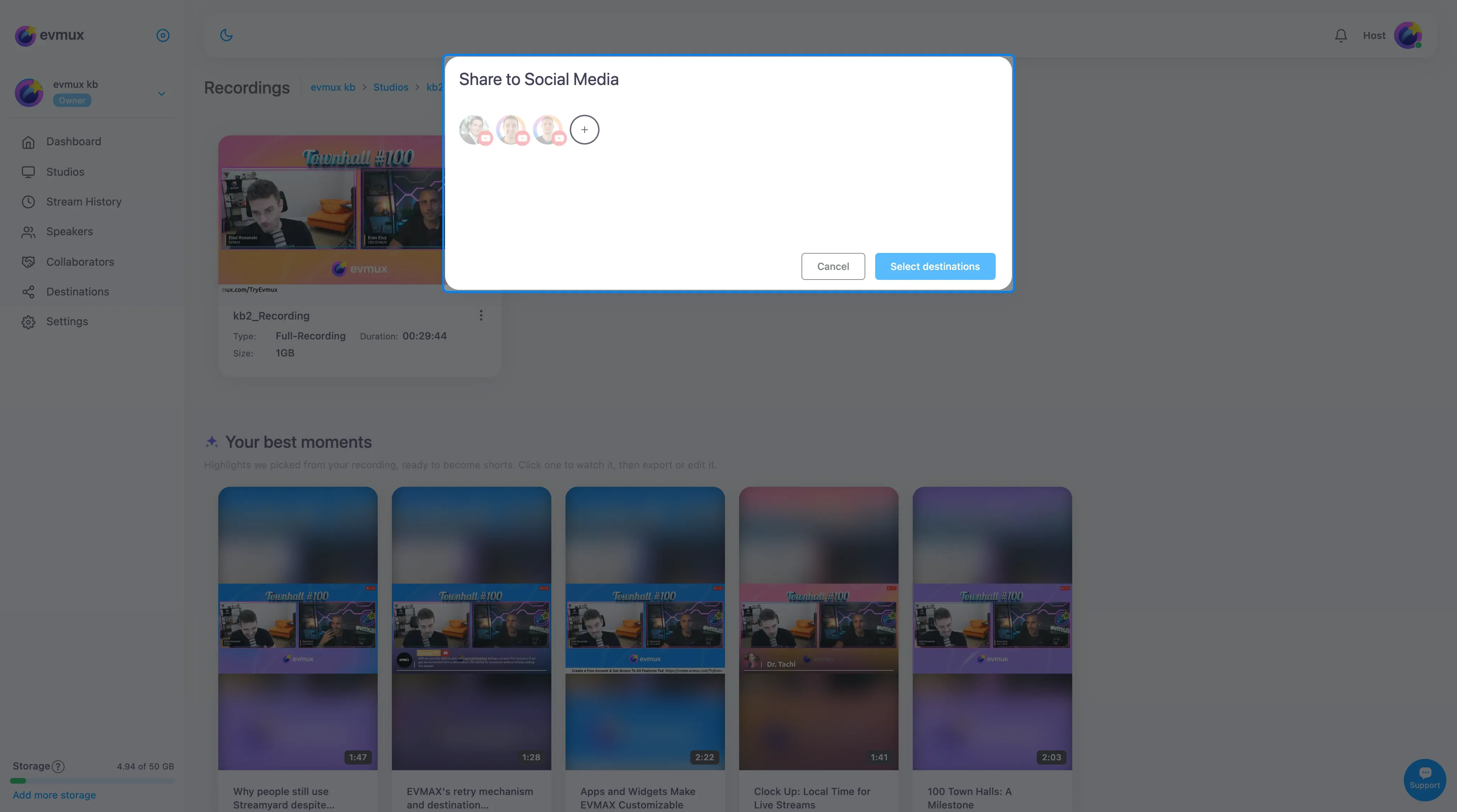
El flujo es una sola ventana con dos vistas:
- Selection view (vista de selección): titulada “Share to Social Media” (compartir en redes sociales). Elige uno o más destinos haciendo clic en sus miniaturas. Cada destino seleccionado se expande en su propia sección con los campos específicos de la plataforma (título, descripción, privacidad, etc.). Cuando hay varios destinos seleccionados, los botones Apply to all (aplicar a todos) copian un título o una descripción a todas las secciones a la vez.
- Results view (vista de resultados): el título cambia a “Share Results” (resultados del envío) durante y después de compartir. Cada destino muestra éxito o fallo, con un enlace View (ver) si tuvo éxito o el mensaje de error si falló. El botón del pie pasa a ser Done (listo).
Mientras el envío está en curso, el botón de compartir dice “Sharing…” (compartiendo). Todos los destinos seleccionados se comparten al mismo tiempo.
Campos y reglas por plataforma
YouTube
- Title (título) (máximo 100 caracteres)
- Description (descripción)
- Privacy (privacidad): Private / Unlisted / Public
- Share as Short (compartir como Short): disponible solo cuando la grabación dura 3 minutos o menos; de lo contrario, el botón “Short” está deshabilitado
Facebook Page
- Description
- Share as Reel (compartir como Reel): disponible solo cuando la grabación dura menos de 90 segundos; de lo contrario, el botón “Reel” está deshabilitado
LinkedIn (Profile o Page)
- Title (máximo 100 caracteres)
- Description
- Los destinos Profile y Page usan los mismos campos.
TikTok
- Title (máximo 150 caracteres)
- Description
- Privacy (obligatorio: el botón de compartir sigue deshabilitado hasta que lo definas para cada destino de TikTok seleccionado):
- Public to everyone
- Mutual-follow friends
- Only me
- Commercial content disclosure (divulgación de contenido comercial): una casilla con el texto “This content promotes a brand, product, or service” (este contenido promociona una marca, producto o servicio) que, al marcarla, muestra dos opciones:
- “Your Brand - You are promoting yourself or your own business” (tu marca: te promocionas a ti mismo o a tu propio negocio)
- “Branded Content - You are promoting another brand or a third party” (contenido de marca: promocionas otra marca o a un tercero)
- Interactions (interacciones): Allow Comment / Allow Duet / Allow Stitch (todas desactivadas por defecto)
Regla de contenido de marca: cuando eliges “Branded Content”, aparece la nota “Branded content can only be set to Public or Friends visibility.” (el contenido de marca solo puede tener visibilidad Public o Friends) debajo del selector de privacidad, y la opción “Only me” se deshabilita. Si “Only me” estaba seleccionado cuando marcas contenido de marca, la privacidad cambia a “Public to everyone” sin ninguna advertencia. Revisa de nuevo el campo de privacidad antes de compartir.
Advertencia de duración excesiva: si la grabación dura más de 10 minutos, la ventana muestra “Video is too long for TikTok. Maximum allowed duration is 10 minutes.” (el video es demasiado largo para TikTok; la duración máxima permitida es 10 minutos) y el botón de compartir queda deshabilitado mientras haya algún destino de TikTok seleccionado.
Después de publicar: debajo del formulario, la ventana muestra “After publishing, it may take a few minutes for your video to be processed and visible on your TikTok profile.” (después de publicar, tu video puede tardar unos minutos en procesarse y aparecer en tu perfil de TikTok) junto con enlaces a la política de uso de música y, cuando el contenido de marca está seleccionado, a la política de contenido de marca.
Agregar un destino a mitad del flujo
Si no tienes un destino para una plataforma en la que quieres compartir, haz clic en Add Destination (agregar destino) dentro de la ventana para compartir. La ventana se oculta, se abre el ventana emergente estándar de destinos y ahí inicias sesión en la plataforma. Cuando cierras el ventana emergente de destinos, la ventana para compartir se vuelve a abrir automáticamente con tus selecciones anteriores intactas.
Social Share y tus destinos existentes
Un destino que configuraste para transmitir en vivo (un canal de YouTube, una página de Facebook, etc.) también es un objetivo válido para Social Share: se reutiliza la misma cuenta conectada. Social Share no es una nueva vinculación de cuenta; es otra forma de entregar una grabación terminada. La ventana para compartir muestra los mismos destinos que el panel de destinos de transmisión, filtrados a las plataformas que admiten publicar una grabación.
Relacionado pero distinto: Pre-Recorded Livestream
Una opción vecina en el mismo menú desplegable de la grabación es “Create Pre-Recorded Livestream” (crear transmisión en vivo pregrabada). No abre la ventana de Social Share: abre el módulo de destinos con la grabación preseleccionada como fuente. Úsala cuando quieras transmitir una grabación (con salida en vivo programada, chat, etc.) en lugar de publicarla como una publicación. Consulta create-pre-recorded-livestream-from-recording.
Respuestas rápidas
| Pregunta | Respuesta |
|---|---|
| ¿Dónde lo encuentro? | Página Recordings → menú desplegable de la grabación → “Social Share” (con la insignia “New”) |
| ¿Qué plataformas? | Facebook Page, YouTube, LinkedIn (Profile + Page), TikTok (cuando está habilitado en tu cuenta) |
| ¿Límites de duración? | FB Reel menos de 90 s · YT Short 3 min o menos · TikTok 10 min o menos · LinkedIn sin límite |
| ¿Por qué está deshabilitado el botón “Share”? | Debe haber al menos un destino seleccionado; cada destino de TikTok debe tener la privacidad definida; y si hay un destino de TikTok seleccionado, la grabación debe durar 10 minutos o menos |
| ¿Por qué mi privacidad de TikTok cambió a Public? | Marcaste “Branded Content” mientras “Only me” estaba seleccionado. El contenido de marca se limita a Public o Friends, así que la privacidad cambió automáticamente |
| ¿Por qué mi video todavía no está en TikTok? | TikTok procesa el video después de publicarlo; puede tardar unos minutos en aparecer en tu perfil |
| ¿Pierdo el progreso si agrego un destino a mitad del flujo? | No. La ventana para compartir se oculta mientras conectas la cuenta y se vuelve a abrir con tus selecciones guardadas |
| ¿Social Share o Create Pre-Recorded Livestream? | Social Share publica una publicación; Create Pre-Recorded Livestream transmite la grabación como un evento en vivo |