

Barra de ferramentas inferior
A fileira de botões redondos embaixo do editor de cena. É aqui que fica a engrenagem das configurações do estúdio, e não no cabeçalho.
Botões, da esquerda para a direita
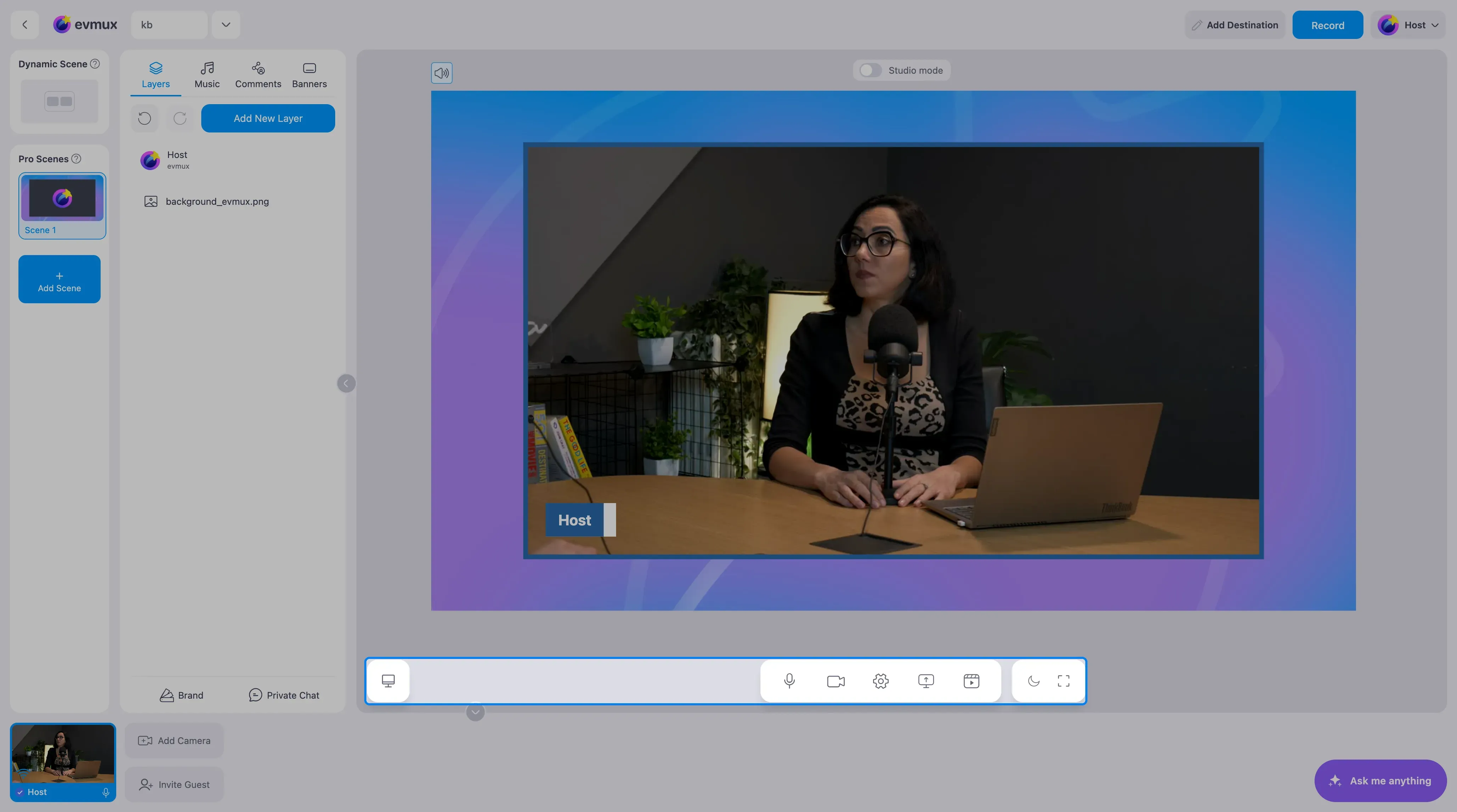
Streaming mode (modo de transmissão) - fica um pouco separado, à esquerda. Mostra o modo atual e abre um pequeno menu com Landscape (horizontal), Portrait (vertical) e Dual streaming (transmissão dupla). Não pode ser alterado enquanto você está ao vivo. (Para convidados e palestrantes, o mesmo espaço mostra a orientação da prévia.)
Microphone (microfone) - silencia e reativa o seu próprio microfone; ele fica vermelho quando silenciado. Aparecem alertas aqui quando o anfitrião silenciou você ou quando você fala com o microfone silenciado.
Camera (câmera) - desliga e liga a sua própria câmera.
Settings (gear) (configurações, engrenagem) - abre a janela de configurações do estúdio: Name & Profile, Camera, Audio, Hotkeys, Virtual Background, Avatar / VTuber, Social comments, Advanced settings.
Share Screen (compartilhar tela) - escolha uma tela, uma janela ou uma aba do navegador para compartilhar. Clique de novo para parar.
Share Media (compartilhar mídia) - reproduz um arquivo de vídeo local no estúdio. Clique de novo para parar.
Em contas com o fluxo unificado de adicionar feed, Share Screen e Share Media são substituídos por um único botão de adicionar que oferece câmera, compartilhamento de tela e mídia em uma só janela.
Theme (tema) - alterna entre claro e escuro.
Fullscreen (tela cheia) - expande o estúdio para a tela inteira e volta.
O que não está na barra de ferramentas
- Não há menus de escolha de dispositivo nos botões de microfone ou câmera - os dispositivos são escolhidos em Settings (seções Camera e Audio).
- Não há botão de fundo virtual - Virtual Background é uma seção de Settings.
- Não há atalhos de uma letra só. Para se silenciar, use Alt+Shift+M; a lista completa, e as teclas que podem ser reatribuídas, está em Settings > Hotkeys.