

Como fazer um quiz de perguntas na sua transmissão
O widget Trivia transforma sua transmissão em um programa de perguntas. Você prepara perguntas com várias respostas, mostra uma de cada vez, e tanto os convidados na tela quanto os espectadores no chat podem responder. Quando você revela a resposta certa, o widget pontua todo mundo, e um ranking mostra quem respondeu primeiro.
Quando usar
- Um segmento de quiz com seus convidados como participantes
- Jogos com o público, em que os espectadores respondem nos comentários
- Transmissões de treinamento ou educação que testam o que os espectadores lembram
Passos
Passo 1: adicione o widget Trivia
- Abra a aba Layers (camadas). Os apps funcionam nos dois tipos de cena:
- Dynamic Scene (cena dinâmica): expanda Apps & Widgets (apps e widgets) -> Add from marketplace (adicionar do marketplace)
- Pro scene (cena Pro): clique em Add New Layer (adicionar nova camada) -> Apps & Widgets
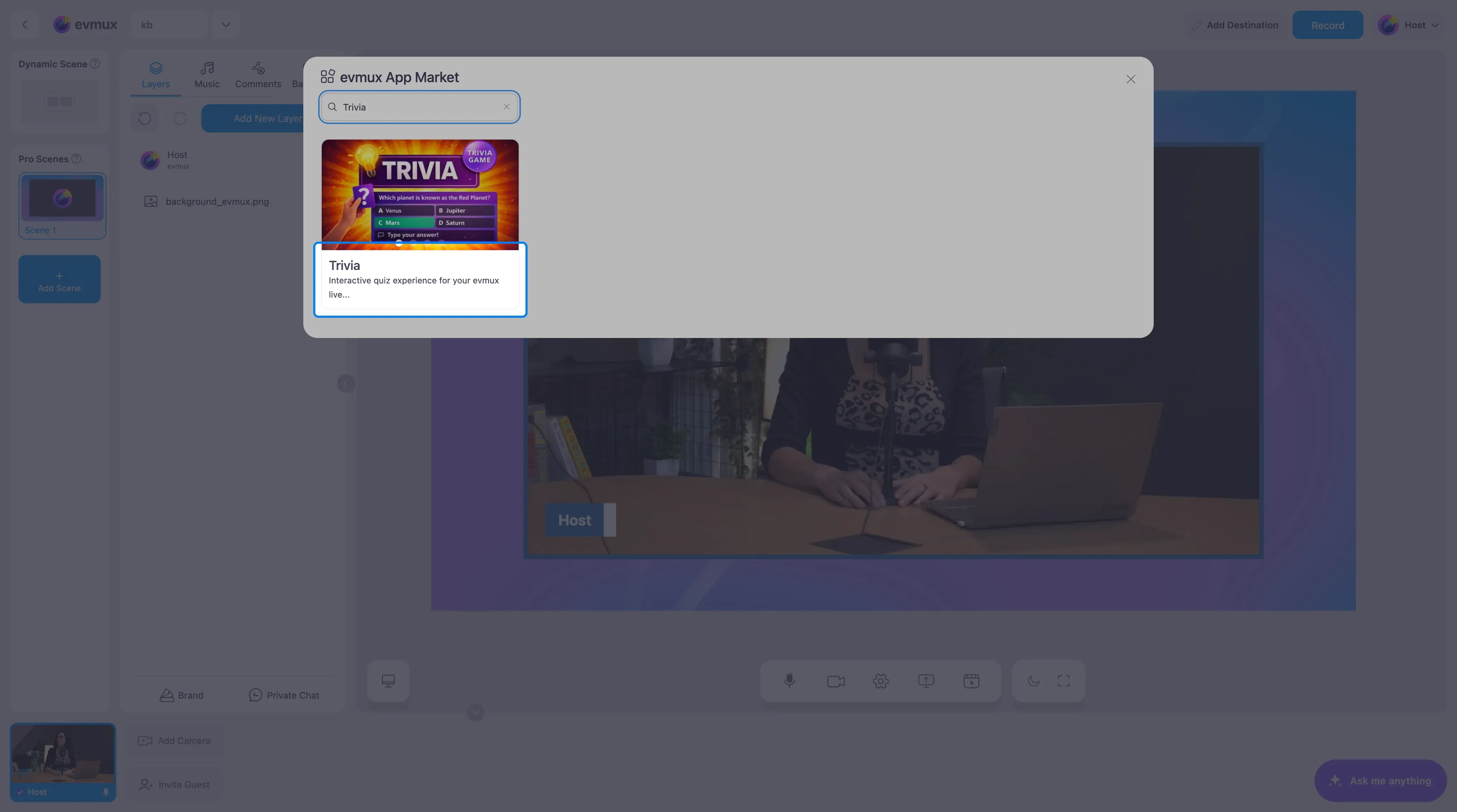
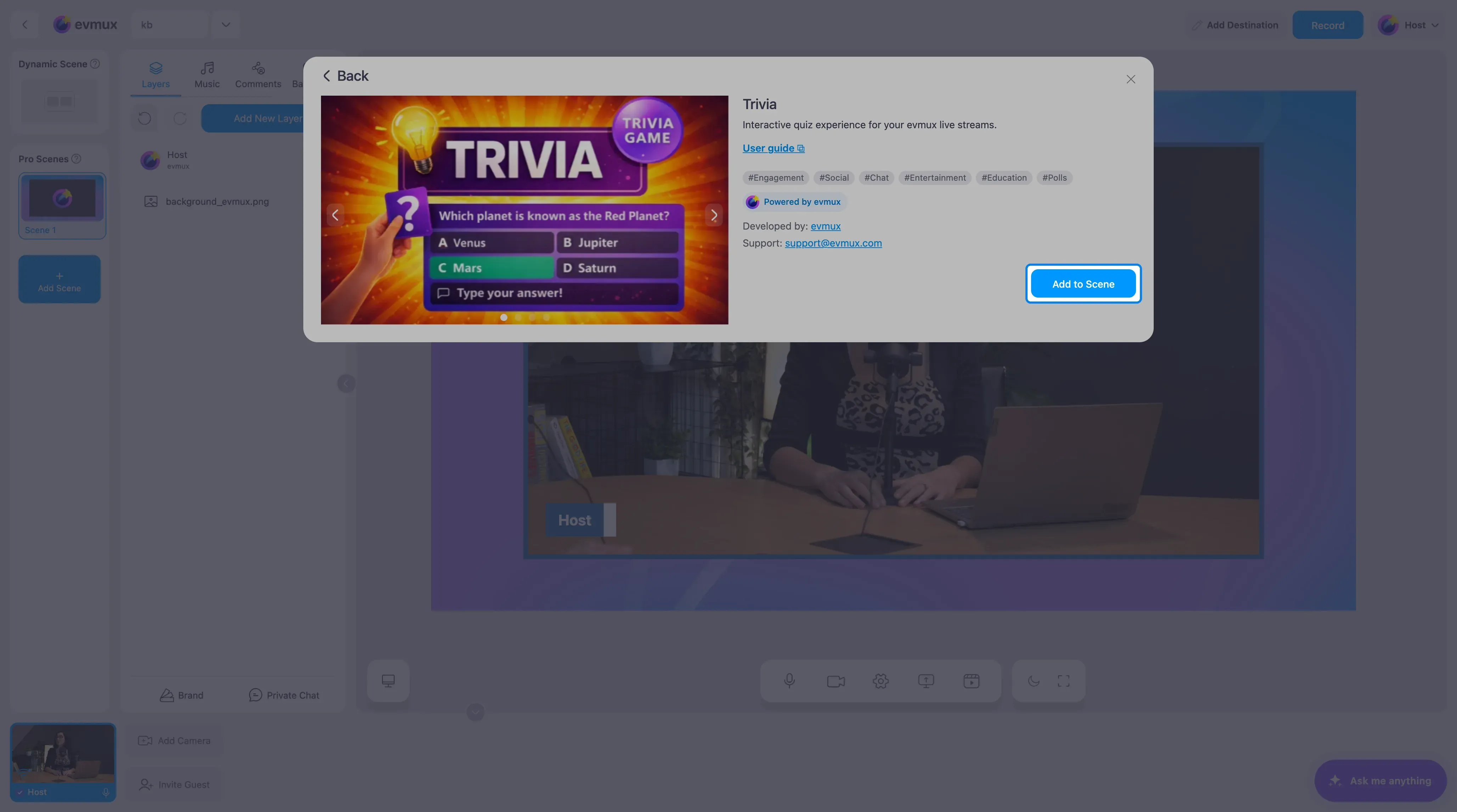
- Procure por Trivia (quiz) e clique no card, depois clique em Add to Scene (adicionar à cena)
Passo 2: escreva suas perguntas
O widget ocupa a cena, com um quadro Participants (participantes) na parte de baixo que lista todos que estão na tela. O painel de configurações tem duas abas, Settings (configurações) e Questions (perguntas).
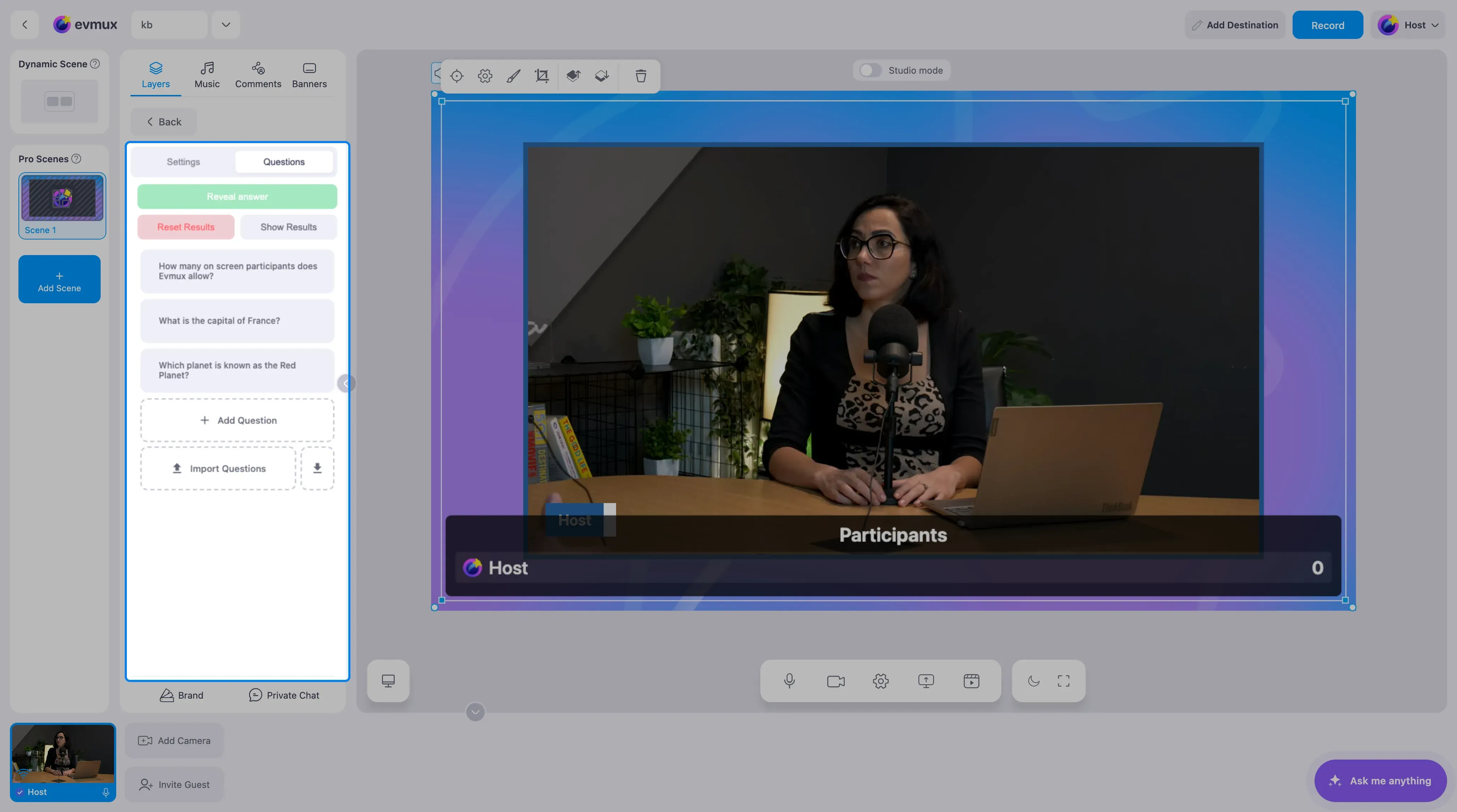
Na aba Questions:
- Três perguntas de exemplo estão incluídas. Clique em uma para editar o texto, as opções de resposta e qual opção é a correta, ou para excluí-la.
- Add Question (adicionar pergunta) cria uma nova.
- Import Questions (importar perguntas) carrega uma lista que você preparou em um arquivo, e o ícone de download ao lado salva suas perguntas atuais para você reutilizá-las em outro show.
Escreva as perguntas antes de entrar ao vivo. Editá-las no meio do show é possível, mas é lento.
Passo 3: configurações
Na aba Settings você decide como a rodada funciona:
- Reveal (revelar): manual, para você revelar a resposta quando quiser, ou automático com um timer de 10 a 180 segundos por pergunta.
- Chat answers (respostas pelo chat): os espectadores respondem digitando um prefixo e a opção escolhida nos comentários,
#answer Bpor padrão. Você pode mudar o prefixo.
Passo 4: jogue
- Mostre a primeira pergunta. Os convidados na tela escolhem uma resposta; os espectadores digitam a deles no chat.
- Clique em Reveal answer (revelar resposta) quando o tempo acabar. A opção correta é destacada e os pontos são distribuídos, com a resposta correta mais rápida em primeiro.
- Passe para a próxima pergunta. Show Results (mostrar resultados) coloca o ranking na tela sempre que você quiser; Reset Results (zerar resultados) apaga a pontuação para uma nova rodada.
Os controles do apresentador (pergunta seguinte e anterior, revelar, mostrar e ocultar resultados) podem ser colocados nos seus botões de ação rápida, para você nunca precisar abrir o painel enquanto apresenta.
Dicas
- Leia cada pergunta em voz alta e dê um tempo para o chat. Os comentários chegam alguns segundos atrasados em relação à transmissão.
- Mantenha as opções de resposta curtas para caberem em telas de celular.
- Mostre o ranking entre as rodadas, não depois de cada pergunta, para manter o ritmo.