

Adicionar uma camada de câmera
Na Dynamic Scene (cena dinâmica), os participantes são posicionados para você. Em uma Pro Scene (cena pro) você decide onde cada câmera fica adicionando uma camada Speaker (apresentador) para aquela pessoa.
Jeito mais fácil
Passe o mouse sobre o cartão da pessoa na barra de participantes na parte de baixo e clique em Add to Scene (adicionar à cena). Em uma Pro Scene, isso cria uma camada de speaker para ela em uma posição padrão, que você pode mover e redimensionar depois. Os passos abaixo fazem o mesmo pelo painel Layers (camadas), que também permite escolher alguém que ainda não está na tela.
Passos
Passo 1: Selecione a cena
Clique na Pro Scene na coluna de cenas à esquerda.
Passo 2: Abra o menu de camadas
Clique em Add New Layer (adicionar nova camada) no topo do painel Layers.
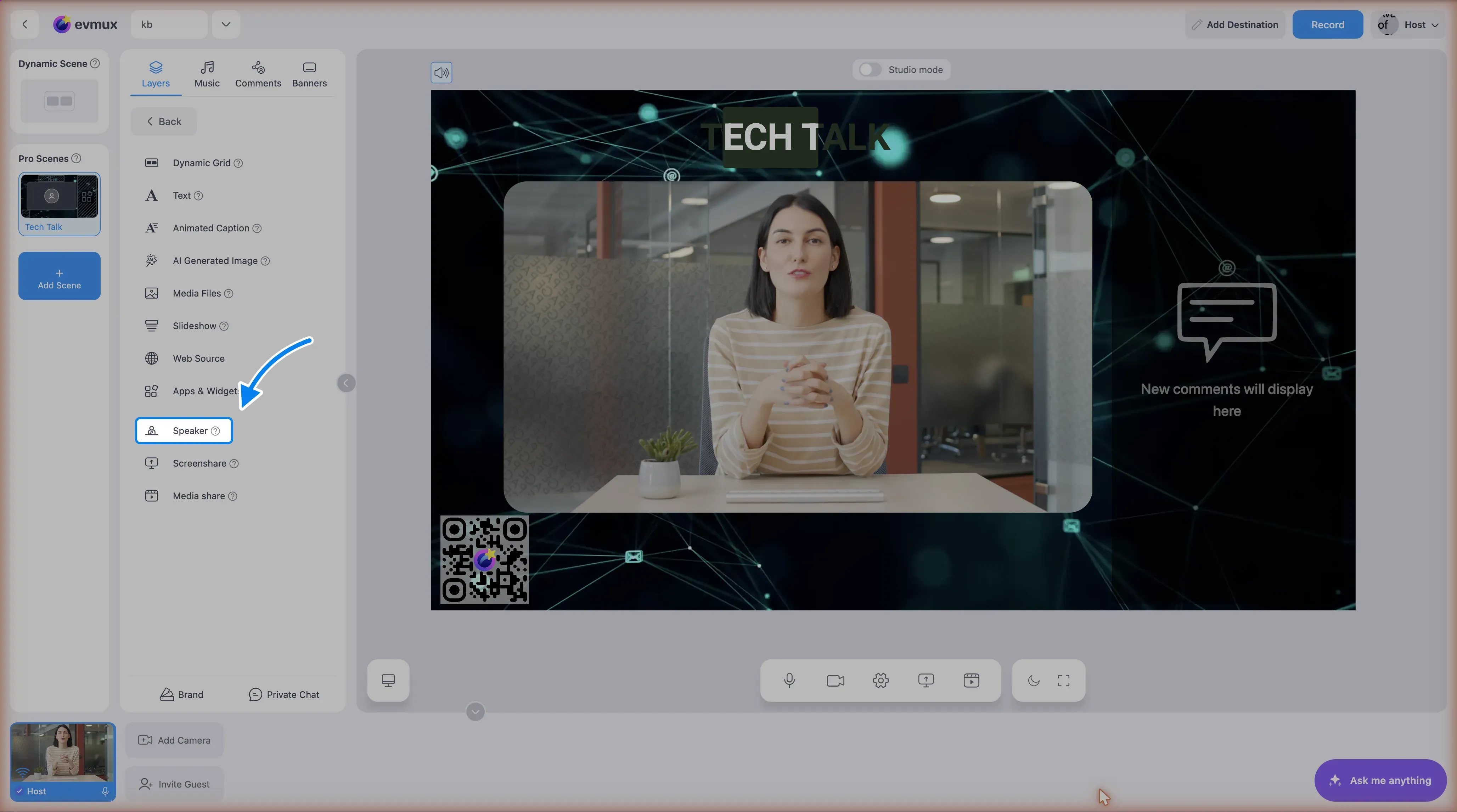
Passo 3: Escolha Speaker
Escolha Speaker entre os tipos de camada.
Passo 4: Escolha o participante
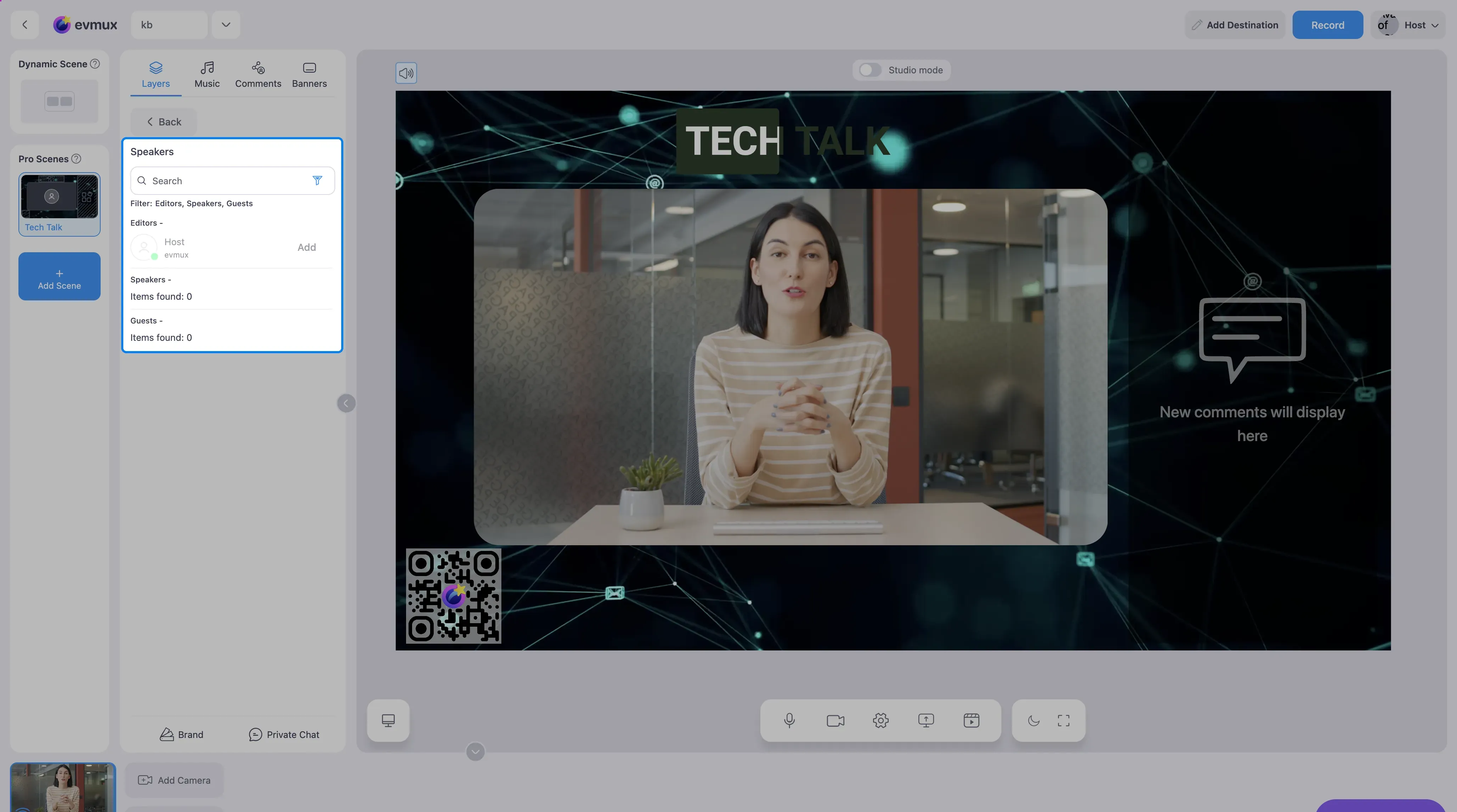
O seletor de Speaker lista todo mundo no estúdio em três grupos: Editors (editores; você e seus co-apresentadores), Speakers (apresentadores; pessoas adicionadas pelo dashboard) e Guests (convidados; pessoas que entraram pelo link de convite). Digite na caixa de busca para filtrar por nome, ou use o ícone de filtro para mostrar só alguns grupos ou só quem está online. Clique em Add (adicionar) ao lado da pessoa.
Passo 5: Posicione e redimensione
A câmera aparece na cena como uma camada. Arraste para mover e arraste um canto para redimensionar. Veja Redimensionar e mover camadas para os detalhes, incluindo valores exatos e rotação.
Dicas
- Uma pessoa que ainda não entrou também pode ter uma camada. Ela mostra o nome até a pessoa chegar, e o vídeo preenche a camada assim que ela se conecta.
- Uma pessoa pode estar em várias cenas. Adicione uma camada de speaker para ela em cada cena que precisar.
- Para mostrar todo mundo de uma vez sem posicionar cada câmera, adicione uma camada Dynamic Grid no lugar.