

Editor de cena
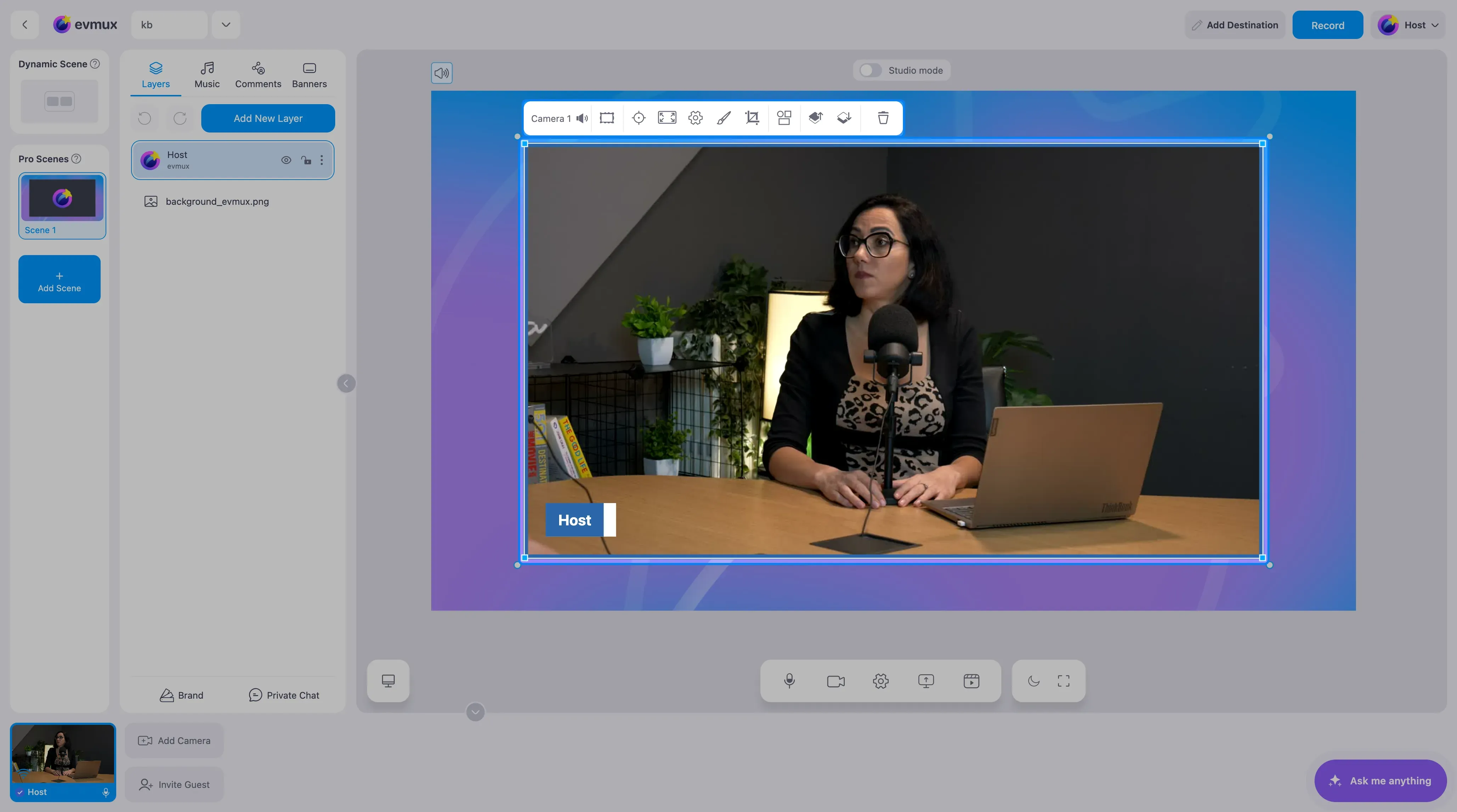
A grande prévia no meio do estúdio, onde a cena é montada. Ela mostra exatamente o que os espectadores veem: 16:9 no modo paisagem (1920×1080) e 9:16 no modo retrato (1080×1920).
No modo estúdio ela fica dividida - a cena que está sendo editada de um lado, e a cena que está indo para os espectadores do outro.
Trabalhando com camadas
As camadas só podem ser organizadas na cena em uma Pro scene (cena Pro). A Dynamic Scene se organiza sozinha e não tem camadas editáveis.
Selecionar - clique em uma camada. Uma moldura de seleção aparece em volta dela e a barra de ferramentas da camada abre acima dela.
Mover - arraste a camada ou use as setas do teclado: cada toque move uma unidade, Shift + seta move 10, Ctrl/Cmd + seta move 100. Camadas travadas não se movem.
Redimensionar - arraste uma das quatro alças dos cantos. Não há alças no meio das bordas. Segurar Shift enquanto arrasta mantém a proporção da camada (uma camada também pode ter a proporção travada de forma permanente).
Girar - arraste logo fora de um canto; cada canto tem uma zona de rotação em volta dele. Não existe um círculo de rotação separado embaixo da camada.
Edição profunda - clique duas vezes em uma camada para abrir o editor daquele tipo de camada: o texto abre para você digitar no lugar, uma web source abre as configurações dela, um slideshow abre o gerenciador de slideshow, uma legenda abre o editor de legendas, um app abre as próprias configurações. Clicar duas vezes não abre um painel de propriedades.
Números exatos - para posição e tamanho precisos, use o dimensions dropper (seletor de dimensões) na barra de ferramentas da camada (o ícone de posição): campos X, Y, Width e Height com setas de ajuste.
Botão direito - abre o menu da cena e da camada.
O que ele não tem
Sem controles de zoom, sem porcentagem de zoom, sem botão de grade, sem botão de encaixe, sem réguas. As guias de alinhamento aparecem sozinhas enquanto você arrasta.