

Como adicionar um vídeo de abertura para tocar no início da transmissão ao vivo
Você pode configurar um vídeo de abertura que toca automaticamente quando a transmissão ao vivo começa e depois troca para o conteúdo principal quando o vídeo termina.
Método recomendado: use “Add Intro Scene”
O jeito mais fácil é usar o recurso nativo Add Intro Scene (adicionar cena de abertura) no painel Go Live.
Passos rápidos:
- Clique em Go Live (entrar ao vivo) ou em Record (gravar) no canto superior direito para abrir o painel
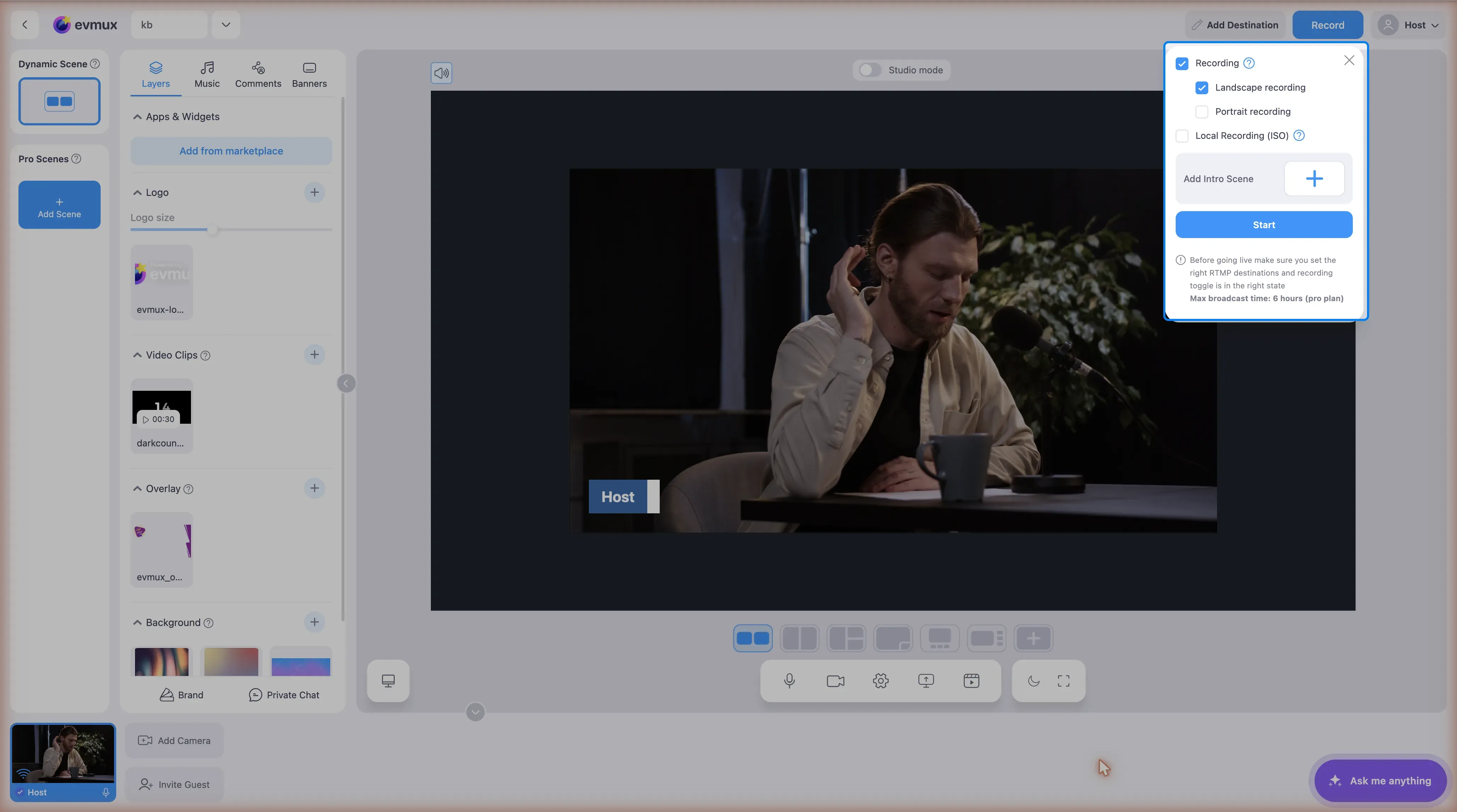
- Clique em “Add Intro Scene”
- Escolha “Choose from gallery” (escolher da galeria) ou “Upload your own” (enviar o seu)
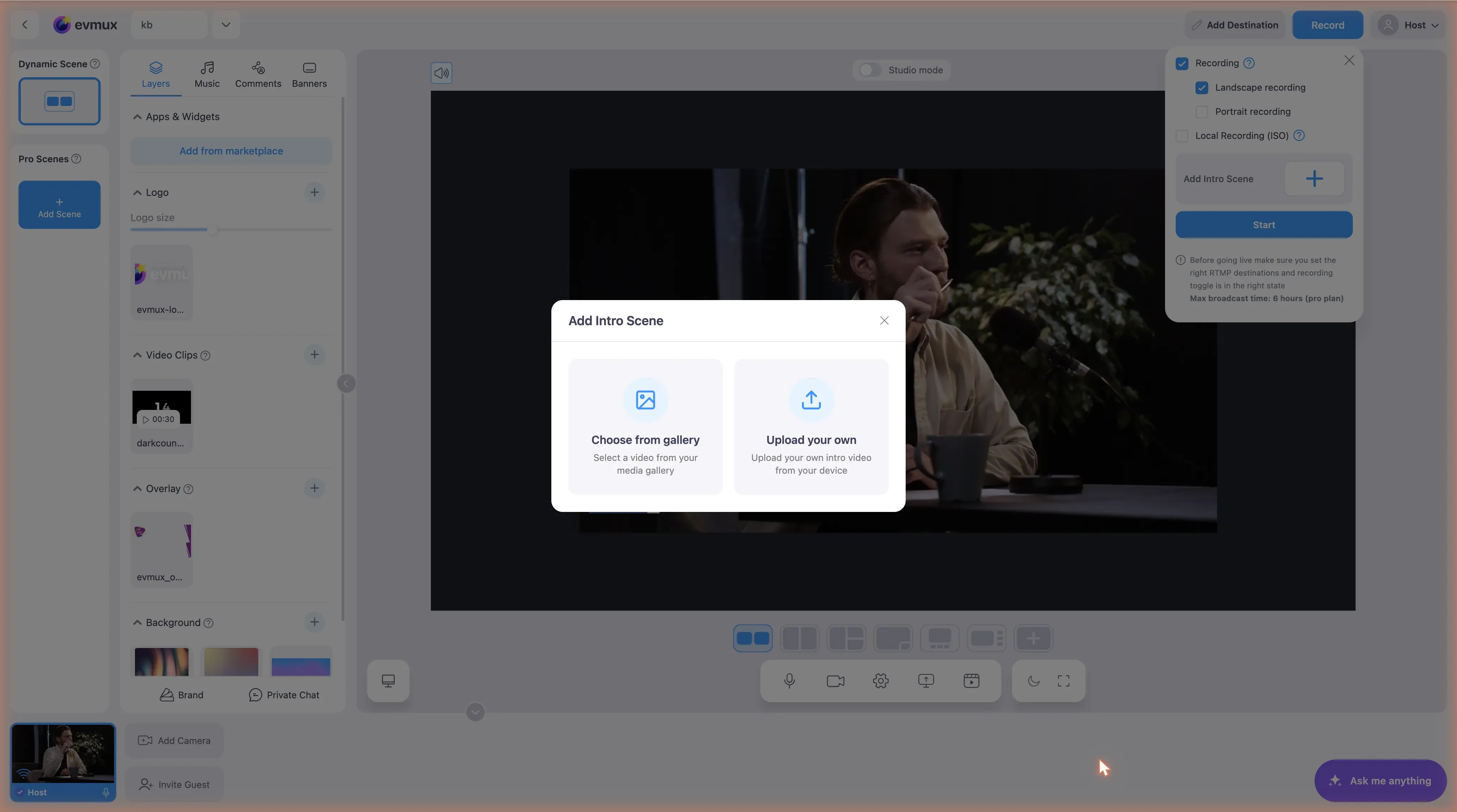 4. Selecione ou envie seu vídeo de abertura
5. Pronto. O evmux cria a cena e configura tudo automaticamente
4. Selecione ou envie seu vídeo de abertura
5. Pronto. O evmux cria a cena e configura tudo automaticamente
O que isso faz automaticamente:
- Cria uma nova cena chamada “Intro Scene”
- Adiciona seu vídeo a essa cena
- Define o Auto-switch (troca automática) para a Dynamic Scene (troca quando o vídeo termina)
- Define a Intro Scene como sua Starting Scene (cena inicial)
Quando você entra ao vivo, a abertura toca primeiro e depois troca automaticamente para o conteúdo principal.
Alternativa: configuração manual
Se você quer mais controle, pode configurar tudo manualmente.
Passo 1: Crie uma cena para a abertura
- Clique em + Add Scene (adicionar cena) no painel Scenes (cenas)
- Dê um nome (por exemplo, “Intro” ou “Starting Soon”)
- Adicione seu vídeo de abertura como camada:
- Clique em Add Layer (adicionar camada) → Media (mídia) → Selecione seu vídeo
- Ou arraste o vídeo da galeria Media
Passo 2: Defina o Auto-Switch no vídeo
Isso faz a cena trocar automaticamente quando o vídeo termina:
- Selecione a camada de vídeo (clique nela)
- Na layer toolbar (barra de ferramentas da camada), encontre Autoswitch
- Clique e selecione a cena de destino:
- Dynamic Scene - Seu layout principal de transmissão
- Ou qualquer outra Pro Scene para a qual você queira trocar
Passo 3: Desative o Loop (importante!)
O Auto-switch não funciona se o Loop estiver ativado:
- Confira se o Loop está desligado na camada de vídeo
- Se o loop estiver ligado, o vídeo repete para sempre
Passo 4: Defina como cena inicial
Diga ao evmux para começar pela sua cena de abertura:
- No painel Go Live, encontre o indicador de cena inicial
- Clique nele (mostra “Current starting scene is…”)
- Na janela, selecione sua cena de abertura
- Agora ela toca primeiro quando você entra ao vivo
Escolhendo sua cena inicial
Para mudar qual cena toca primeiro:
Método 1: pelo painel Go Live
- Abra o painel Go Live pelo botão do cabeçalho
- Clique no cartão Starting scene
- Selecione a cena com a qual você quer começar
Método 2: pela janela Starting Scene
- Clique no indicador de cena inicial em Go Live
- Uma janela mostra: “Choose which scene will be playing first after going live”
- As opções incluem:
- Dynamic Scene - Começar pelo seu layout principal
- Suas Pro Scenes - Qualquer cena que você criou
- Create New Intro Scene (criar nova cena de abertura) - Configuração rápida com auto-switch
O fluxo completo
Isto é o que acontece quando você entra ao vivo com uma abertura:
- Você clica em Go Live → A transmissão começa
- A Intro Scene toca → Seu vídeo de abertura fica visível para os espectadores
- O vídeo termina → O auto-switch é acionado
- A cena principal aparece → Troca automaticamente para a Dynamic Scene (ou a cena que você escolheu)
- Você continua transmitindo → Sem precisar trocar nada manualmente
Dicas
- Mantenha a abertura curta - O ideal é de 5 a 15 segundos
- Teste antes de entrar ao vivo - Faça uma prévia para confirmar que o auto-switch funciona
- Deixe a cena principal pronta - Confira se câmeras e conteúdo estão configurados antes de entrar ao vivo
- Use uma transição stinger - Adicione um stinger na cena de destino para uma transição animada e suave
Solução de problemas
O vídeo não troca automaticamente?
- Verifique se o Loop está desligado
- Confira se o Autoswitch está definido para uma cena (não “None”)
- Confira se o vídeo está realmente tocando (não pausado)
A cena errada toca primeiro?
- Verifique a configuração de Starting Scene em Go Live
- Clique nela e selecione a cena de abertura correta
Quer pular a abertura às vezes?
- Mude a Starting Scene para a Dynamic Scene
- Ou troque de cena manualmente depois de entrar ao vivo