

Como mostrar alertas do Buy Me a Coffee e um QR code para gorjetas
O widget buymeacoffee conecta sua página do Buy Me a Coffee à transmissão. Quando alguém compra um café para você, um alerta aparece na cena, e um pequeno selo com o endereço da sua página fica na tela. Você também pode colocar um QR code na cena para os espectadores escanearem com o celular e mandarem uma gorjeta sem digitar nada.
Antes de começar
Você precisa de uma conta no Buy Me a Coffee. Nas configurações de Stream alerts (alertas de transmissão), copie sua
stream alert URL (URL de alerta de transmissão) pessoal. Ela começa com https://studio.buymeacoffee.com/stream-alert/ e
contém uma chave que identifica sua conta, então mantenha essa URL em sigilo.
Passos
Passo 1: adicione o widget
- Abra a aba Layers (camadas). Os apps funcionam nos dois tipos de cena:
- Dynamic Scene (cena dinâmica): expanda Apps & Widgets (apps e widgets) -> Add from marketplace (adicionar do marketplace)
- Pro scene (cena Pro): clique em Add New Layer (adicionar nova camada) -> Apps & Widgets
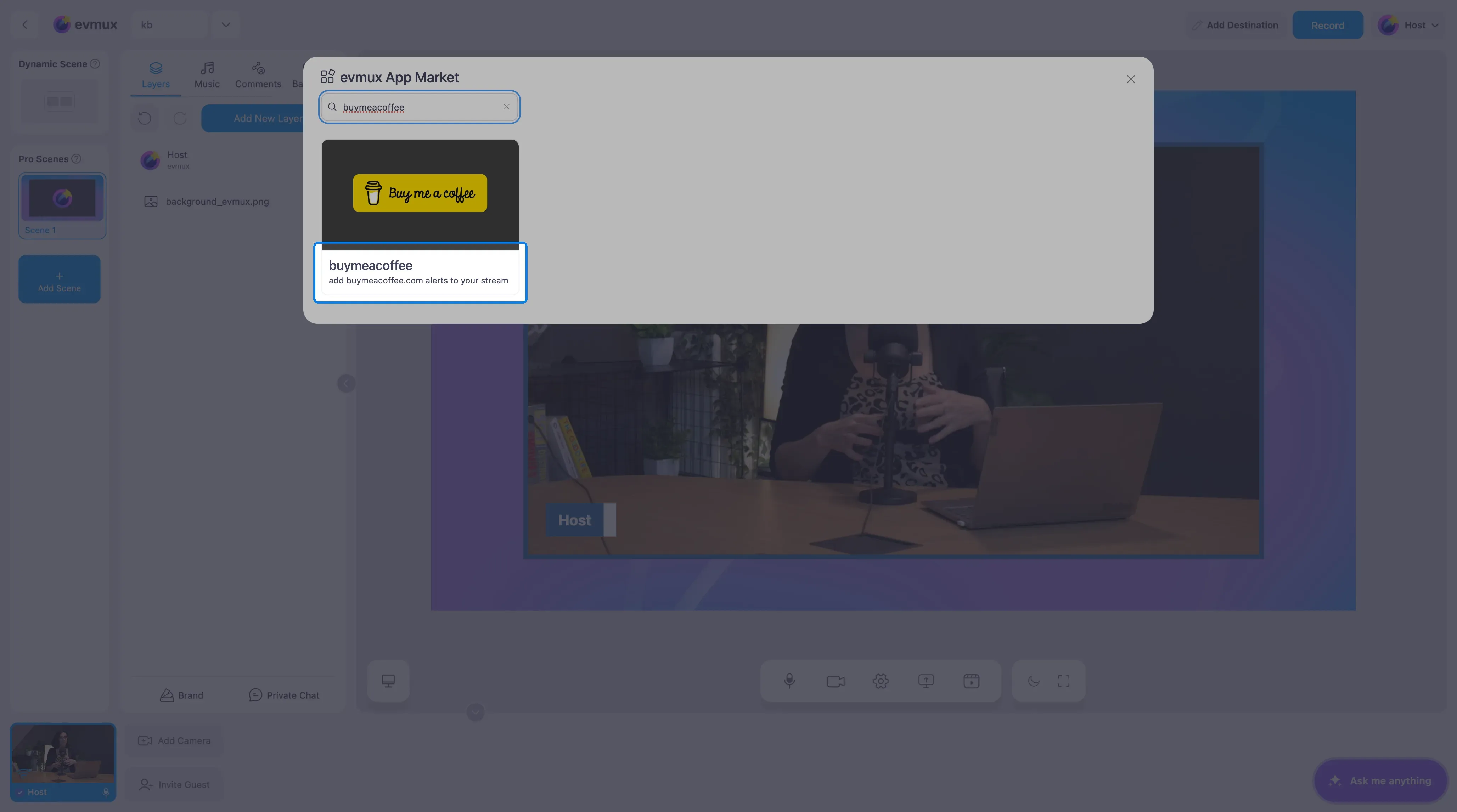
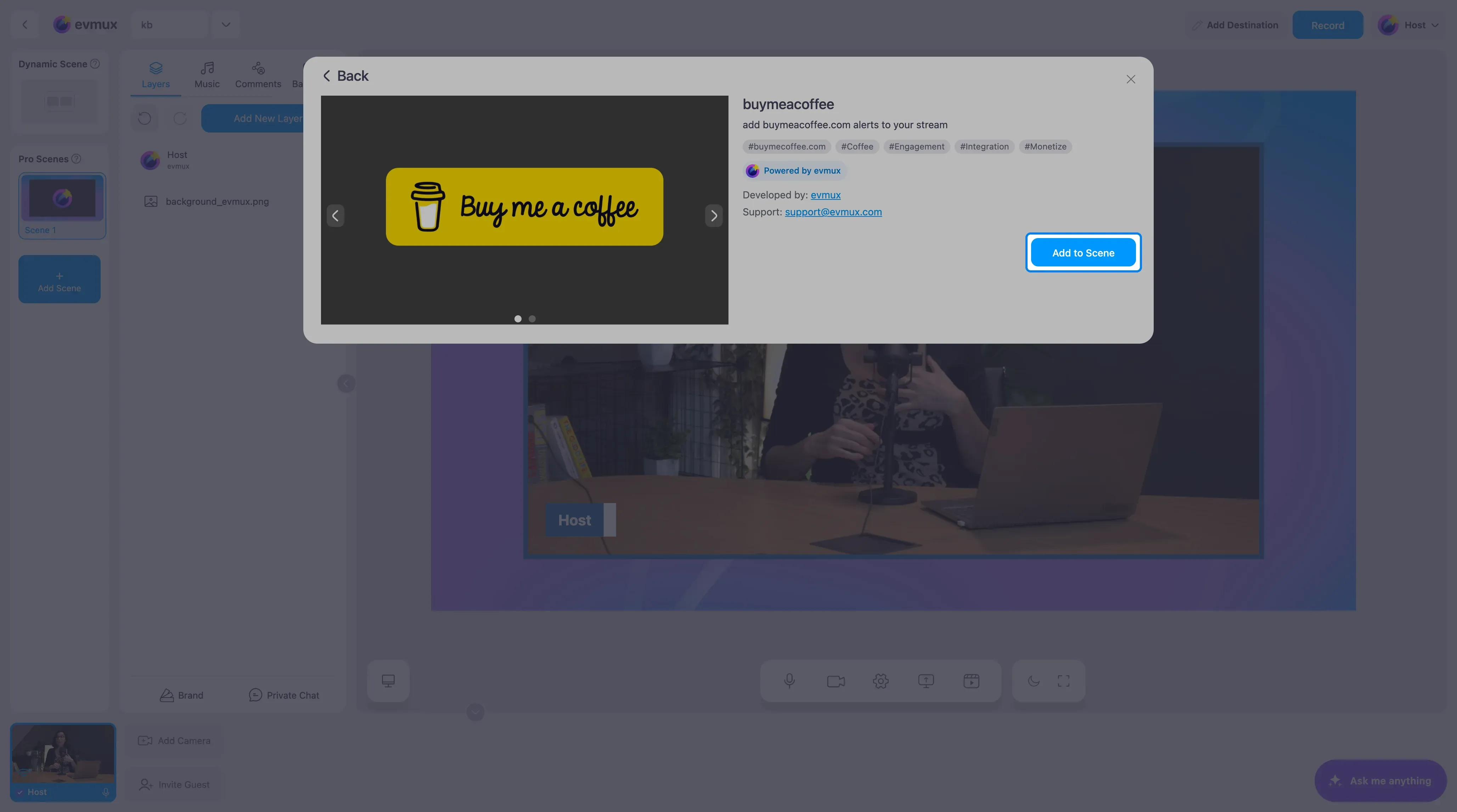
- Procure por buymeacoffee e clique no card, depois clique em Add to Scene (adicionar à cena)
Passo 2: cole sua URL de alerta de transmissão
O widget cobre a cena como uma camada transparente e mostra um selo buymeacoffee.com/yourname na parte de baixo. As configurações dele abrem à esquerda.
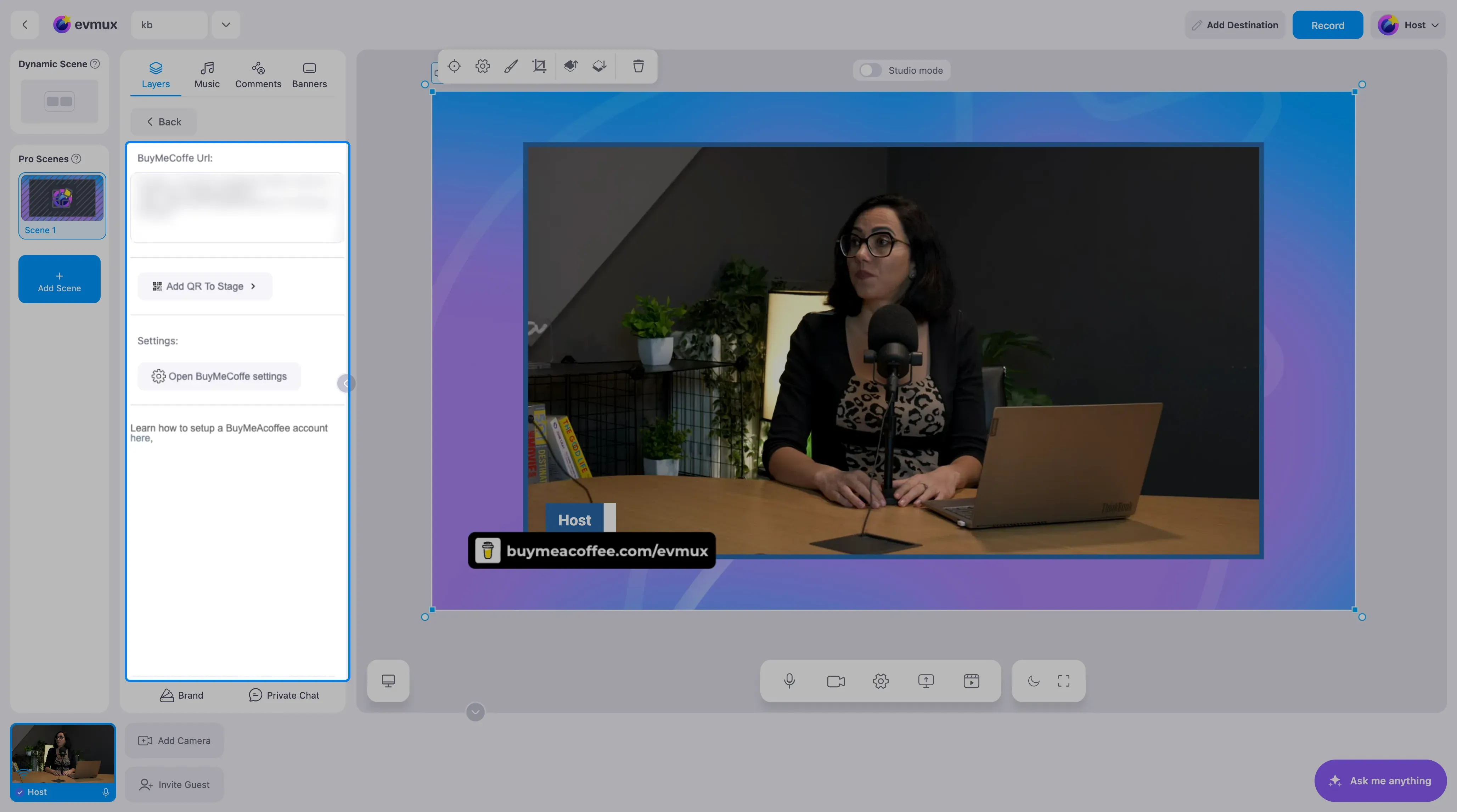
- Cole sua URL de alerta de transmissão no campo BuyMeCoffe Url (URL do BuyMeCoffee).
- O selo passa a mostrar o nome da sua página, e os alertas dos seus apoiadores agora aparecem na cena assim que chegam.
Passo 3: adicione um QR code (opcional)
Clique em Add QR To Stage (adicionar QR ao palco). Uma camada de QR code que aponta para sua página do Buy Me a Coffee é adicionada à cena. Mova e redimensione essa camada como qualquer outra, e deixe o QR code grande o bastante para ser escaneado pelo celular.
Passo 4: ajuste os detalhes no Buy Me a Coffee
Open BuyMeCoffee settings (abrir configurações do BuyMeCoffee) abre as configurações de alerta de transmissão do Buy Me a Coffee em uma nova aba, onde você escolhe a aparência, o som e a duração do alerta. O widget mostra o que você definir lá. O link here (aqui) logo abaixo leva ao guia de configuração do Buy Me a Coffee.
Dicas
- Teste com uma gorjeta pequena de outra conta antes do programa, para saber como o alerta aparece e soa.
- Coloque o QR code perto do selo para os espectadores ligarem um ao outro.
- Fale da página em voz alta quando o QR code estiver na tela. Os espectadores raramente reparam nele sozinhos.