

Como cortar um vídeo
Este guia mostra como cortar camadas de vídeo e áudio para reproduzir apenas um trecho específico da mídia.
Passos rápidos
- Selecione uma camada de vídeo ou áudio na cena
- Clique no ícone Trim (cortar) na barra de ferramentas da camada
- Arraste as alças de início e fim para selecionar o trecho que você quer manter
- Clique em Done (concluído) para aplicar
Passos detalhados
Passo 1: selecione a camada de mídia
- Clique em uma camada de vídeo ou áudio na cena
- A barra de ferramentas da camada aparece
Passo 2: abra o Video trimmer
- Clique no ícone Trim (tesoura) na barra de ferramentas da camada
- A janela “Video trimmer” (cortador de vídeo) abre
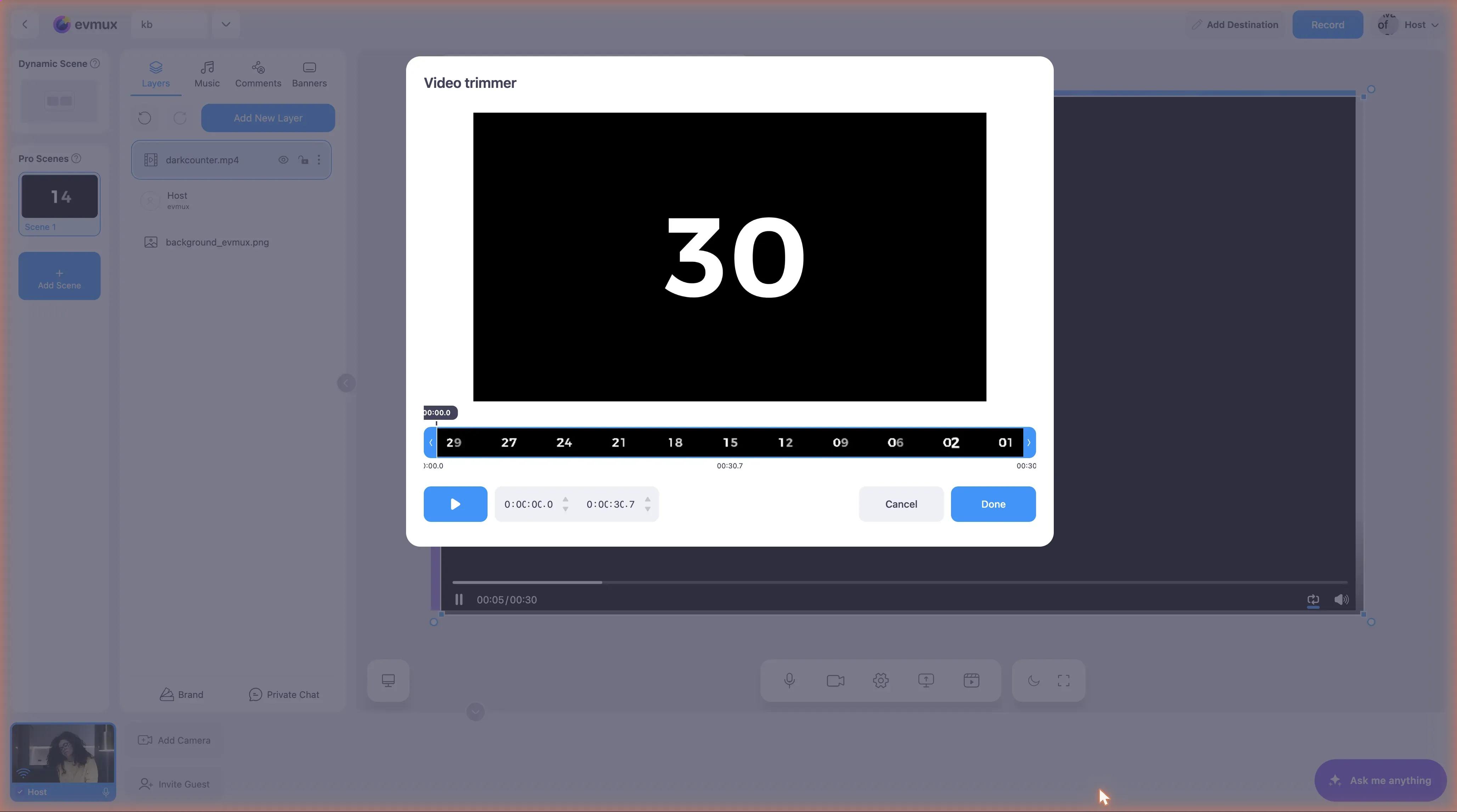
Passo 3: pré-visualize o vídeo
O cortador mostra:
- Video preview (pré-visualização do vídeo) - O vídeo completo com controles de reprodução
- Timeline rail (trilho da linha do tempo) - Uma faixa visual com miniaturas dos quadros
- Start/End handles (alças de início e fim) - Marcadores azuis que você pode arrastar
- Progress indicator (indicador de progresso) - Linha vertical branca que mostra a posição atual
Passo 4: defina os pontos de corte
Usando as alças:
- Arraste a alça esquerda para definir o ponto de início
- Arraste a alça direita para definir o ponto de fim
- O intervalo selecionado aparece com uma borda azul
- As áreas não selecionadas aparecem escurecidas
Usando os campos de hora:
- Dois seletores de hora mostram os tempos de início e fim
- Formato:
H:MM:SS.D(horas:minutos:segundos.décimos de segundo) - Use as setas para cima e para baixo para ajustar os valores
- Clique nos campos e digite direto
- Teclas de seta: para cima/para baixo mudam os valores, esquerda/direita passam de um campo para outro
Usando a linha do tempo:
- Clique fora do intervalo selecionado para ampliá-lo
- Arraste todo o intervalo selecionado para mover os dois pontos juntos
Passo 5: pré-visualize o corte
- Clique no botão Play/Pause (reproduzir/pausar) (botão azul com o ícone de reproduzir)
- O vídeo reproduz só dentro do intervalo cortado
- A reprodução volta automaticamente para o ponto de início
Passo 6: aplique ou cancele
- Clique em Done para salvar as configurações de corte
- Clique em Cancel (cancelar) para descartar as alterações
- Pressione Escape para fechar sem salvar
Controles dos campos de hora
| Campo | Ajuste |
|---|---|
| Horas (H) | Seta para cima/para baixo: ±1 hora |
| Minutos (MM) | Seta para cima/para baixo: ±1 minuto |
| Segundos (SS) | Seta para cima/para baixo: ±1 segundo |
| Décimos de segundo (D) | Seta para cima/para baixo: ±0,1 segundo |
Dicas
Corte preciso
- Use os seletores de hora para cortes com precisão de quadro
- Mantenha o botão do mouse pressionado nas setas do seletor para um ajuste contínuo
- O campo de décimos de segundo permite precisão de 0,1 segundo
Navegação rápida
- Clique em qualquer ponto do trilho da linha do tempo para pular para essa posição
- Use o indicador do intervalo cortado para ver a duração selecionada
Arquivos de áudio
- As camadas de áudio mostram uma imagem de exemplo no lugar dos quadros de vídeo
- Todos os controles de corte funcionam do mesmo jeito
Solução de problemas
Não aparecem quadros do vídeo na linha do tempo?
- Espere os quadros carregarem (indicadores girando)
- Vídeos grandes podem demorar mais para gerar as miniaturas
As alças de corte não se movem?
- Verifique se você está arrastando as alças, e não a linha do tempo
- A alça de início não pode passar da alça de fim
As alterações não foram salvas?
- Você precisa clicar em Done para aplicar as alterações
- Clicar fora ou em Cancel descarta as edições