

Generate Image (IA)
O Generate Image usa IA (DALL-E) para criar imagens personalizadas a partir de descrições em texto. Crie gráficos, fundos, sobreposições e fundos virtuais exclusivos para suas transmissões.
Visão geral
A geração de imagens por IA está disponível para:
- Gráficos/sobreposições
- Fundos virtuais
- Logos (com geração de objeto)
- Fundos de cena
A janela Generate Image
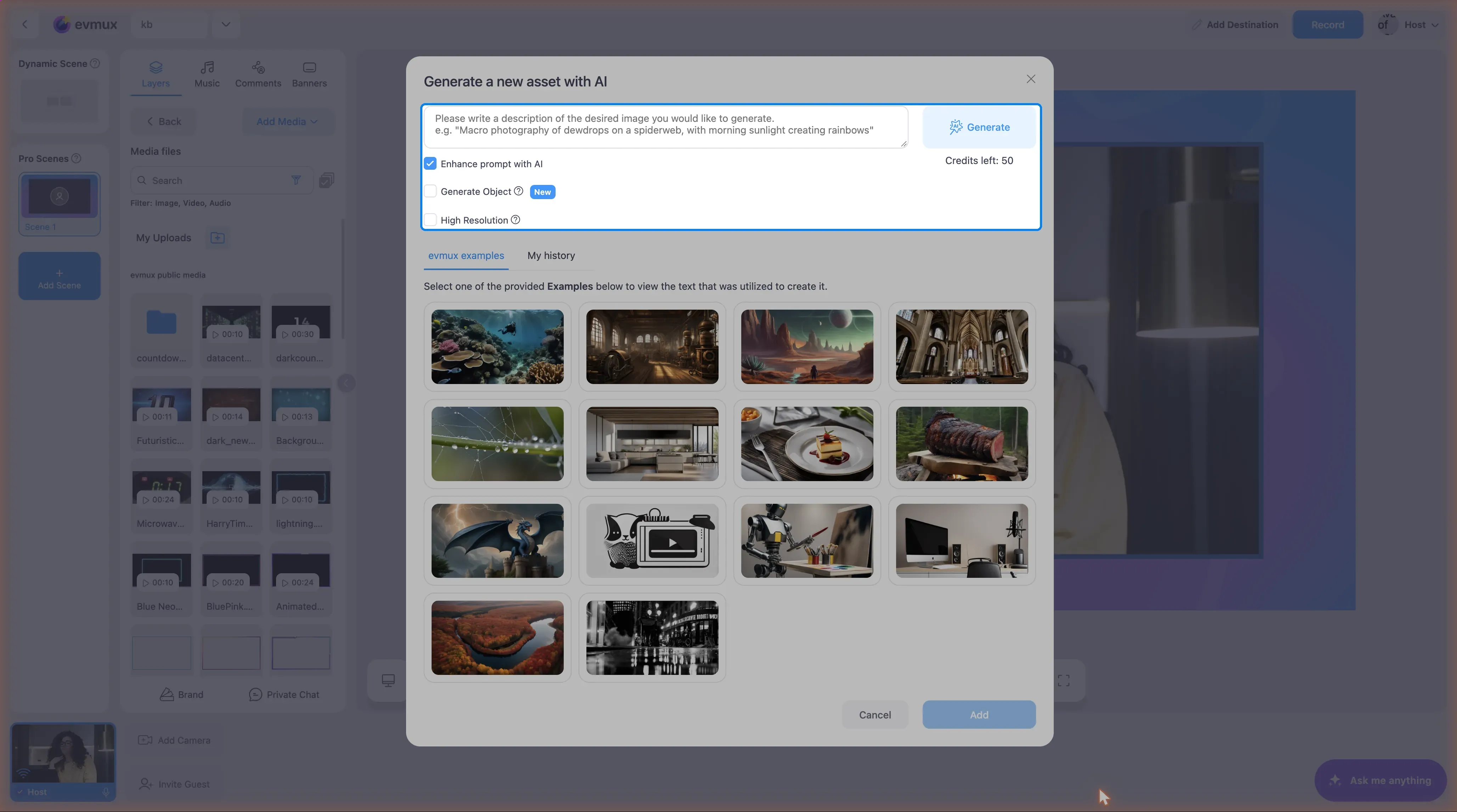
Campo de texto
- Descreva o que você quer gerar
- Mínimo de 5 caracteres
- A melhoria do prompt só está disponível para prompts de até cerca de 500 caracteres
Opções
- Enhance prompt with AI (melhorar o prompt com IA) - Melhora sua descrição antes de gerar
- Generate Object (gerar objeto) - Cria um objeto com fundo transparente (não disponível em todas as contas)
Resultados
- Prévia da imagem gerada
- Opção de download
- Botão para usar na produção
Fluxo de geração
- Digite uma descrição em texto
- Opcional: ative a melhoria do prompt
- Opcional: ative a geração de objeto
- Clique em Generate (gerar)
- Aguarde a IA criar a imagem
- Veja a prévia do resultado
- Use a imagem ou gere de novo
Melhoria do prompt
Quando ativada, a IA reescreve seu prompt em uma descrição mais detalhada antes de gerar. A opção fica desativada quando o prompt tem mais de 500 caracteres.
Geração de objeto
Cria imagens com fundo transparente.
Casos de uso:
- Logos
- Ícones
- Elementos de sobreposição
- Adesivos
Créditos
- Cada geração usa créditos
- Os créditos restantes aparecem como “Credits left: X”
Abas
evmux Examples
Exemplos prontos que mostram o que é possível:
- Clique para ver o prompt usado
- Use como inspiração
- Aplique direto no seu projeto
My History
Suas imagens geradas anteriormente:
- Últimos 7 dias
- Máximo de 150 imagens
- Clique para reutilizar
Ações da imagem gerada
| Ação | Descrição |
|---|---|
| Download | Salva a imagem no seu dispositivo |
| Use | Aplica a imagem no lugar de onde você abriu a janela |
| Regenerate | Cria uma nova imagem com o mesmo prompt |
Marca d’água
- Planos gratuitos recebem uma marca d’água nas imagens geradas
- É oferecida uma opção de upgrade “Remove watermark”
Para onde vai a imagem
- Se você abriu a janela pelas configurações de Virtual Background (fundo virtual), a imagem gerada é adicionada à sua biblioteca de fundos virtuais.
- Se abriu por Graphics (gráficos), ela é adicionada à sua biblioteca de gráficos/sobreposições.
Exemplos de prompts
Bons prompts incluem:
- “A modern tech studio background with purple neon lights”
- “Minimalist logo of a microphone with sound waves”
- “Animated abstract shapes in blue and green gradient”
Especificações da imagem
- Saída em alta resolução
- Formato PNG (com transparência para objetos)
- Otimizada para transmissão
- Armazenada nos seus arquivos de mídia
Boas práticas
- Seja específico - Prompts detalhados dão resultados melhores
- Inclua o estilo - Mencione o estilo artístico que você quer
- Descreva as cores - Especifique suas preferências de cor
- Pense no contexto - Considere como a imagem se encaixa na sua transmissão
- Faça iterações - Gere de novo para explorar variações
Erros
- Erros de rede mostram uma opção para tentar de novo
- Quando os créditos acabam, aparece um convite para fazer upgrade
- Prompts inválidos mostram orientações