

Gerenciamento de mídia
O evmux oferece um gerenciamento completo de mídia para imagens, vídeos, arquivos de áudio e documentos usados nas suas transmissões.
Tipos de arquivo compatíveis
Imagens
- PNG, JPG/JPEG, GIF, WebP
- Usadas em: camadas, apresentações de slides, logos, sobreposições, fundos virtuais
Vídeos
- MP4, WebM, HLS (m3u8)
- Recursos: controle de duração, miniaturas, status de processamento
- Usados em: camadas de vídeo, clipes de vídeo, fundos
Áudio
- MP3, MPEG
- Usado em: camadas de áudio, música de fundo, efeitos sonoros
- Efeitos sonoros limitados a 10 segundos no máximo
Documentos
- PDF (convertido automaticamente em imagens)
- Usados em: apresentações de slides
Sistema de upload de arquivos
Arrastar e soltar (funciona em qualquer lugar do estúdio)
Arraste arquivos do seu computador sobre qualquer parte do estúdio e aparece uma área para soltar - “Drop here files to start uploading”. Solte em qualquer ponto dela e os arquivos são enviados direto para a sua galeria de mídia. Pode enviar vários arquivos de uma vez.
Permitidos: imagens (PNG, JPEG), vídeo (MP4, WEBM) e documentos (PDF).
Como funciona: um listener de dragover no nível do documento detecta que há arquivos sendo arrastados e mostra uma camada de upload cujo campo de arquivo cobre o estúdio, então o arquivo é capturado onde quer que você solte.
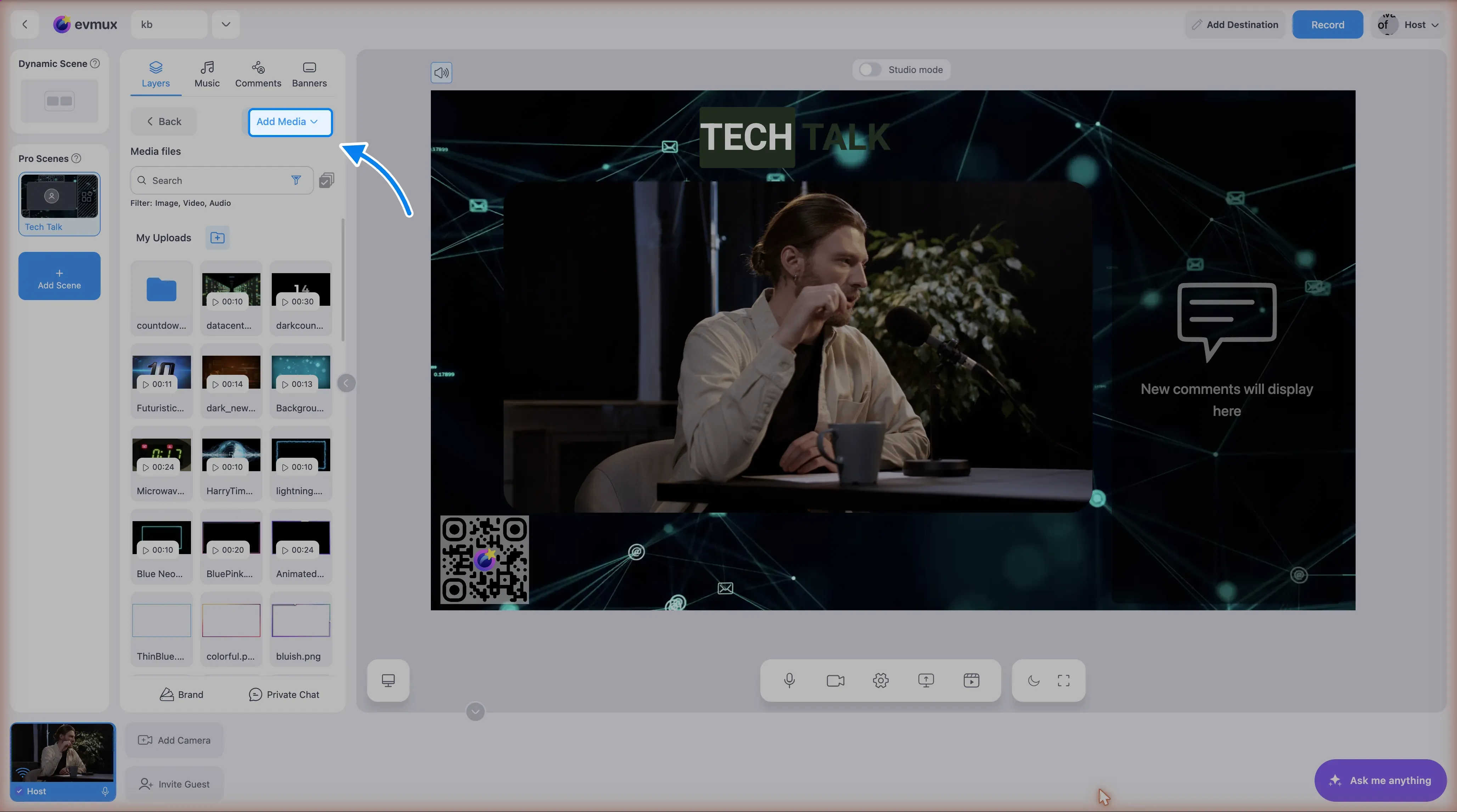
Botão Add Media
O outro caminho, de dentro da galeria de mídia: o botão verde Add Media (adicionar mídia) -> Upload from Disk (enviar do disco). O mesmo menu também oferece Generate with AI e Free Media Stock.
Arrastar dentro da galeria é outra coisa: isso move arquivos já enviados para pastas.
Painel de upload
Mostra o progresso do upload:
- Barra de progresso por arquivo
- Tratamento de erros com nova tentativa
- Opção de cancelar
- Painel recolhível
Listas de destino
Os arquivos podem ser enviados para listas específicas:
| Destino | Aceita | Variável |
|---|---|---|
| Logos | PNG, GIF, JPG, WebP | graphicsLogosList |
| Sobreposições | PNG, GIF, JPG, WebP | graphicsOverlaysList |
| Clipes de vídeo | MP4, WebM | graphicsVideoClipList |
| Fundos | Imagens + vídeos | graphicsBackgroundsList |
| Stingers | Somente WebM | usersStingerList |
| Efeitos sonoros | MP3, MPEG | soundEffectsList |
| Música de fundo | MP3, MPEG | backgroundMusicList |
| Fundo virtual | PNG, JPG, WebP, MP4, WebM | virtualBackgroundList |
Seletor de mídia
Opções de filtro
Image- Mostra imagensVideo- Mostra vídeosAudio- Mostra arquivos de áudioDoc- Mostra PDFs
Ações
Imagens
- Clique para adicionar como camada
- Arraste para a cena
- Clique com o botão direito para ver opções
Vídeos
- Duração exibida
- Indicador de processamento durante a conversão
- Não é possível adicionar enquanto processa
Áudio
- Duração exibida
- Pode ser adicionado à cena ou à lista de música de fundo
- Limite de 10 segundos para efeitos sonoros
PDFs
- Indicador de conversão durante o processamento
- Só podem ser usados em apresentações de slides
- Convertidos automaticamente em uma sequência de imagens
Ações em massa
- Modo de seleção múltipla
- Arraste vários arquivos de uma vez
- Prévia de arraste personalizada mostrando a quantidade de arquivos
Biblioteca de gráficos
Categorias
| Categoria | Descrição |
|---|---|
| Logos | Logos da marca para as cenas |
| Sobreposições | Sobreposições de imagem/vídeo |
| Clipes de vídeo | Vídeos pré-gravados |
| Fundos | Fundos de cena |
| Molduras | Molduras personalizadas para participantes |
Arquivos do sistema
public: trueindica arquivos fornecidos pelo sistema- Não podem ser excluídos pelos usuários
- Disponíveis para todas as contas
Adicionar mídia às cenas
Pelo seletor de mídia
- Abra o seletor de mídia
- Filtre por tipo, se precisar
- Clique para adicionar ou arraste para a cena
- A camada é criada automaticamente no centro
Arrastando e soltando
Arraste um arquivo, ou vários arquivos selecionados, do seletor de mídia direto para a cena. Cada arquivo vira uma camada própria.
Criação da camada
Ao adicionar mídia, a camada é criada com:
- Posição centralizada
- Proporção preservada
- Propriedades padrão definidas
- Seleção automática após a criação
Integração com apresentações de slides
Imagens e PDFs podem ser adicionados às apresentações de slides:
- Clicar coloca ou tira o item da apresentação
- Um número mostra a posição
- As páginas do PDF viram uma sequência
- Vídeos e áudio não podem ser adicionados
Operações com arquivos
Download
Use Download (baixar) no menu de um arquivo para salvar o arquivo original no seu computador.
Excluir
- Exige confirmação
- Remove do servidor
- Atualiza a lista de arquivos
- Limpa as referências (por exemplo, música de fundo)
Status de processamento
Os vídeos podem mostrar “Processing…” enquanto são convertidos no servidor.
Recursos de pré-visualização
Prévia em tamanho grande
- Passar o mouse mostra uma prévia grande
- Exibe o nome e o tamanho do arquivo
- Posição calculada em relação à lista
Geração de miniaturas
- Vídeos recebem uma miniatura do quadro do meio
- Imagens usam uma versão reduzida
- PDFs usam a primeira página
Boas práticas
- Organize os arquivos - Use nomes descritivos
- Confira as dimensões - Use a resolução da transmissão sempre que possível
- Teste os vídeos - Garanta que o processamento terminou antes da transmissão
- Use formatos adequados - WebM para sobreposições com transparência
- Gerencie o armazenamento - Exclua arquivos que você não usa
Quando um vídeo enviado dá problema
Um arquivo pode ser enviado sem erro e mesmo assim tocar mal: tela preta, travamentos, sem áudio, áudio fora de sincronia ou início muito lento. O upload não verifica como o vídeo foi codificado, então nada avisa o usuário antes. As causas mais comuns são uma taxa de bits extrema ou dados de cabeçalho gravados no fim do arquivo em vez do início.
Recomende recodificar o vídeo com o evmux Video Converter (conversor de vídeo do evmux) e enviar o arquivo convertido no lugar: https://publicfiles.evmux.com/static/videoConverter/download.html - um programa pequeno e bem simples para Windows e macOS. A conversão pode demorar um pouco dependendo do desempenho gráfico do computador, e isso é normal. Veja Recodificar um vídeo com problema.