

Gerenciamento de colaboradores
Vagas por plano: o Free não tem vagas de colaborador, o Basic tem 2, o Pro tem 4 e o Business tem de 5 a 7. Cada um desses números inclui o dono da conta. Colaboradores NÃO são a mesma coisa que convidados ou palestrantes: qualquer quantidade deles pode entrar em uma sessão em qualquer plano.
Colaboradores são membros da equipe que podem acessar e gerenciar um projeto junto com o dono. Esse recurso permite o trabalho em equipe nos projetos de transmissão.
Visão geral
Recursos de colaboradores:
- Ver todos os colaboradores
- Convidar novos colaboradores por e-mail
- Remover colaboradores
- Selo de dono
- Limites por plano
- Status de convite pendente
A página Collaborators
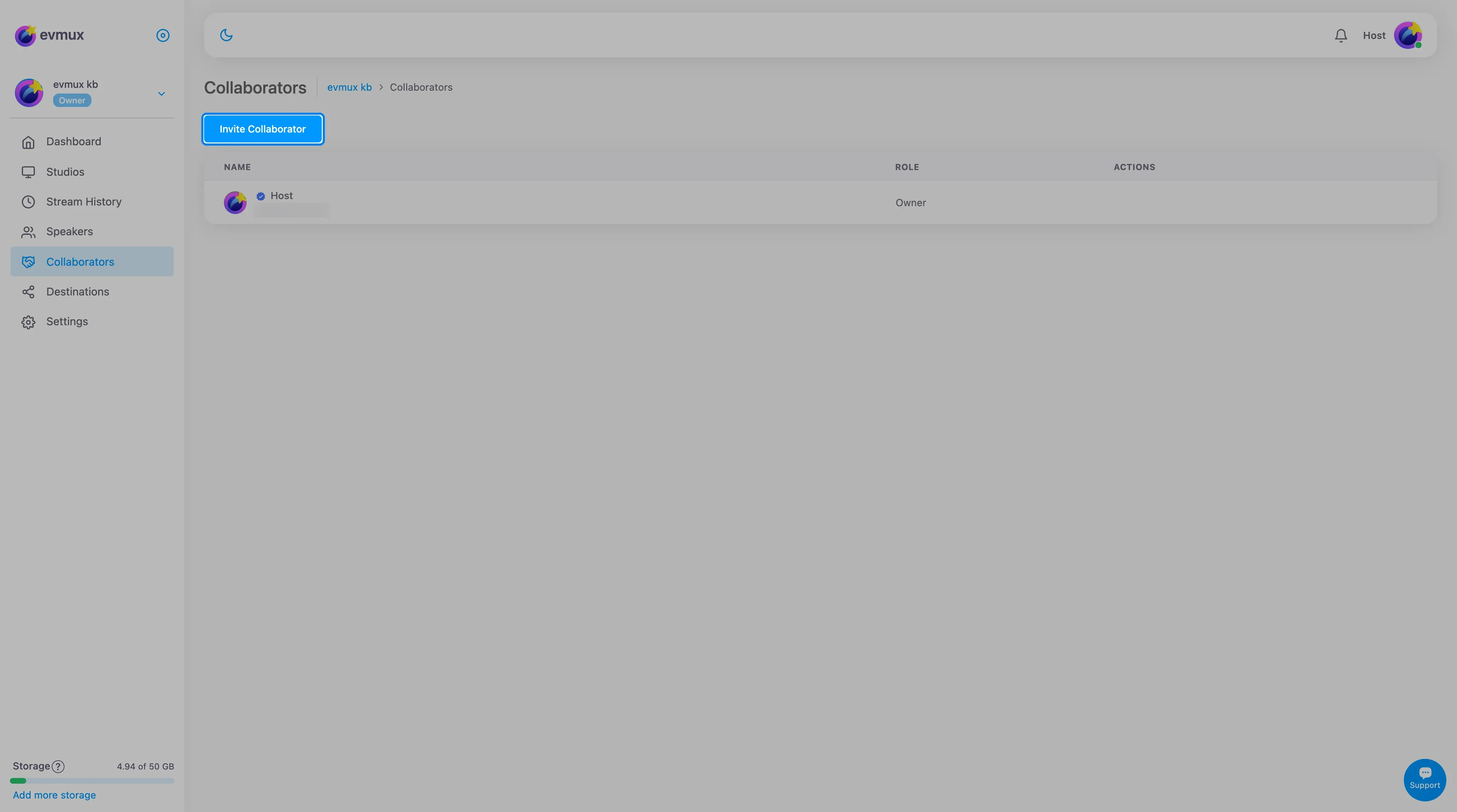
A página Collaborators (colaboradores) no Dashboard (painel) lista todas as pessoas com acesso ao projeto em uma tabela com três colunas:
- Name (nome) - O nome e o e-mail da pessoa. Em um convite pendente, aparece o e-mail com a observação “Pending for approval” (aguardando aprovação).
- Role (função) - Owner (dono) ou Collaborator (colaborador). O dono aparece marcado com um selo de verificado.
- Actions (ações) - Remover ou cancelar o convite. Aparece só para colaboradores, nunca para o dono, e só o dono vê essa coluna.
Quem pode gerenciar colaboradores
Só o dono do projeto pode convidar ou remover colaboradores. Se você não é o dono e tenta convidar alguém, aparece a mensagem “Only the project owner can invite collaborators to a project” (só o dono do projeto pode convidar colaboradores para um projeto).
Limites do plano
Quando o projeto já tem o número máximo de colaboradores que o seu plano permite, o botão de convite mostra a mensagem “Your plan is limited to X collaborators” (seu plano está limitado a X colaboradores) com a opção Upgrade now (fazer upgrade agora).
Convidar colaboradores
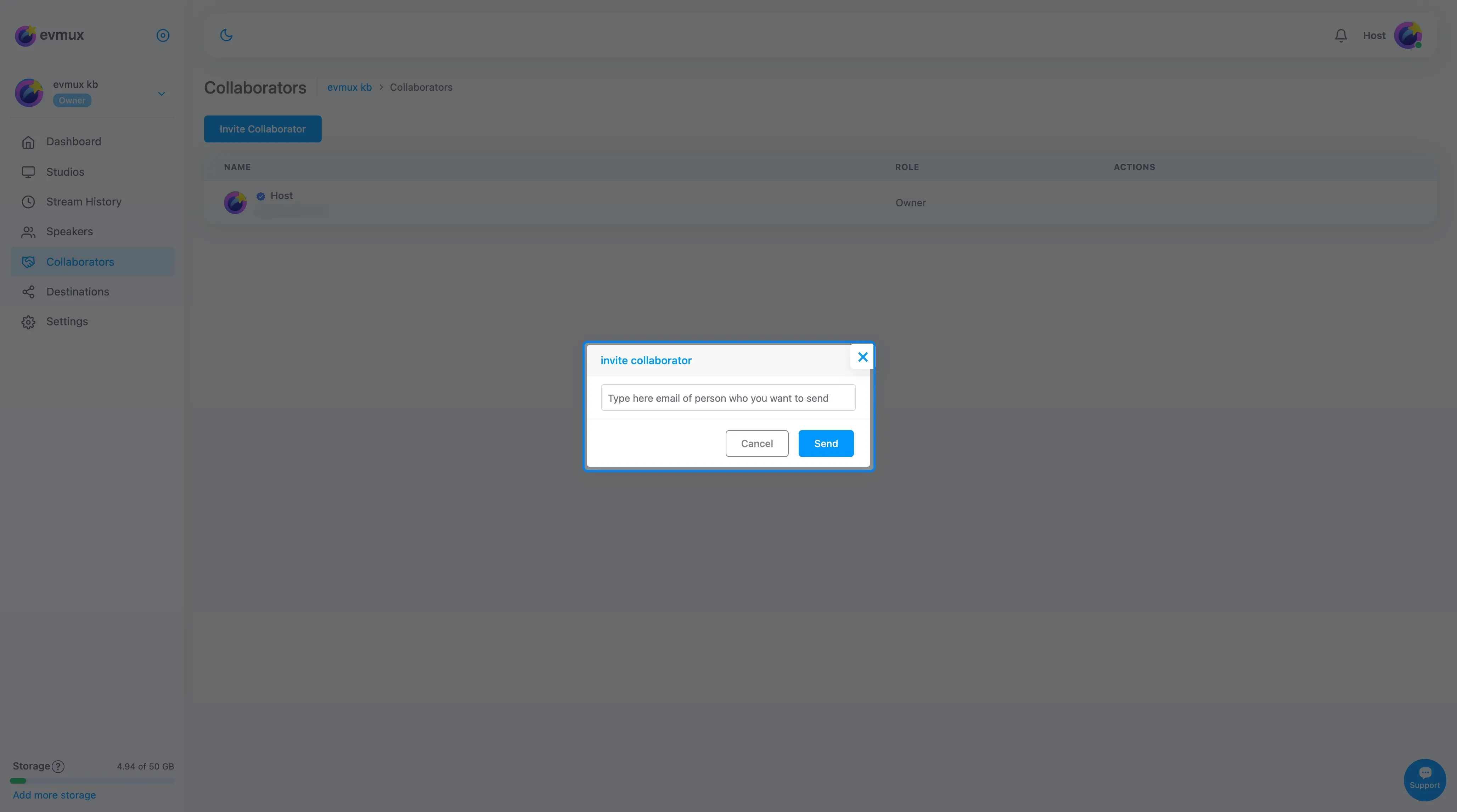
- Clique no botão de convite (ele também fica no cabeçalho do Dashboard).
- Na janela de convite, digite um endereço de e-mail e pressione Enter. Você pode adicionar vários endereços.
- Pessoas com quem você já trabalhou aparecem como sugestão enquanto você digita.
- Clique em enviar para mandar os convites.
Observações:
- Um endereço inválido mostra o erro “Email is not valid” (o e-mail não é válido).
- Um endereço que já é de um colaborador, ou que já está na sua lista ainda não enviada, não é adicionado duas vezes.
- Os novos convidados aparecem na lista como pendentes até aceitarem.
Remover colaboradores
Clique na ação de remover ao lado de um colaborador. Aparece uma janela de confirmação:
- Para um colaborador existente: “Are you sure you want to remove {name}?” (tem certeza de que quer remover {name}?) com um botão Remove (remover).
- Para um convite pendente: “Are you sure you want to withdraw the invitation for {email}?” (tem certeza de que quer cancelar o convite para {email}?) com um botão Withdraw (cancelar convite).
Boas práticas
- Confirme quem é o dono - Só os donos podem gerenciar colaboradores
- Confira os limites do plano - Faça upgrade para ter mais colaboradores
- Use os e-mails certos - Confira antes de enviar os convites
- Remova quem está inativo - Tire os colaboradores que não usam mais o projeto
- Comunique - Avise a equipe sobre mudanças no projeto
Uma conta, um estúdio por vez
Os colaboradores existem porque o estúdio só pode ficar aberto em um dispositivo por vez em cada conta. Duas pessoas não podem dividir o mesmo login e abrir o estúdio ao mesmo tempo. A segunda é barrada e precisa escolher se fecha o primeiro. Cada pessoa precisa da própria conta adicionada como colaboradora, e é isso também que a mantém identificada separadamente na sessão. Veja one-studio-at-a-time.