

Referência de tipos de camada
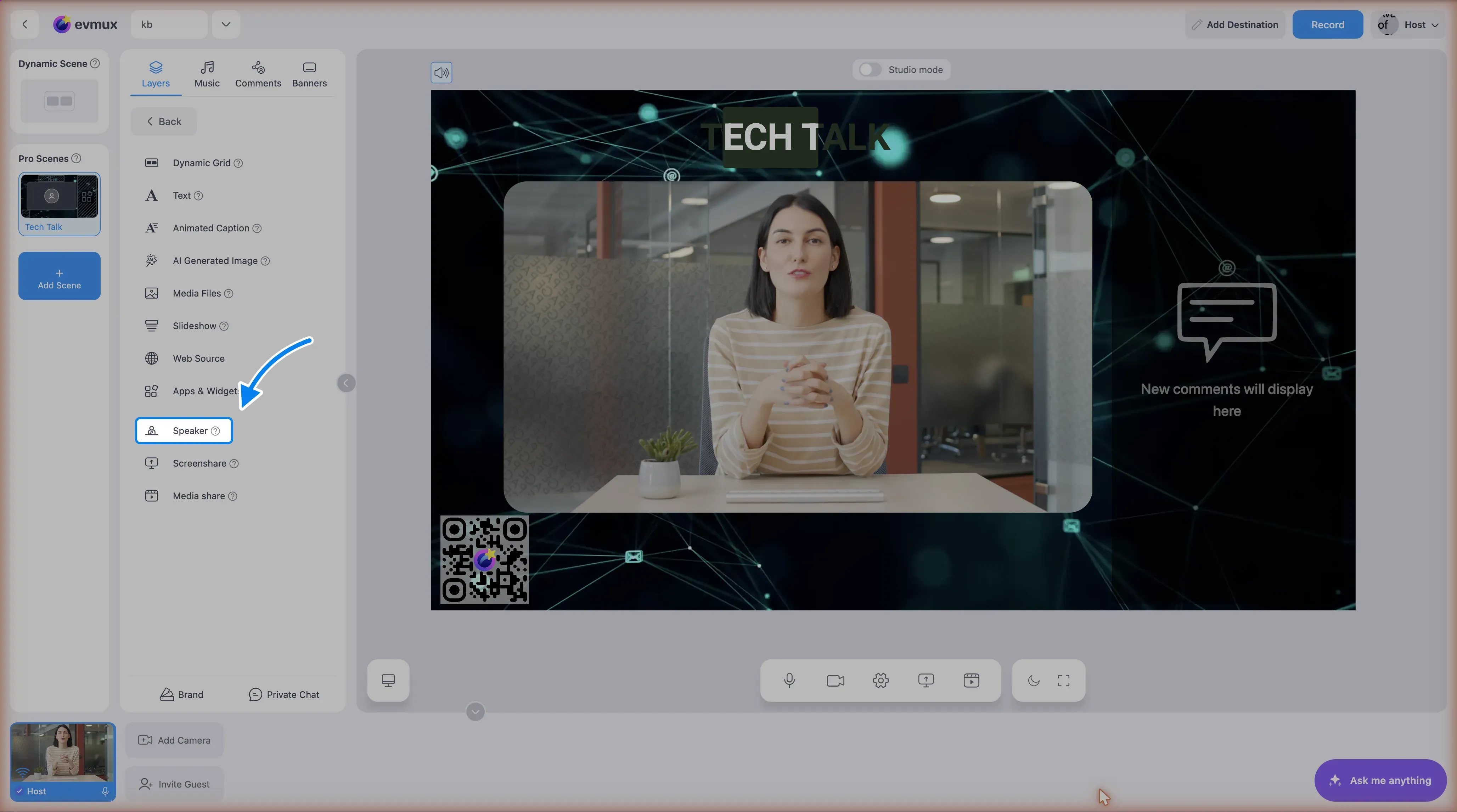
Uma Pro Scene é montada com camadas. Abra o menu Add New Layer (adicionar nova camada) em uma Pro Scene e escolha um tipo. Esta página lista cada tipo, para que ele serve e as opções que você pode configurar.
A Dynamic Scene não tem o menu Add New Layer. Em vez disso, a aba Layers dela traz as seções Apps & Widgets, Logo, Video Clips, Overlay e Background.
Opções comuns a todas as camadas
Toda camada pode ser:
- Movida, redimensionada e girada no canvas, ou receber dimensões exatas pela barra de ferramentas
- Ajustada para qualquer opacidade de 0 a 100
- Cortada em qualquer borda (na maioria dos tipos)
- Configurada com cantos arredondados
- Ocultada ou travada
- Movida para cima ou para baixo na ordem das camadas, ou excluída
- Marcada com uma cor (laranja, roxo, rosa, verde-azulado, vermelho ou magenta) para ficar fácil de achar na lista de camadas
Camadas de mídia e de câmera também podem manter a proporção ou preencher o quadro inteiro. No Dual Streaming Mode, cada camada guarda posição, tamanho, corte e estado oculto/travado separados para o feed em retrato.
Chroma key (tela verde)
Camadas de câmera, compartilhamento de tela, media share, vídeo e imagem aceitam chroma key. Abra pelo conta-gotas com pincel na barra de ferramentas da camada. Escolha uma cor pronta (vermelho, verde ou azul) ou uma cor personalizada e depois ajuste a intensidade e a suavidade da borda.
Dynamic Grid
Incorpora a grade de participantes com arranjo automático da Dynamic Scene dentro de uma Pro Scene. Os participantes que você adiciona à grade são organizados automaticamente.
Opções:
- Fit / Fill (ajustar / preencher): como os blocos dos participantes preenchem a grade
- Vertical alignment (alinhamento vertical): Top, Center, Bottom
- Horizontal alignment (alinhamento horizontal): Left, Center, Right
Uma cena só pode ter uma camada Dynamic Grid.
Text
Uma sobreposição de texto. Digite o texto e dê estilo a ele pela barra de ferramentas.
Opções:
- Paragraph (parágrafo): tamanho da fonte (10 a 300 px), espaçamento entre linhas, peso da fonte (100 a 900), espaçamento entre letras (0 a 20)
- Font color (cor da fonte) e background color (cor de fundo)
- Text align (alinhamento do texto): esquerda, centro, direita
- Vertical align (alinhamento vertical): topo, centro, base
- Font family (família da fonte)
- Botões Italic (itálico) e underline (sublinhado)
- Padding (espaçamento interno, 0 a 500 px)
Fontes disponíveis: Roboto (padrão), Germania One, Rubik Glitch, Permanent Marker, Caveat, Kalam, Courgette, Concert One, Open Sans, Lato, Poppins, Merriweather, Inconsolata.
Animated Caption
Uma sobreposição de texto animado para terços inferiores, títulos e afins. Clique no ícone de configurações da camada para abrir as opções.
Opções:
- Animation style (estilo de animação): escolha entre as animações disponíveis
- Text rows (linhas de texto): até quatro linhas de texto, ou puxe o nome e o cargo de um palestrante
- Colors (cores): uma cor primária e uma secundária
- Scale (escala)
- Position (posição): inferior esquerda, inferior direita, superior esquerda, superior direita ou centro
- Use logo (usar logo): mostra o seu logo na legenda
- Timing (tempo): atraso para começar, ficar estática ou em ciclo, quanto tempo fica visível e o intervalo entre os ciclos
- Video background (fundo em vídeo) com opacidade ajustável
AI Generated Image
Cria uma imagem com IA e coloca na cena como uma camada de imagem.
Media Files
Imagens, vídeos e arquivos de áudio da sua galeria de mídia.
Imagens
Uma imagem estática. Aceita chroma key e formas. No plano Free aparece uma marca d’água do evmux.
Vídeos
Um arquivo de vídeo. Opções da barra de ferramentas:
- Loop (repetir): toca de novo quando o vídeo termina
- Autoswitch (troca automática): troca para uma cena escolhida quando o vídeo termina
- Controle deslizante de Volume com botão de silenciar
- Trim (cortar, ícone de tesoura): define os pontos de início e fim no Video Trimmer
Os vídeos também aceitam chroma key. No plano Free aparece uma marca d’água do evmux.
Áudio
Um arquivo de áudio. Tem as mesmas opções de loop, autoswitch, volume e trim de um vídeo.
Slideshow
Um conjunto de imagens ou as páginas de um PDF, mostrados um slide por vez. Clique no ícone de configurações para abrir os controles do slideshow.
Opções:
- Navegação anterior / próximo e um seletor de slides
- Auto-advance (avanço automático)
- Dar a um convidado permissão para controlar os slides
Web Source
Incorpora uma página da web, ou o seu próprio HTML, na cena. O botão Web Source Settings (configurações da fonte web) na barra de ferramentas abre a configuração.
Opções:
- URL da página a incorporar, ou HTML/CSS personalizado no lugar de uma URL
- Fixed size (tamanho fixo): renderiza com largura e altura fixas (padrão 1920 x 1080) em vez de seguir o tamanho da camada
O conteúdo web continua interativo.
Apps & Widgets
Adiciona um app ou widget, como uma contagem regressiva ou uma enquete. Clique no ícone de configurações para abrir o painel de configurações do próprio app. Quando um app precisa de dados antes de funcionar, aparece um botão Configure App Data (configurar dados do app) na camada.
Speaker
Abre um seletor que lista todo mundo no estúdio: você, os seus palestrantes e os seus convidados. Escolha uma pessoa para colocar a câmera dela na cena.
Opções e comportamento:
- Volume e silenciar por pessoa
- Terço inferior para aquela pessoa, usando o nome e o cargo dela
- Chroma key
- Quando a câmera está desligada, aparece o avatar da pessoa no lugar
- Destaque de fala quando a pessoa está falando (se estiver ativado na sua conta)
- Spotlight na Dynamic Scene ou em uma Dynamic Grid
A sua própria câmera
O seu próprio feed pode usar até três câmeras (plano Pro). Cada câmera pode usar um microfone diferente, e você pode espelhar a imagem da câmera.
Screenshare
A tela, janela ou aba do navegador compartilhada por um participante. O áudio da tela compartilhada vem junto quando o navegador permite.
Opções: chroma key, configurações de moldura e borda. Você pode renovar o compartilhamento de tela pela barra de ferramentas.
Media share
Um arquivo de vídeo que um participante toca do próprio computador. A reprodução fica sincronizada para todo mundo. Aceita chroma key e o editor de molduras.
Ações da barra de ferramentas por tipo de camada
| Ação | Speaker | Screenshare | Media share | Video | Audio | Image | Slideshow | Text | Web Source | Animated Caption | Dynamic Grid | Apps & Widgets |
|---|---|---|---|---|---|---|---|---|---|---|---|---|
| Frame Editor | ✓ | ✓ | ✓ | - | - | - | - | - | - | - | - | - |
| Dimensions | ✓ | ✓ | ✓ | ✓ | ✓ | ✓ | ✓ | ✓ | ✓ | ✓ | ✓ | ✓ |
| Maximize | ✓ | ✓ | ✓ | ✓ | ✓ | ✓ | ✓ | ✓ | - | ✓ | ✓ | - |
| Settings | ✓ (câmera própria e convidados) | - | - | ✓ | ✓ | - | ✓ | - | - | ✓ | - | ✓ |
| Style/Effect | ✓ | ✓ | ✓ | ✓ | - | ✓ | ✓ | ✓ | ✓ | ✓ | - | ✓ |
| Crop | ✓ | ✓ | ✓ | ✓ | - | ✓ | ✓ | - | ✓ | - | - | ✓ |
| Trim | - | - | - | ✓ | ✓ | - | - | - | - | - | - | - |
| Move Up/Down | ✓ | ✓ | ✓ | ✓ | ✓ | ✓ | ✓ | ✓ | ✓ | ✓ | ✓ | ✓ |
| Delete | ✓ | ✓ | ✓ | ✓ | ✓ | ✓ | ✓ | ✓ | ✓ | ✓ | ✓ | ✓ |
| Shapes | ✓ | ✓ | ✓ | ✓ | - | ✓ | - | - | - | - | - | - |