

Como Gerar Imagens com IA
Este guia mostra como usar IA para gerar imagens personalizadas diretamente no evmux para usar na sua transmissão.
Passos Rápidos
- Clique em Add New Layer (adicionar nova camada) no painel Layers (camadas)
- Selecione AI Generated Image (imagem gerada por IA) no menu
- Digite uma descrição do que você quer criar
- Clique em Generate (gerar) para criar a imagem
- Clique em Add (adicionar) para salvar o resultado na sua biblioteca de mídia
- Clique em Add to Scene (adicionar à cena) na notificação (canto inferior direito) para colocar a imagem na cena
Passos Detalhados
Passo 1: Abrir o Gerador de Imagens com IA
- No painel Layers, clique em Add New Layer
- Selecione AI Generated Image no menu
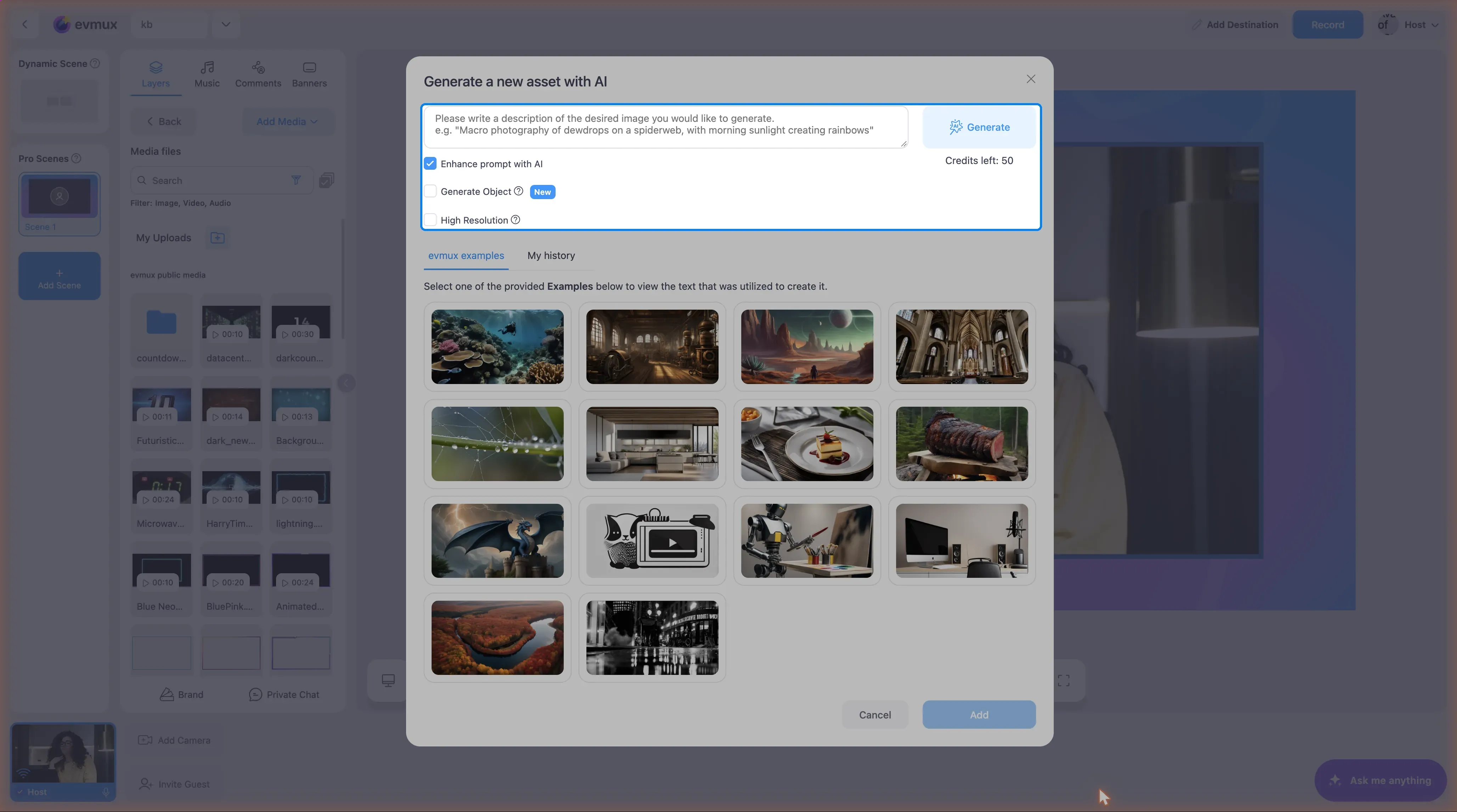
- A janela “Generate a new asset with AI” (gerar um novo recurso com IA) se abre
Passo 2: Descrever Sua Imagem
Na área de texto, descreva o que você quer gerar:
Bons prompts:
- “Um logo de games futurista com cores neon”
- “Fundo profissional de podcast com silhueta de microfone”
- “Borda de overlay de transmissão abstrata e colorida”
Dicas para resultados melhores:
- Seja específico sobre cores, estilo e clima
- Mencione o uso pretendido (logo, fundo, overlay)
- Inclua o estilo artístico (minimalista, vibrante, profissional)
Passo 3: Configurar as Opções
Enhance prompt with AI (melhorar o prompt com IA) (caixa de seleção)
- Quando ativada, a IA melhora sua descrição para obter resultados melhores
- Desativada automaticamente se o prompt passar de 500 caracteres
High Resolution (alta resolução) (caixa de seleção)
- Gera em 1920x1080 completo em vez do tamanho padrão
- Disponível nos planos Pro e superiores
Generate Object (gerar objeto) (caixa de seleção, se disponível)
- Cria uma imagem com fundo transparente
- Perfeito para logos, ícones e elementos gráficos
- Útil para overlays que precisam se misturar com o conteúdo
Passo 4: Gerar a Imagem
- Clique no botão Generate (com o ícone de varinha mágica)
- Aguarde de 15 a 30 segundos até a imagem ser criada. Um indicador de carregamento aparece durante a geração. A imagem é criada nos servidores do evmux; não dá para apressar.
- A imagem gerada aparece na área de pré-visualização
Observação: “Credits left:” (créditos restantes) mostra seus créditos de geração restantes, e a dica de ferramenta mostra “Prompt tries left:” (tentativas de prompt restantes).
Passo 5: Salvar a Imagem na Sua Biblioteca de Mídia
- Confira a imagem gerada na área de pré-visualização
- Clique no botão Add (azul, canto inferior direito da janela)
- A janela se fecha e a imagem é enviada para a sua biblioteca de mídia My Uploads (meus envios) (visível no painel Layers > Add Media, à esquerda)
Importante: clicar em Add aqui NÃO coloca a imagem na cena. Só salva na sua biblioteca de mídia. Para colocar na cena, você precisa fazer o Passo 6.
Outras ações na mesma janela:
- Regenerate (gerar novamente) (canto superior direito): gera uma nova imagem com o mesmo prompt. Cada geração produz uma imagem única. Um aviso amarelo lembra: “Click on generate again with the same input will generate different image.” (clicar em gerar de novo com o mesmo texto vai gerar uma imagem diferente)
- Download (baixar) (canto inferior esquerdo): salva a imagem no seu computador sem enviá-la para o evmux.
- Cancel (cancelar) (canto inferior direito): fecha a janela sem salvar a imagem.
Passo 6: Adicionar a Imagem à Cena
Logo depois do Passo 5, uma notificação aparece no canto inferior direito dizendo “Uploading finished” (envio concluído), com a miniatura da nova imagem e um botão Add to Scene.
- Clique no botão azul Add to Scene dentro da notificação
- A imagem é colocada como uma nova camada na cena atual
- Agora você pode posicionar e redimensionar a imagem (veja Como Redimensionar e Mover Camadas)
Alternativa se a notificação sumir ou você não a viu: abra o painel Add Media (adicionar mídia) (aba Layers > Add Media > My Uploads), encontre a imagem recém-enviada e clique na miniatura dela para adicioná-la à cena.
Casos de Uso
| Finalidade | Exemplo de Prompt |
|---|---|
| Logo da transmissão | “Logo de games minimalista com a letra G e brilho azul” |
| Fundo | “Fundo com gradiente escuro e padrões tecnológicos sutis” |
| Elemento de overlay | “Moldura de canto decorativa com ornamentos dourados” |
| Gráfico de cena | “Texto Começando em breve com estilo de partículas animadas” |
Dicas para os Melhores Resultados
Escrevendo o Prompt
- Comece pelo assunto principal
- Adicione descritores de estilo (moderno, vintage, neon etc.)
- Especifique as cores, se forem importantes
- Mencione transparência se precisar para overlays
Usando as Imagens Geradas
- Redimensione para encaixar no seu layout
- Aplique efeitos ou molduras se necessário
- Combine em camadas com outros elementos
- Use como fundo ou como elemento em primeiro plano
Sistema de Créditos
- A geração de imagens com IA usa créditos
- Confira o contador “Credits left:” antes de gerar
- Cada geração consome um crédito
- Os créditos podem ser renovados de acordo com o seu plano
Solução de Problemas
A geração falhou?
- Verifique sua conexão com a internet
- Confira se você ainda tem créditos
- Tente um prompt mais simples
- Atualize a página e tente de novo
A imagem não corresponde à descrição?
- Seja mais específico no prompt
- Ative “Enhance prompt with AI”
- Tente outras palavras
- Gere várias vezes para ter variações
O modo Object não está disponível?
- A geração de objetos precisa estar habilitada na sua conta
- Pode exigir um nível de plano específico
- Entre em contato com o suporte se você esperava ter a opção e não a vê