

Como recortar uma camada
Este guia mostra como recortar camadas para exibir apenas parte do conteúdo, o que é útil para enquadrar participantes, remover áreas indesejadas ou criar efeitos criativos.
Passos rápidos
- Selecione a camada na cena
- Clique no ícone Crop (recortar) na barra de ferramentas da camada
- Arraste os cantos do recorte para escolher o que fica visível
- Clique no ícone Crop de novo (ou selecione outra coisa) para sair do modo de recorte
Entendendo o recorte
O recorte oculta partes de uma camada sem apagá-las, como uma janela que mostra só parte do conteúdo. Ele é armazenado como uma porcentagem cortada de cada um dos quatro lados e é separado do redimensionamento, que muda o tamanho com que a camada é desenhada.
Recortando uma camada
Passo 1: selecione a camada
Clique nela na cena ou clique na linha dela na aba Layers (camadas).
Passo 2: entre no modo de recorte
Clique no ícone Crop na barra de ferramentas da camada. A moldura de recorte aparece sobre a camada.
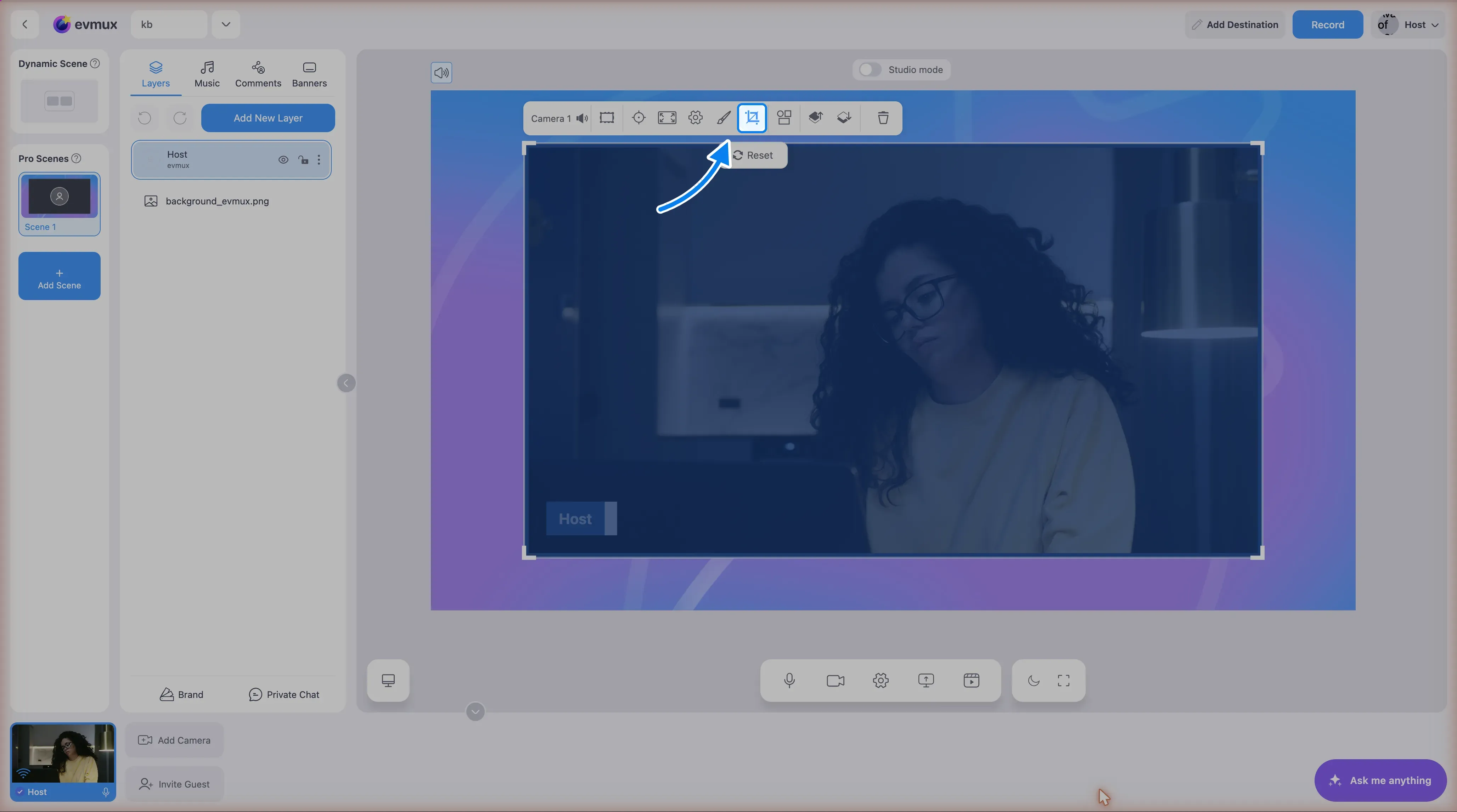
Passo 3: ajuste
- Arraste qualquer um dos quatro cantos para cortar de dois lados ao mesmo tempo.
- Arraste dentro da moldura de recorte para mover a janela visível pelo conteúdo.
O resultado é aplicado ao vivo enquanto você arrasta. A camada na cena e na transmissão é atualizada imediatamente.
Passo 4: saia do modo de recorte
Não existe botão Apply nem Done. Clique no ícone Crop de novo ou simplesmente selecione outra camada; o recorte já está salvo. Também não há campos numéricos de recorte em lugar nenhum. O recorte é feito só arrastando. (Os campos X/Y/Width/Height no seletor de dimensões definem o tamanho e a posição da camada; eles não recortam.)
Redefinir o recorte
Para remover o recorte e mostrar o conteúdo completo:
- Selecione a camada
- Clique em Reset crop (redefinir recorte) na barra de ferramentas da camada. A camada volta a mostrar tudo
Recortar vs. redimensionar
| Ação | Efeito |
|---|---|
| Recortar | Oculta partes, mostra só a área selecionada |
| Redimensionar | Aumenta ou diminui a escala de todo o conteúdo |
Boa prática: recorte primeiro para acertar o enquadramento e depois redimensione para encaixar no seu layout.
Dicas para recortes melhores
Regra dos terços
- Posicione os assuntos nos pontos de interseção
- Deixe um pouco de “espaço acima da cabeça” das pessoas
- Não recorte muito perto dos rostos
Enquadramento consistente
- Use configurações de recorte parecidas para vários participantes
- Cria um visual profissional e unificado
Margens de segurança
- Não recorte bem na borda dos assuntos
- Deixe uma pequena folga para movimento
Solução de problemas
As alças de recorte não aparecem?
- Verifique se a ferramenta de recorte está selecionada
- Veja se a camada está bloqueada
- Tente selecionar pelo painel Layers
O recorte parece esticado?
- Você pode ter redimensionado depois de recortar
- Verifique as configurações de proporção
- Tente ativar “Lock Aspect Ratio” (travar proporção)
Não consegue ver todas as opções de recorte?
- Expanda o painel de propriedades
- Procure as opções “Advanced” ou “More”
- Role para baixo nas configurações
O conteúdo original foi cortado sem querer?
- Você pode ter recortado por acidente
- Redefina o recorte para mostrar o conteúdo completo
- Verifique se os valores de recorte estão em 0,0 com as dimensões completas
Recortando diferentes tipos de camada
Camadas de vídeo/participante
- O recorte é atualizado em tempo real
- Pode mostrar só o rosto ou um plano mais aberto
- Afeta tanto o modo paisagem quanto o modo retrato
Camadas de imagem
- O mesmo recorte se aplica
- Bom para focar em parte de uma imagem
Compartilhamento de tela
- Recorte para mostrar uma área específica da janela
- Útil para esconder a barra de tarefas ou outras telas