

Como duplicar uma camada
Este guia mostra como duplicar (copiar) camadas existentes para criar rapidamente elementos parecidos.
Passos rápidos
- Selecione a camada que você quer duplicar
- Clique com o botão direito > Duplicate (duplicar) ou pressione Ctrl/Cmd + D
- Uma cópia da camada aparece
- Ajuste a posição e as configurações conforme precisar
Por que duplicar camadas?
- Economizar tempo - não recrie camadas parecidas
- Consistência - mantenha as mesmas configurações/estilos
- Modelos - use como ponto de partida
- Variações rápidas - pequenas mudanças a partir da base
Método 1: menu do botão direito
Duplicar pela cena ou pelo painel Layers
- Clique na camada na cena ou no painel Layers (camadas)
- Clique com o botão direito para abrir o menu de contexto
- Selecione Duplicate
- Uma cópia da camada aparece na mesma cena
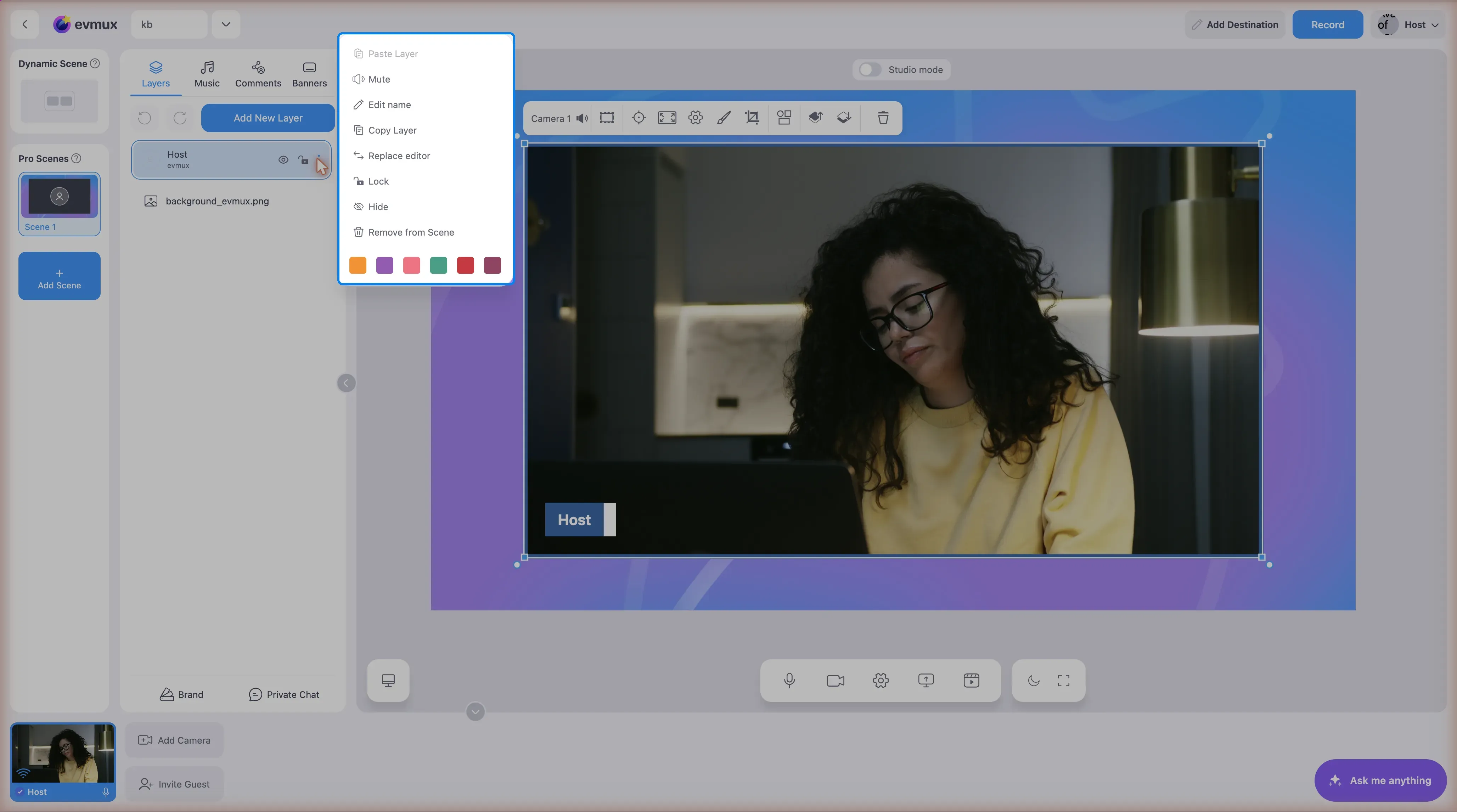
Observação: o menu de contexto tem duas opções:
- Duplicate - cria uma cópia na mesma cena
- Copy (copiar) - copia para a área de transferência (use Paste para adicionar a outra cena)
Só alguns tipos de camada suportam Duplicate: vídeo, imagem, slideshow, texto, websource, userapp, animated caption, localcam e screenshare.
Método 2: atalho de teclado
Duplicação rápida
- Selecione a camada
- Pressione Ctrl + D (Windows) ou Cmd + D (Mac)
- A camada é duplicada na hora
Copiar e colar
- Selecione a camada
- Pressione Ctrl/Cmd + C para copiar
- Pressione Ctrl/Cmd + V para colar
- A cópia aparece (pode ficar na mesma posição)
Método 3: botão Duplicate
Se disponível na barra de ferramentas:
- Selecione a camada
- Clique no botão Duplicate (geralmente 📋 ou ⧉)
- A camada é duplicada
O que é duplicado
Quando você duplica uma camada, a cópia inclui:
| Propriedade | Duplicada? |
|---|---|
| Posição (X, Y) | Sim (com um leve deslocamento) |
| Tamanho (largura, altura) | Sim |
| Conteúdo | Sim |
| Estilo | Sim |
| Efeitos | Sim |
| Nome da camada | Sim (com o sufixo “copy”) |
| Visibilidade | Sim |
Depois de duplicar
Renomeie a cópia
- A duplicata geralmente tem “Copy” no nome
- Renomeie para algo significativo
- Botão direito > Rename (renomear) ou clique duplo no nome
Ajuste a posição
A duplicata aparece com um leve deslocamento:
- Arraste para a nova posição
- Ou insira as coordenadas exatas
- Evite sobrepor a original
Modifique conforme precisar
- Mude o conteúdo (texto, mídia)
- Ajuste o tamanho
- Modifique o estilo
- Atualize as propriedades
Casos de uso comuns de duplicação
Vários elementos parecidos
Exemplo: banners com nome do palestrante
- Crie e estilize um banner
- Duplique para cada palestrante
- Mude só o texto do nome
- Posicione cada um adequadamente
Layouts em grade
Exemplo: layout para 4 pessoas
- Crie um quadro de participante
- Duplique 3 vezes
- Posicione em grade
- Atribua fontes diferentes
Variações de cena
Exemplo: terços inferiores diferentes
- Crie o terço inferior base
- Duplique para as variações
- Ajuste cores ou texto
- Use um diferente em cada segmento
Duplicando para outras cenas
Copiar a camada para outra cena
- Selecione a camada
- Copie (Ctrl/Cmd + C)
- Mude para a cena de destino
- Cole (Ctrl/Cmd + V)
Ou
- Clique com o botão direito na camada
- Selecione Copy to Scene (copiar para a cena)
- Escolha a cena de destino
Duplicando várias camadas
Selecione várias camadas
- Segure Ctrl/Cmd e clique nas camadas
- Ou use Shift + clique para um intervalo
- Botão direito > Duplicate
- Todas as camadas selecionadas são duplicadas
Duplicar como grupo
Se as camadas estiverem agrupadas:
- Selecione o grupo
- Duplique
- O grupo inteiro é copiado
Dicas para duplicar com eficiência
Use modelos
- Crie uma camada “modelo” com o estilo base
- Mantenha ela oculta
- Duplique quando precisar de um novo elemento parecido
- Modifique a duplicata
Convenção de nomes
Use nomes claros para as duplicatas:
- “Terço inferior - João”
- “Terço inferior - Sara”
- “Logo - Canto”
- “Logo - Centro”
Sistema de posições
Planeje as posições das duplicatas:
- Cantos diferentes para logos
- Empilhadas para vários banners
- Posições em grade para participantes
Solução de problemas
A duplicata não aparece?
- Veja se está atrás de outras camadas
- Procure no painel Layers
- Pode estar exatamente na mesma posição (mova a original)
Duplicou a camada errada?
- Confira a seleção antes de duplicar
- Verifique a seleção no painel Layers
Não encontra a opção de duplicar?
- Tente o atalho de teclado
- Verifique o menu do botão direito
- Pode se chamar “Copy” em vez disso
A duplicata tem configurações erradas?
- As configurações são copiadas da original no momento da duplicação
- Modifique a duplicata conforme precisar
- Mudanças na original não afetam a duplicata
Boas práticas
- Duplique antes de modificar - mantenha a original como modelo
- Renomeie na hora - evite confusão
- Reposicione logo - não deixe empilhadas
- Use atalhos - fluxo de trabalho mais rápido
- Limpe duplicatas sem uso - exclua o que você não precisa
Relacionados
- Conceito do sistema de camadas
- Painel de camadas
- Como redimensionar e mover camadas
- Como mostrar/ocultar uma camada