

Video Trimmer (cortador de vídeo)
O Video Trimmer permite definir os pontos de início e de fim das camadas de vídeo e áudio. Assim você controla qual trecho da mídia toca durante a sua transmissão.
Visão geral
Quando você adiciona uma camada de vídeo ou áudio, pode cortá-la para tocar só um trecho específico:
- Defina um tempo de início personalizado
- Defina um tempo de fim personalizado
- Veja uma prévia do trecho cortado
- Use uma linha do tempo visual com miniaturas dos quadros
Abrindo o Trimmer
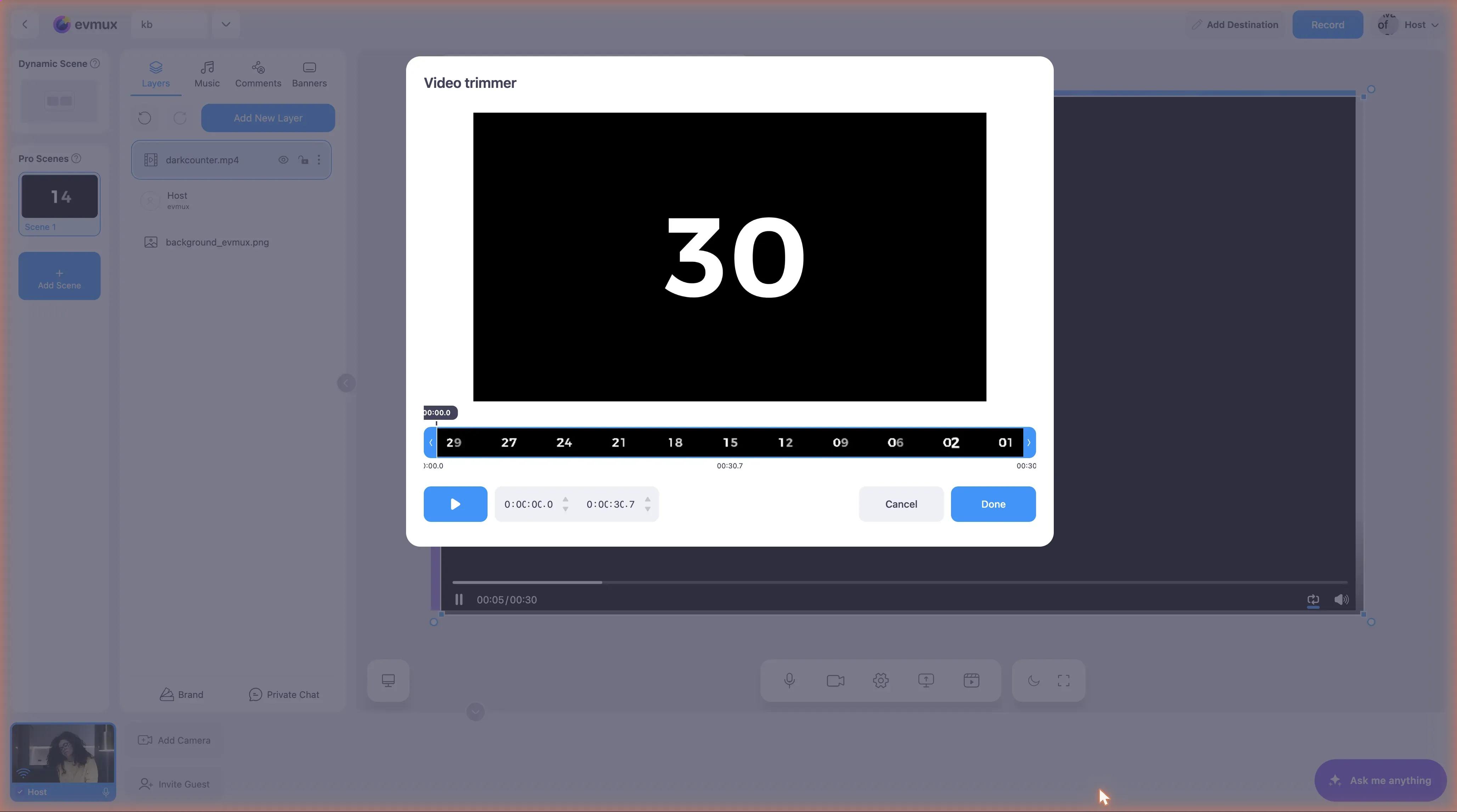
- Selecione uma camada de vídeo ou áudio
- Clique em Video Trimmer (cortador de vídeo) na barra de ferramentas da camada
- Arraste as alças de início e fim, ou digite os tempos exatos
- Veja a prévia da reprodução
- Clique em Done (concluir) para aplicar
O intervalo cortado fica salvo na camada. Assim, o mesmo trecho toca toda vez que a cena entra ao vivo.
A linha do tempo
A linha do tempo mostra miniaturas do vídeo quadro a quadro, como referência.
- Start handle (alça de início) - Arraste para definir o ponto de início
- End handle (alça de fim) - Arraste para definir o ponto de fim
- Trimmed region (região cortada) - Arraste o meio para mover os dois pontos mantendo a mesma duração
- Progress indicator (indicador de progresso) - Mostra a posição atual da reprodução e se move durante a reprodução
- Clique na linha do tempo para pular para aquela posição
Digitando o tempo
Para um tempo preciso, use os seletores ao lado da linha do tempo:
- Horas (H)
- Minutos (M)
- Segundos (S)
Os tempos aparecem como MM:SS, ou HH:MM:SS para mídias com mais de uma hora.
Controles de reprodução
| Controle | Função |
|---|---|
| Play/Pause | Inicia ou pausa a reprodução |
| Busca | Clique na linha do tempo para pular |
| Prévia em loop | Toca dentro do intervalo cortado |
Loop e troca automática
- Loop (repetir) - Toca o trecho cortado de novo desde o início quando ele termina.
- Auto-switch (troca automática) - Quando o vídeo termina, troca automaticamente para uma cena que você escolher. Vem desligado por padrão.
Navegação pelo teclado
- Setas para ajustes finos
- Tab para passar entre os campos de tempo
- Escape para fechar
Boas práticas
- Teste antes de entrar ao vivo - Sempre confira os trechos cortados
- Deixe uma margem - Deixe uma pequena folga no início e no fim
- Confira a sincronia do áudio - Garanta que o áudio acompanha o corte
- Pense nas transições - Leve em conta os efeitos de entrada e saída (fade)